
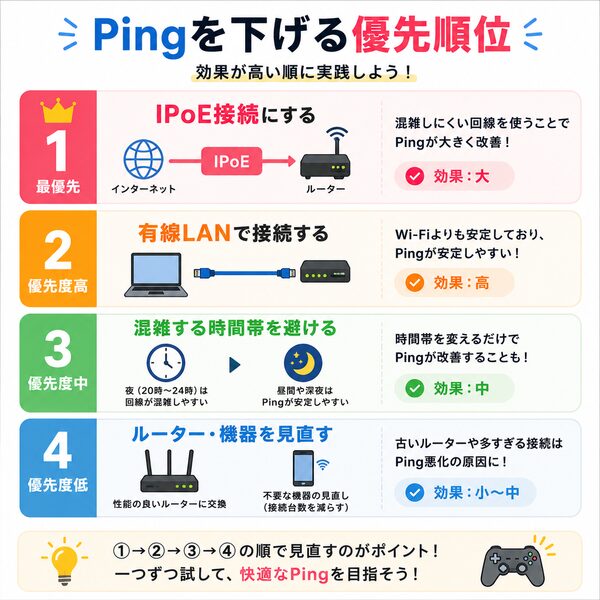
【結論】Ping改善は「有線化→通信停止→再測定→機器設定→接続方式→回線」の順
ゲームやWeb会議の遅延を改善したいなら、最初から10G回線や高価なルーターへ買い替える必要はありません。
まずは①有線化、②大容量通信の停止、③ルーター・二重ルーター確認、④QoS、⑤PPPoE/IPoE確認、⑥接続先、⑦端末・VPN、⑧回線変更の順に進めます。
各段階で同じ条件のPingを測り、改善したところで止めるのが最も無駄の少ない方法です。
最初に「Pingだけ」ではなく3項目を記録する
遅延対策では、平均Pingだけを見ると原因を見誤ることがあります。改善前に、できれば次の3項目を記録してください。
| 項目 | 見る理由 |
|---|---|
| Ping | 応答までの遅延時間を見る |
| ジッター | 遅延のばらつき・不安定さを見る |
| パケットロス | 通信の取りこぼしを見る |
ゲームなら「操作が遅れる」「瞬間移動する」、会議なら「音声が途切れる」「会話がかぶる」といった症状も一緒にメモしておくと、数字と体感を比較しやすくなります。
優先1:Wi-Fiをやめて有線LANで試す
最初に試すのは有線LANです。Wi-Fiは壁・距離・近隣電波・端末移動などの影響を受けるため、回線そのものが正常でもPingやジッターが不安定になることがあります。
原因は回線契約よりもWi-Fi区間にある可能性が高いです。ルーター交換や回線変更へ進む前に、設置位置・5GHz帯・メッシュWi-Fi・有線アクセスポイントなどを検討します。
固定して使うゲームPC・ゲーム機・仕事用PCなら、重要な場面だけでも有線接続にすると切り分けが簡単です。
優先2:家族や自分の大容量通信を一度止める
次に、同じ回線を使っている大容量通信を一時停止します。
- ゲームやOSのダウンロード
- クラウド同期・写真バックアップ
- 4K動画
- ライブ配信・大容量アップロード
- NASへのバックアップ
これでPingやジッターが大きく改善するなら、回線の絶対性能不足より帯域競合が原因候補です。
【判断】
大容量通信を止めた瞬間に改善するなら、まず通信の時間をずらす、端末ごとの速度制御、QoSなどを試します。回線変更はまだ後です。
優先3:ルーターを再起動して同条件で再測定する
長時間稼働による一時的な不調や、接続状態の問題を切り分けるため、ルーターを再起動します。
再起動後だけ一時的に改善し、時間が経つと再発する場合は、機器負荷・設定・接続台数などを疑います。
再起動のたびに状況が大きく変わる場合、回線そのものを変える前に機器側の状態を確認する価値があります。
優先4:二重ルーターになっていないか確認する
ホームゲートウェイなどがすでにルーターとして動いている環境へ、市販ルーターをルーターモードで追加すると、二重ルーターになることがあります。
二重ルーターが必ずPingを悪化させるわけではありませんが、ゲームのNAT、ポート関連、VPNなどで不具合の原因になることがあります。
- ホームゲートウェイがルーターモードか
- 市販ルーターもルーターモードになっていないか
- 必要に応じてAP/ブリッジモードを使えるか
優先5:QoSは「家族利用時だけ悪化する」場合に試す
対応ルーターには、特定端末や通信を優先するQoS機能がある場合があります。
QoSが向いているのは、回線が空いているときは正常なのに、家族の動画視聴やダウンロードが始まるとPingが悪化するケースです。
【注意】QoSは万能ではない
設定が合わないと逆に速度や遅延へ影響する場合があります。設定前後で同じ条件を測定し、改善したか確認してください。
優先6:夜だけ悪化するならPPPoE・IPoEを確認する
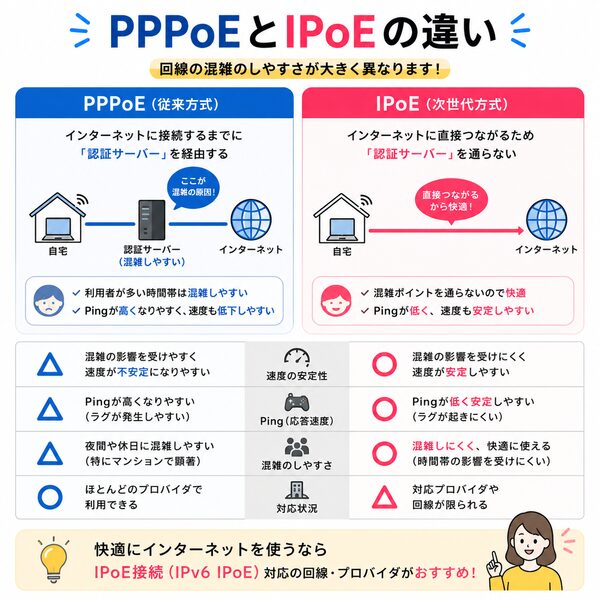
日中は問題ないのに夜だけPingが高くなる場合、宅内だけでなく接続方式や上流側の混雑も候補になります。
PPPoEを利用していて、契約回線がIPoE/IPv4 over IPv6へ対応しているなら、接続方式を確認する価値があります。
- 朝昼は安定、夜だけ悪化 → 混雑を疑う
- Wi-Fi/有線どちらも夜だけ悪化 → 上流側の可能性が高まる
- 有線でも常時高Ping → 建物設備・回線・経路も候補
IPv6・IPoEとは?PPPoEとの違いと速度改善の仕組みを解説
優先7:ゲームや会議サービスの接続先を確認する
Pingは、自宅から相手サーバーまでの距離や経路にも左右されます。
ゲームでリージョンを選べる場合は、物理的に近い地域を選ぶと改善することがあります。会議サービスでも、企業VPNや特殊なネットワーク経路を通ると遅延が増える場合があります。
自宅回線を変更しても接続先が遠ければ、Pingが大きく下がらないケースがあります。
優先8:VPN・端末側を切り分ける
VPNは通信経路を変えるため、Pingが改善する場合も悪化する場合もあります。
- VPNなしで測る
- 会社指定VPN利用時に測る
- 別端末でも同じ症状が出るか確認する
- バックグラウンド更新を止める
特定のPCだけPingが悪いなら、回線より端末・VPN・セキュリティソフトなどを先に確認します。
最後に回線変更を検討する
回線変更は、無料で試せる対策を終えてからです。
- 有線でも高Pingが続く
- 複数端末で同じ症状が出る
- 複数日・同じ時間帯で再現する
- PPPoE/IPoEなどの設定を確認済み
- 宅内の大容量通信を止めても改善しない
ここまで確認して初めて、プロバイダー変更や別回線を候補にします。
ゲームとWeb会議では「良いPing」の意味が少し違う
| 用途 | 特に重視するもの |
|---|---|
| FPS・格闘ゲーム | 低Ping・低ジッター・低パケットロス |
| MMO | 遅延の安定性 |
| Web会議 | Ping・ジッター・パケットロス |
| ライブ配信 | 上り速度・安定性・パケットロス |
平均Pingが低くても、瞬間的なジッターやパケットロスが大きいとゲームや会議は不安定になります。そのため「平均値だけ最小」を目標にしないことが大切です。
10Gへ変えてもPingが大きく下がらないことがある
回線の最大通信速度とPingは同じ指標ではありません。
1Gから10Gへ変更すると大容量通信の余裕は増えますが、サーバーまでの距離・通信経路・混雑箇所が変わらなければ、Pingの差が小さい場合があります。
「Pingを下げたい」という目的だけなら、10G契約より先に有線化・帯域競合・接続方式を確認してください。
改善前後は同じ条件で記録する
対策の効果を判断するため、次のような簡単なメモを残します。
| 条件 | 記録する内容 |
|---|---|
| 対策前 | Ping・ジッター・ロス・症状 |
| 有線化後 | 同じ時間帯で再測定 |
| 通信停止後 | 家族利用を止めて再測定 |
| 設定変更後 | QoS・接続方式変更後を再測定 |
1つずつ変更すれば、何が効いたのか分かります。複数の設定を一度に変えると、改善理由が分からなくなります。
症状別:どこまで進めばよいか
有線にしたら改善した
ここで止めて構いません。回線変更よりWi-Fi環境の改善が優先です。
家族の通信を止めたら改善した
QoSや利用時間の分散を試します。回線の帯域不足が頻繁に起きる場合だけ上位プランを検討します。
夜だけ有線でも悪化する
接続方式・プロバイダー側混雑・建物共用設備などを疑います。
特定ゲームだけ高い
ゲームサーバー・リージョン・経路の影響を疑います。他サービスでも同じか比較してください。
会議だけ不安定
VPN、上り通信、Wi-Fi、パケットロスも確認します。単純なPingだけでは切り分けられない場合があります。
原因そのものを診断したい場合は別記事へ
この記事は「何を先に試すか」に特化しています。Pingが高くなる原因を広く診断したい場合は、原因診断記事で確認してください。
まとめ|無料で試せる順に1つずつ変える
Ping改善で大切なのは、高価な回線や機器へすぐ変更することではありません。
- 有線LANへ切り替える
- 大容量通信を止める
- ルーターを再起動する
- 二重ルーターを確認する
- 必要ならQoSを試す
- PPPoE/IPoEを確認する
- 接続先・VPN・端末を切り分ける
- 最後に回線変更を検討する
各段階でPing・ジッター・パケットロスを同条件で測れば、どこで改善したかが分かり、不要な機器購入や回線変更を避けやすくなります。




