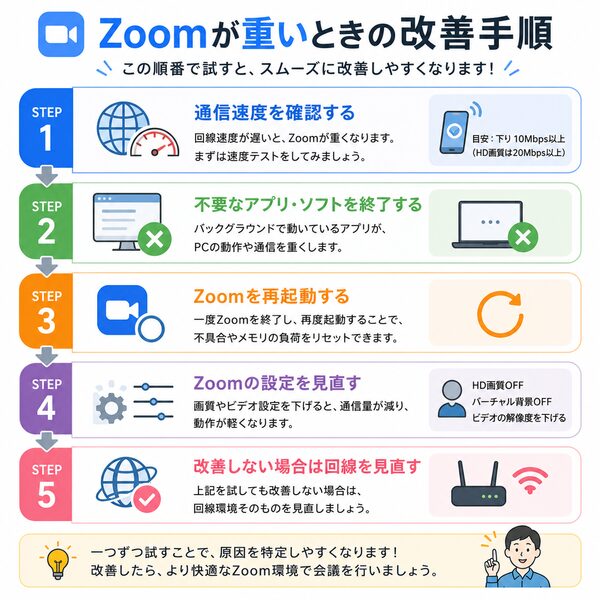
オンライン会議ツールを利用していると、「Zoomが重い」「映像が止まる」「音声が途切れる」といった問題が発生することがあります。
これらのトラブルは、回線速度だけでなく接続方法や設定、ネットワーク環境などが影響している場合が多いです。
特にテレワークやオンライン授業では安定した通信環境が重要になるため、原因を理解して適切に対処することが大切です。ここでは、Zoomが重くなる原因と改善策を、優先順位の高い順に解説します。
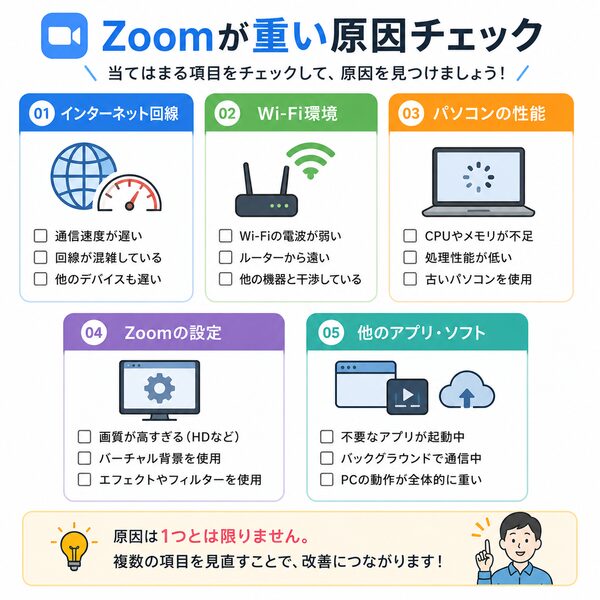
有線接続に変更する
Zoomの会議中に映像が止まったり音声が途切れたりする場合、原因の一つとしてWi-Fiの不安定さが考えられます。
Wi-Fiは便利ですが、電波の強さや周囲の環境に影響を受けやすいため、通信が不安定になることがあります。
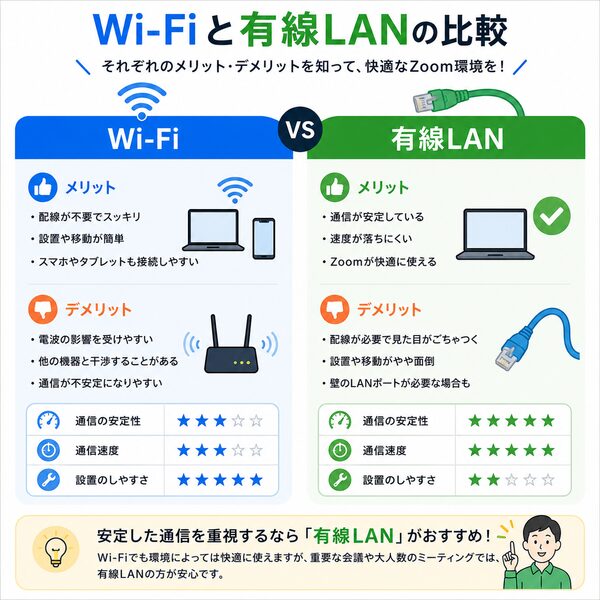
こうした問題を改善する最も効果的な方法の一つが、有線LAN接続に変更することです。有線接続は通信の安定性が高く、オンライン会議や動画配信などの用途に適しています。
有線接続の仕組み
有線接続とは、パソコンとルーターをLANケーブルで直接接続する方法です。Wi-Fiのように電波を使わないため、通信が安定しやすい特徴があります。
- ルーターとパソコンをLANケーブルで接続する
- 電波の影響を受けない
- 通信速度が安定しやすい
このような仕組みにより、オンライン会議でも安定した通信が可能になります。
【有線接続のメリット】
Zoomなどのオンライン会議では、映像と音声を同時に送受信するため安定した通信が必要です。有線接続にすることで、Wi-Fiよりも通信品質を安定させることができます。
- 通信が安定する
- 遅延が少ない
- 映像や音声が途切れにくい
- 通信速度が一定になりやすい
特にオンライン会議やオンライン授業など、安定した通信が求められる場面では大きな効果があります。
Wi-Fiで起こりやすい問題
Wi-Fi接続では、環境によって通信が不安定になることがあります。電波は壁や家具、家電などの影響を受けるため、通信速度が低下する原因になることがあります。
- ルーターから距離が離れている
- 壁や家具が電波を遮る
- 電子レンジなどの電波干渉
- 同時接続機器が多い
これらの問題がある場合、有線接続に変更することで通信環境が改善することがあります。
有線接続の方法
有線接続は比較的簡単に導入できます。基本的にはLANケーブルを使って機器を接続するだけで利用できます。
- ルーターのLANポートにケーブルを接続する
- パソコンのLANポートにケーブルを接続する
- ネットワーク設定を確認する
最近のノートパソコンにはLANポートがない場合もあります。その場合は次のような機器を利用します。
- USB-LANアダプター
- USB-C LANアダプター
これらを利用すれば、有線接続を簡単に利用できます。
【有線接続が特に効果的なケース】
次のような状況では、有線接続にすることで通信環境が大きく改善する可能性があります。
- Zoomの映像が止まる
- 音声が途切れる
- 会議中に接続が不安定になる
- Wi-Fiの電波が弱い
オンライン会議を頻繁に利用する場合は、Wi-Fiよりも有線接続を優先することで、より安定した通信環境を確保しやすくなります。
Zoomの通信トラブルは回線速度だけでなく、接続方法の影響を受けることも多くあります。有線接続に変更することで、通信の安定性が大きく改善する可能性があります。

Wi-Fi環境を改善する
Zoomの通信が不安定になる原因の一つに、Wi-Fi環境の問題があります。Wi-Fiは電波を利用して通信するため、設置場所や周囲の環境によって通信品質が大きく変わります。
電波が弱かったり干渉が発生したりすると、映像の停止や音声の遅延が起こることがあります。そのため、有線接続が難しい場合はWi-Fi環境を改善することが重要です。
ここでは、Wi-Fiの通信品質を向上させる具体的な方法を解説します。
ルーターの設置場所を見直す
Wi-Fiの電波は、ルーターの設置場所によって大きく影響を受けます。設置場所が適切でない場合、電波が弱くなり通信速度が低下することがあります。
- 家の中央付近に設置する
- 床ではなく高い場所に置く
- 壁や家具の少ない場所に設置する
- 金属製の家具の近くを避ける
ルーターの位置を少し変更するだけでも、通信品質が改善することがあります。
電波干渉を避ける
Wi-Fiの電波は、他の電波と干渉することで通信が不安定になる場合があります。特に家庭内の家電製品が原因になることがあります。
- 電子レンジ
- Bluetooth機器
- コードレス電話
- 他のWi-Fiルーター
これらの機器からルーターを離すことで、電波干渉を減らすことができます。
5GHz帯のWi-Fiを利用する
Wi-Fiには主に「2.4GHz」と「5GHz」の2種類の周波数帯があります。環境によっては、5GHzを利用することで通信速度が改善する場合があります。
2.4GHz
- 電波が遠くまで届きやすい
- 壁に強い
- 干渉が起こりやすい
5GHz
- 通信速度が速い
- 干渉が少ない
- ルーターの近くで安定しやすい
Zoomの利用では、ルーターの近くであれば5GHzを使用することで安定した通信が期待できます。
ルーターの性能を確認する
古いルーターを使用している場合、通信性能が不足している可能性があります。特に同時接続する機器が多い家庭では、ルーターの性能が通信品質に大きく影響します。
- Wi-Fiの規格(Wi-Fi5、Wi-Fi6など)
- 同時接続台数
- 通信速度の最大値
古いルーターを新しい機種に交換することで、通信の安定性が改善するケースもあります。
Wi-Fi中継機の利用を検討する
家が広い場合や、ルーターから離れた部屋では電波が弱くなることがあります。そのような場合は、Wi-Fi中継機を利用することで電波を拡張できます。
【Wi-Fi中継機のメリット】
- 電波の届く範囲を広げる
- 電波が弱い場所でも接続できる
- 家全体の通信環境を改善できる
特にリビングと作業部屋が離れている場合などは、通信環境を大きく改善できる可能性があります。
Wi-Fi環境は、ルーターの設置場所や周囲の環境によって大きく変わります。オンライン会議を快適に行うためには、電波の状況や機器の性能を見直し、安定した通信環境を整えることが重要です。
他の通信を減らす
Zoomを利用しているときに映像が止まったり音声が途切れたりする場合、回線速度だけでなく家庭内での通信量の多さが原因になっていることがあります。
インターネット回線は家の中のすべての機器で共有されているため、同時に多くの通信が発生すると帯域が不足し、Zoomの通信品質が低下することがあります。
ここでは、Zoomを安定して利用するために他の通信を減らす方法について詳しく解説します。
動画配信サービスの利用を控える
動画配信サービスは、家庭内で最も通信量を消費するサービスの一つです。特に高画質の動画は大量のデータ通信を必要とするため、Zoomの通信に影響を与えることがあります。
- 動画配信サービスの視聴
- 動画サイトの再生
- ライブ配信の視聴
Zoom会議中は、これらの利用を控えることで通信の負荷を減らすことができます。
大容量ダウンロードを停止する
ソフトウェアのダウンロードやアップデートなども、大量の通信を発生させます。これらの通信が行われていると、回線の帯域が消費されZoomの通信が不安定になることがあります。
【注意したい通信】
- ソフトウェアアップデート
- ゲームのダウンロード
- クラウドストレージの同期
- 大容量ファイルのダウンロード
Zoomを利用する前に、これらの通信が行われていないか確認することが重要です。
同時接続する機器を減らす
家庭内でインターネットに接続している機器が多いと、それぞれの機器が通信を行うため回線の負荷が高くなります。特にスマート家電やスマートフォンなど、常時通信している機器も少なくありません。
- スマートフォン
- テレビ
- ゲーム機
- タブレット
- スマート家電
Zoomを利用している間は、不要な機器のWi-Fi接続をオフにすることで通信の安定性が向上することがあります。
家族のインターネット利用を調整する
家族と同じ回線を利用している場合、他の人のインターネット利用もZoomの通信に影響することがあります。特に夜の時間帯は多くの人が同時にインターネットを利用するため、通信が混雑しやすくなります。
【注意したい利用状況】
- 家族が動画を視聴している
- オンラインゲームをしている
- 大容量ファイルをダウンロードしている
Zoom会議の時間帯だけでも利用を調整することで、通信環境を安定させることができます。
ルーターの通信管理機能を利用する
最近のWi-Fiルーターには、通信を管理する機能が搭載されていることがあります。この機能を利用すると、特定の機器やアプリの通信を優先することができます。
- 通信優先度の設定
- 帯域制御(QoS)
- 接続機器の管理
Zoomを利用するパソコンの通信を優先設定にすることで、会議中の通信品質を安定させることができます。
インターネット回線は家庭内で共有されるため、通信量が増えるとZoomの通信にも影響が出ます。動画視聴やダウンロードなどの通信を減らすことで、オンライン会議をより安定した環境で利用できるようになります。
Zoomの設定を見直す
Zoomが重くなる原因は、回線速度やWi-Fi環境だけではありません。実はZoomの設定によって通信量やパソコンの処理負荷が大きく変わることがあります。
特に回線速度が十分でない場合や古いパソコンを使用している場合は、設定を見直すことで通信が安定するケースがあります。
ここでは、Zoomの通信負荷を減らすための設定の見直しポイントを詳しく解説します。
HDビデオをオフにする
Zoomでは高画質のHDビデオ機能がありますが、HD映像は通信量が大きくなります。回線速度が十分でない場合は、HDビデオをオフにすることで通信の負荷を減らすことができます。
【HDビデオをオフにするメリット】
- 通信量を減らせる
- 映像の途切れを防ぎやすい
- 回線速度が遅くても安定しやすい
特に多人数の会議では、HD映像をオフにするだけでも通信が安定することがあります。
仮想背景をオフにする
Zoomには仮想背景という便利な機能がありますが、この機能はパソコンの処理能力を多く使用します。そのため、パソコンの性能が低い場合は動作が重くなる原因になることがあります。
【仮想背景をオフにするメリット】
- パソコンの負荷が軽くなる
- 映像処理が安定する
- 会議中の動作がスムーズになる
特に古いパソコンを使用している場合は、仮想背景をオフにすることで改善するケースがあります。
不要なカメラ映像を停止する
Zoomでは常にカメラをオンにする必要はありません。カメラ映像は音声よりも多くの通信量を消費するため、必要ない場合はオフにすることで通信負荷を減らすことができます。
【カメラをオフにするメリット】
- 通信量を大幅に減らせる
- 回線速度が遅くても安定する
- パソコンの処理負荷が軽くなる
特に通信環境が不安定な場合は、音声のみで参加することも一つの方法です。
不要なアプリを閉じる
Zoomを利用しているときに他のアプリが動作していると、パソコンの処理能力や通信が分散されてしまいます。その結果、Zoomの動作が重くなることがあります。
会議中は次のようなアプリを閉じておくと効果的です。
- 動画再生アプリ
- 大容量通信を行うアプリ
- 不要なブラウザタブ
- バックグラウンドで動くアプリ
これにより、Zoomの通信と処理を優先させることができます。
Zoomを最新バージョンに更新する
Zoomのソフトウェアは定期的に更新されています。古いバージョンを使用していると、動作の不具合や通信の問題が発生することがあります。
【更新するメリット】
- 動作の安定性が向上する
- バグが修正される
- 通信効率が改善される
そのため、Zoomを利用する前には最新バージョンに更新しておくことが重要です。
Zoomが重い場合は、回線やWi-Fi環境だけでなく、ソフトウェアの設定も見直すことが重要です。HDビデオや仮想背景をオフにするなどの設定を調整することで、通信環境が安定しやすくなります。

プロバイダーや接続方式を確認する
Zoomの通信が不安定になる場合、Wi-Fi環境やパソコンの設定だけでなく、プロバイダーやインターネットの接続方式が原因になっていることもあります。
特に夜の時間帯に通信速度が低下する場合は、プロバイダーの混雑や古い接続方式が影響している可能性があります。
そのため、現在利用している回線の接続方式やプロバイダーの状況を確認することが重要です。ここでは、その確認ポイントについて詳しく解説します。
接続方式(IPv4・IPv6)を確認する
インターネットの通信方式には主に「IPv4」と「IPv6」があります。従来のIPv4接続では通信が集中しやすく、夜の時間帯に速度低下が起こることがあります。
IPv4接続
- 従来の接続方式
- PPPoE方式が多い
- 夜の時間帯に混雑しやすい
IPv6接続
- 新しい接続方式
- IPoE方式を利用する
- 混雑を回避しやすい
Zoomの通信を安定させるためには、IPv6接続を利用できるか確認することが重要です。
プロバイダーの混雑状況を確認する
光回線は高速でも、プロバイダーの設備が混雑していると通信速度が低下することがあります。これは回線とインターネットを接続する部分に通信が集中するためです。
混雑が起こると次のような症状が発生します。
- 夜になると通信速度が低下する
- 動画が止まりやすくなる
- Zoomの映像や音声が途切れる
特に利用者が多いプロバイダーでは、夜間の通信速度が低下しやすい傾向があります。
回線速度を測定する
Zoomの通信トラブルが回線速度によるものかを確認するためには、実際の通信速度を測定することが重要です。通信速度を測定することで、回線の状況を客観的に把握できます。
- ダウンロード速度
- アップロード速度
- 通信の遅延(Ping値)
Zoomでは特にアップロード速度が重要です。映像や音声を送信するため、アップロード速度が遅いと通信が不安定になることがあります。
IPv6対応プロバイダーを検討する
現在のプロバイダーがIPv6接続に対応していない場合、通信環境を改善するためにプロバイダーの変更を検討することも一つの方法です。
- IPv6(IPoE接続)に対応している
- 通信設備が充実している
- 夜の通信速度の評判が良い
これらの条件を満たしているプロバイダーを選ぶことで、通信の安定性が改善する可能性があります。
ルーターの接続設定を確認する
IPv6対応の回線やプロバイダーを利用していても、ルーターの設定が正しくないとIPv6接続が利用できないことがあります。そのため、ルーターの設定を確認することも重要です。
- IPv6設定が有効になっている
- IPoE接続が有効になっている
- ルーターがIPv6対応である
これらの設定を確認することで、回線の性能を最大限に活かすことができます。
Zoomが重い場合は、Wi-Fi環境やパソコンの設定だけでなく、プロバイダーや接続方式も確認することが重要です。IPv6接続を利用できる環境を整えることで、オンライン会議の通信がより安定する可能性があります。