
【結論】Wi-Fiが途切れたら「全部の端末か・1台だけか」で最初に分ける
Wi-Fiが途切れる原因は、ルーターだけとは限りません。
全端末で切れるのか、特定の1台だけか、特定の部屋だけか、夜だけかで切り分けると、原因候補を大きく減らせます。
最初から回線乗り換えやルーター買い替えをせず、5分で確認できる順番から進めてください。
まず5分で確認するチェックリスト
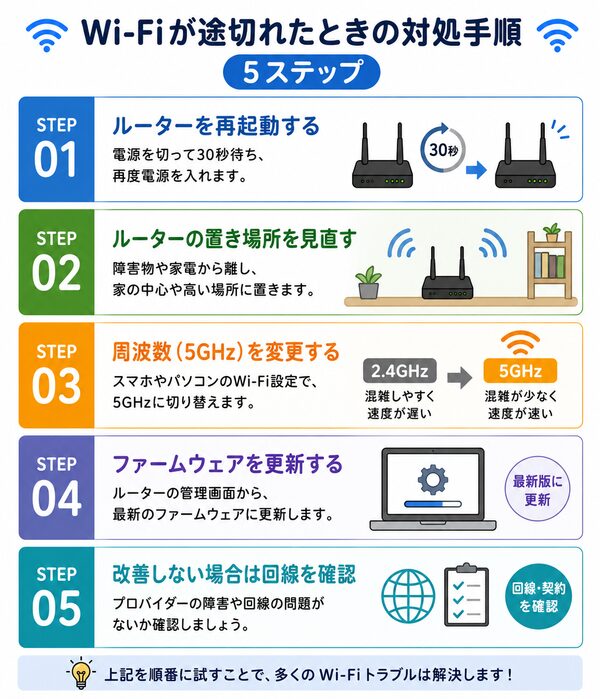
- 他の端末でも同時に切れるか確認する
- ルーターの近くでも切れるか確認する
- Wi-Fiを一度OFF→ONする
- ルーターを再起動する前に症状を記録する
- 再起動後に同じ条件で再確認する
ここで重要なのは、いきなり再起動して症状を消さないことです。再起動前に「何台で、どこで、何時ごろ、どのくらいの頻度で切れるか」を一度確認しておくと、原因を追いやすくなります。
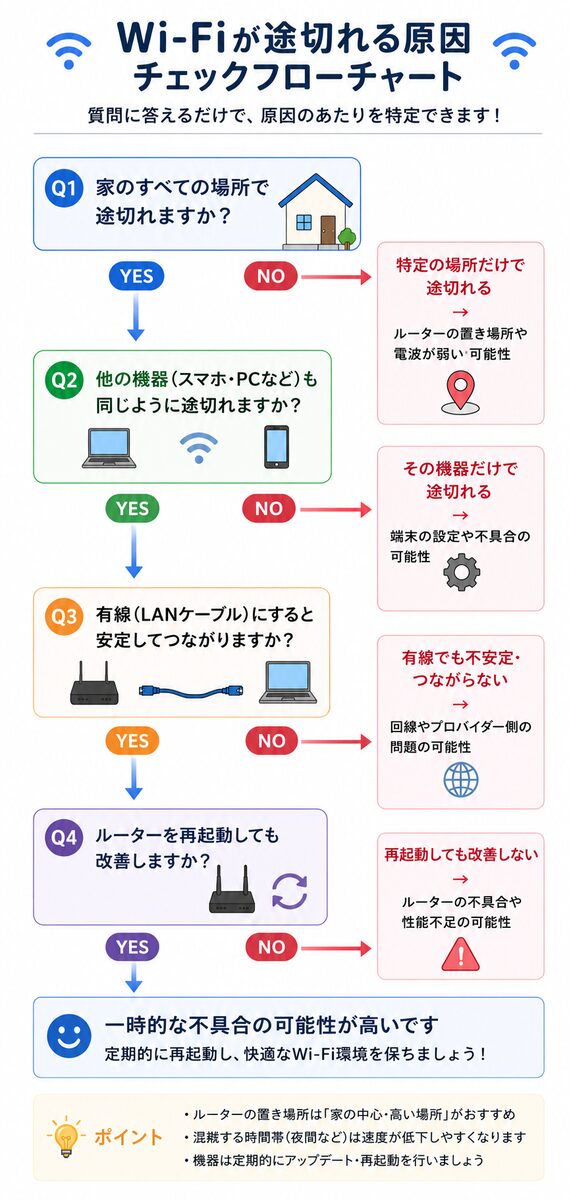
最初の分岐|全部の端末で切れる?1台だけ?
| 症状 | 最初に見る場所 |
|---|---|
| 家中の端末が同時に切れる | ルーター・ONU・回線側 |
| 1台だけ切れる | その端末のWi-Fi設定・省電力 |
| 特定の部屋だけ切れる | 電波強度・壁・距離 |
| 夜だけ切れやすい | 混雑・電波干渉・回線側 |
ケース1:家中の端末が同時に途切れる
スマホ、PC、テレビなど複数端末が同じタイミングで切れるなら、特定端末だけの不具合ではありません。
次の順で確認します。
- ONU・ホームゲートウェイ・ルーターのランプ確認
- 機器間のLANケーブルが抜けていないか確認
- ルーターの再起動
- 可能なら有線LANでも通信が切れるか確認
- 回線事業者・プロバイダーの障害情報を確認
有線でも同時に切れる場合は、Wi-Fi電波より回線・ONU・ルーター本体側の可能性を優先して確認します。
ケース2:スマホ1台・PC1台だけ途切れる
他の端末は問題ないのに1台だけ切れる場合は、回線全体より端末側を疑います。
- Wi-Fiを一度削除して再接続
- OSアップデート
- 省電力設定
- VPN・セキュリティソフト
- 無線LANアダプター
PCなら、USB型の無線LAN子機や古いWi-Fiアダプターが原因になる場合もあります。
ケース3:ルーターの近くでは平気、離れると切れる
この場合は回線より、Wi-Fi電波の届き方を優先して見ます。
Wi-Fiは、距離だけでなく壁・床・家具・家電の影響も受けます。特に鉄筋コンクリートや階をまたぐ環境では、ルーター近くでは安定していても寝室や2階で不安定になることがあります。
改善の順番
- ルーターを床や収納の中から出す
- 家の中央に近い位置へ移す
- 5GHzで不安定なら2.4GHzも試す
- 中継機・メッシュWi-Fiを検討する
- 固定端末は有線LANも検討する
回線速度が速くても、Wi-Fi電波が弱ければ通信は途切れます。
2.4GHzと5GHzを切り替えて確認する
2.4GHzは遠くまで届きやすい一方、周辺機器との干渉を受けやすい傾向があります。
5GHzは比較的高速で干渉を避けやすい一方、壁や距離の影響を受けやすくなります。
| 状況 | 試すこと |
|---|---|
| 遠い部屋で切れる | 2.4GHzを試す |
| ルーター近くで混雑する | 5GHzを試す |
| 自動切替で不安定 | SSIDを分けて比較する |
電子レンジ使用中だけ途切れるなら電波干渉を疑う
2.4GHz帯は、電子レンジや一部のBluetooth機器などと近い周波数帯を使うため、特定の家電利用時だけ不安定になる場合があります。
「毎回キッチンで電子レンジを使うと切れる」など再現性がある場合は、5GHzへ切り替えて比較します。
夜だけ途切れる場合は、Wi-Fiと回線を分けて確認する
夜だけ不安定な場合、近隣Wi-Fiの混雑、家族の同時利用、回線側の混雑など複数要因が考えられます。
まず有線LANでも同じ時間帯に途切れるかを確認します。
- 有線は安定・Wi-Fiだけ切れる:宅内Wi-Fiを確認
- 有線でも切れる:回線・接続方式・機器を確認
速度そのものの比較方法は、速度測定の正しいやり方|有線・Wi-Fi・時間帯をそろえて比較する方法を確認してください。
ルーター再起動で直る場合も原因は残っていることがある
再起動で一時的に改善しても、数日後に再発するなら「直った」とは言い切れません。
再起動で毎回改善する場合は、機器の負荷、ファームウェア、熱、長期稼働などを確認する手掛かりになります。
再起動前後で記録する
- 再起動前の接続状態
- 何台で切れていたか
- 再起動後に何日持ったか
- 再発時間帯
ルーターが熱い・古い場合は機器側も疑う
ルーターを密閉された棚、テレビ裏、直射日光が当たる場所などへ置くと熱がこもりやすくなります。
また、長期間使っているルーターでは、現在の端末数や通信量に対して性能が不足する場合があります。
【交換を検討する目安】
- 再起動しても短期間で再発する
- 複数端末で頻繁に切れる
- ファームウェア更新後も改善しない
- 設置位置を変えても変化がない
Wi-Fiマークはあるのにインターネットだけ切れる場合
スマホにWi-Fiマークが表示されていても、インターネットへ出られない場合があります。
これは「端末とルーターの無線接続は残っているが、ルーターから先の通信に問題がある」可能性があります。
この場合は、ONU・ホームゲートウェイ・ルーターのランプ、WAN側接続、回線障害を確認してください。
全体像を1枚で確認する
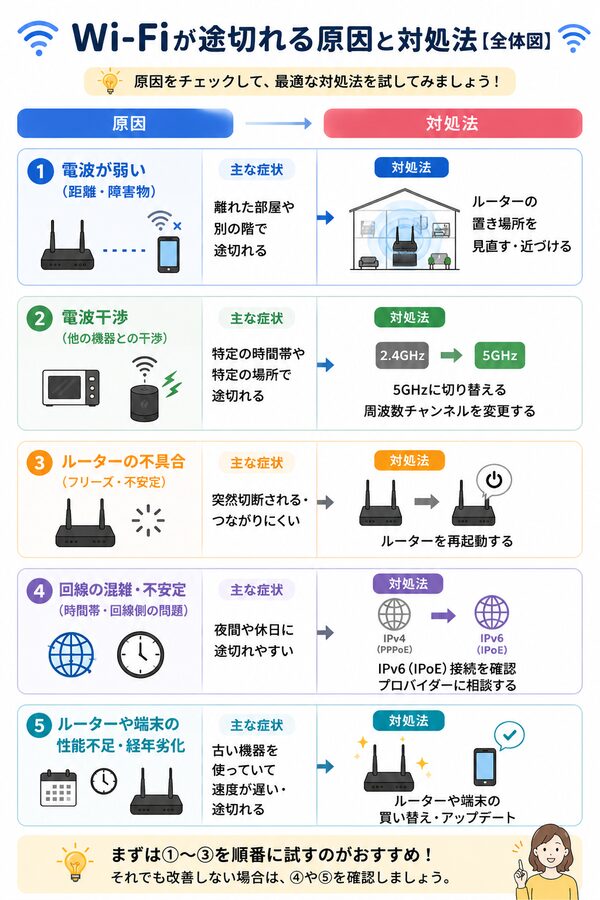
原因を一度に全部試すのではなく、症状から順番に絞るのがポイントです。
改善しないときの問い合わせ前チェック
- 全端末か1台だけか
- 有線でも切れるか
- ルーター近くでも切れるか
- 特定時間帯だけか
- 再起動で何日改善したか
- ルーター型番
- ONU・ルーターのランプ状態
この情報があれば、回線事業者・プロバイダー・ルーターメーカーのどこへ相談すべきか判断しやすくなります。
「遅い」と「途切れる」は別に切り分ける
速度が20Mbpsしか出ない状態と、300Mbps出るのに数分おきに通信が切れる状態では、原因の探し方が違います。
この記事は「通信が途切れる・切断される」症状に役割を限定しています。
常に速度が遅い場合は、回線・ルーターの速度ボトルネックを切り分ける記事へ進んでください。
まとめ:Wi-Fiが途切れたら症状を4分岐する
- 全部の端末で切れるか
- 1台だけ切れるか
- 特定の部屋だけ切れるか
- 特定時間帯だけ切れるか
この4つを先に確認すれば、ルーター交換・回線乗り換え・中継機追加を闇雲に試す必要がなくなります。
「どこで、何台で、いつ切れるか」を記録してから1条件ずつ変えることが、最短で原因へ近づく方法です。




