
オンライン授業では「最大1Gbps」のような契約速度より、授業を受ける端末で必要帯域を安定して確保できるかが重要です。
まず授業サービスの公式要件を確認し、次に授業を受ける時間帯・実際の部屋・実際の端末で速度を測ります。
回線を選び直す前に、Wi-Fi、有線接続、家族の同時利用まで分けて確認してください。
オンライン授業で見るべき条件は5つ
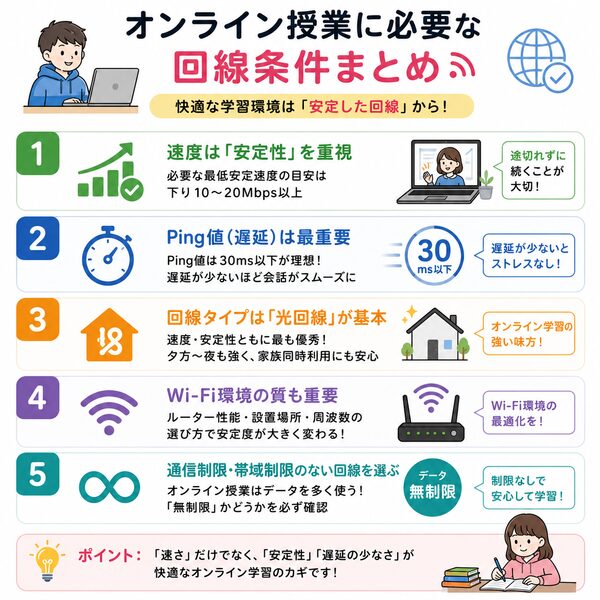
- 授業サービスが必要とする上り・下り帯域
- 授業時間帯の実測速度
- Wi-Fiの安定性または有線LAN
- 家族の同時利用による負荷
- 切断時の予備回線・復旧手段
この5つを満たしていれば、「高速プランだから安心」と感覚だけで判断するより、失敗を減らせます。
必要速度は授業サービスの公式要件から決める
オンライン授業で必要な速度は、使うサービスや画質で変わります。
たとえばZoom公式は、グループビデオ通話の推奨帯域として、720p HDで上り2.6Mbps・下り1.8Mbps、1080p HDで上り3.8Mbps・下り3.0Mbpsを案内しています。
| Zoomの例 | 推奨帯域 |
|---|---|
| 720pグループ通話 | 上り2.6Mbps / 下り1.8Mbps |
| 1080pグループ通話 | 上り3.8Mbps / 下り3.0Mbps |
| 画面共有のみ | 50〜75kbps程度 |
ただし、これは回線契約の「おすすめ速度」ではなく、Zoom利用時の推奨帯域です。授業中に家族が動画視聴やクラウド同期を行うなら、その通信分も必要になります。
「オンライン授業なら下り30Mbps必須」のような一律の数字ではなく、利用サービスの公式要件+家庭内の同時通信で判断します。
上り速度も確認する
オンライン授業は動画を見るだけではありません。
- 自分のカメラ映像を送信する
- マイク音声を送信する
- 画面共有をする
- 課題ファイルを送る
このため、下り速度だけでなく上り速度も必要です。
「YouTubeは普通に見られるのに授業では自分の映像が止まる」という場合、上り側やWi-Fiの送信環境を確認します。
Pingは「低ければよい」より、急に悪化しないことを見る
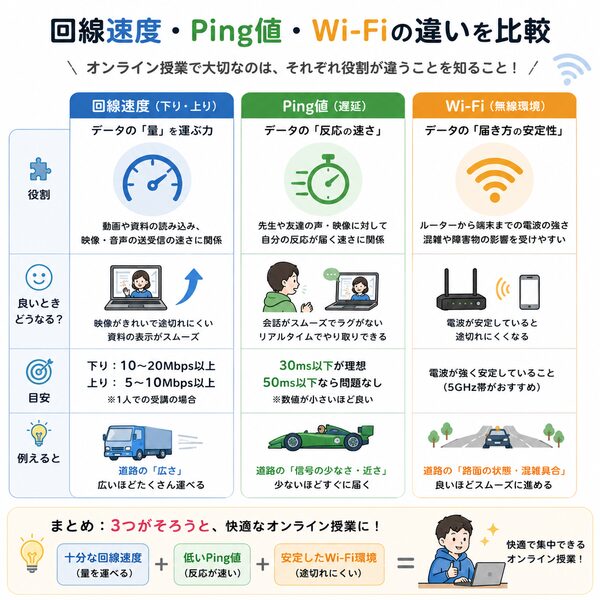
Pingは通信の往復時間を示す指標で、数値が大きいほど会話の反応が遅れやすくなります。
ただし、学習用途では「Pingは必ず○ms以下」と一律に決めるより、授業中に急上昇しないか、パケットロスや瞬断が起きていないかを見る方が実用的です。
【授業中に気になる症状】
- 質問と回答がワンテンポずれる
- 音声が途切れる
- 映像が頻繁に粗くなる
- 「インターネット接続が不安定です」と表示される
このような症状が出る場合は、まず有線LANで再現するか確認します。
授業を受ける部屋で速度を測る
ルーターの真横で300Mbps出ても、子ども部屋では20Mbpsしか出ないことがあります。
オンライン授業の事前確認では、実際に授業を受ける机・端末・時間帯をそろえて測定します。
- 実際に使うPC・タブレット
- 実際に授業を受ける部屋
- 夕方〜夜など授業予定時刻
- Wi-Fiと有線の両方(可能なら)
- 家族が普段どおりネットを使う状態
1回の最高値ではなく、数回測って大きく落ちる瞬間がないかも見ます。
Wi-Fiは2.4GHz・5GHzを使い分ける
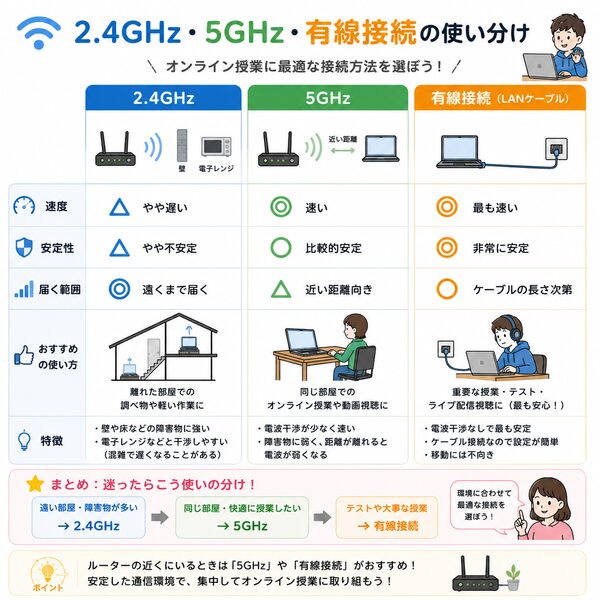
| 接続 | 向いている状況 |
|---|---|
| 5GHz | ルーターに比較的近く、速度・干渉回避を重視 |
| 2.4GHz | 壁や距離があり、5GHzが届きにくい |
| 有線LAN | 重要な授業・面談・試験など安定性最優先 |
「オンライン授業は必ず5GHz」とは限りません。授業場所まで5GHzが弱いなら、2.4GHzの方が安定することもあります。
重要な授業は有線LANを優先する
Zoom公式も、PCで安定した通信が必要な場合に有線ネットワークを利用できる構成をサポートしています。
入試面接、重要な個別指導、長時間の授業などでは、可能ならPCをLANケーブルでルーターへ接続します。
【有線LANのメリット】
- 電波干渉の影響を避けやすい
- Wi-Fiの瞬断要因を切り分けられる
- Ping・速度の変動を抑えやすい
家族の同時利用を忘れない
授業端末だけ速度測定して問題がなくても、夕方に家族全員がネットを使うと状況が変わります。
- 子ども:オンライン授業
- 親:Web会議
- 家族:4K動画
- ゲーム機:大型アップデート
- スマホ:写真のクラウド同期
特に大型ダウンロードやクラウドバックアップは、授業前に終わらせるか一時停止すると安定しやすくなります。
光回線・ホームルーターは「授業場所での実測」で判断
固定の光回線は安定性を取りやすい選択肢ですが、オンライン授業だから必ず光回線でなければならないわけではありません。
ホームルーターやモバイル回線でも、授業サービスの必要帯域を安定して満たす場所なら利用できる場合があります。
【回線タイプだけで決めない】
「光回線だから絶対に途切れない」「モバイル回線だから授業には使えない」とは断定できません。自宅の授業場所・時間帯で実測して判断してください。
授業開始前に実際のアプリでテストする
速度測定だけでなく、実際に使うZoomなどを起動してテストするのが確実です。
- カメラをONにする
- マイクをONにする
- 画面共有を試す
- 10〜15分程度つないでみる
- 映像・音声・遅延を家族に確認してもらう
可能なら本番と同じ時間帯にテストします。
端末側も確認する
回線が十分でも、古いPCやタブレットの処理性能不足で映像が止まる場合があります。
- OS・授業アプリを更新した
- カメラ・マイクが正常に動く
- 充電器を接続できる
- バックグラウンドアプリを減らした
- ストレージ容量に余裕がある
「映像がカクつく=回線が悪い」と決めつけず、CPU負荷やアプリの不具合も確認します。
予備回線を1つ用意しておく
重要な授業・面談・試験では、自宅回線が故障したときの代替手段も決めておきます。
- スマホのテザリング
- 家族の別キャリア回線
- 予備のモバイル回線
授業開始直前に初めて試すのではなく、事前にPCやタブレットから接続できるか確認してください。
オンライン授業前の最終チェックリスト
- □ 授業サービスの公式帯域要件を確認した
- □ 上り・下りの両方を測った
- □ 授業を受ける部屋で測った
- □ 実際の授業時間帯で測った
- □ 家族同時利用時も確認した
- □ Wi-Fiが不安定なら有線を試した
- □ 授業アプリでカメラ・マイク・画面共有を試した
- □ 端末とアプリを更新した
- □ 大型ダウンロード・同期を止められる
- □ 切断時のテザリング等を確認した
まとめ|「必要Mbps」より本番環境で安定するかを確認する
オンライン授業で失敗しないために必要なのは、高額な高速回線を契約することではありません。
授業サービスの公式要件を満たし、実際の授業時間・部屋・端末で安定して通信できることが重要です。
Zoomのようなサービスでは、HDビデオに必要な帯域は数Mbps単位ですが、家族の同時利用やWi-Fiの不安定さによって授業品質は変わります。
まず本番条件で測定・テストし、不安定なら有線化やWi-Fi改善、それでも不足する場合に回線変更を検討してください。
関連して確認したい記事
- 【オンライン授業】止まらない回線の選び方|学生向け
- オンライン授業が途切れる|家庭内でできる対策
- 同時接続とは?家族でネットを使うときの回線・Wi-Fiの考え方
- 速度測定の正しいやり方|有線・Wi-Fi・時間帯をそろえて比較する方法
一次情報(2026年10月27日確認)
まとめ|「必要Mbps」より本番環境で安定するかを確認する|サービス比較
| サービス | 特徴 | 公式サイト |
|---|---|---|
|
|
ドコモの対象スマホとのセット割が利用でき、家族の通信費も比較しやすい。 | 公式サイトを見る |
|
|
SoftBank・Y!mobileの対象プランでセット割を検討できる。 | 公式サイトを見る |
|
|
au・UQ mobileの対象スマホ割引と光回線料金をあわせて比較できる。 | 公式サイトを見る |
|
|
利用状況に合うプランを選び、月額料金と速度条件を比較できる。 | 公式サイトを見る |
|
|
契約期間の縛りがないプランを中心に、解約条件を比較しやすい。 | 公式サイトを見る |





PRを含みます。料金・提供条件・特典は申込先でご確認ください。




