

【この記事の結論】
自宅へ来客があり、Wi-Fiを共有する機会があるなら、普段使っている家庭内Wi-Fiとは別にゲストWi-Fiを作る方が安全です。
目的は「来客を疑うこと」ではなく、家庭内のPC・NAS・プリンター・IoT家電などへ不要なアクセス経路を作らないことです。
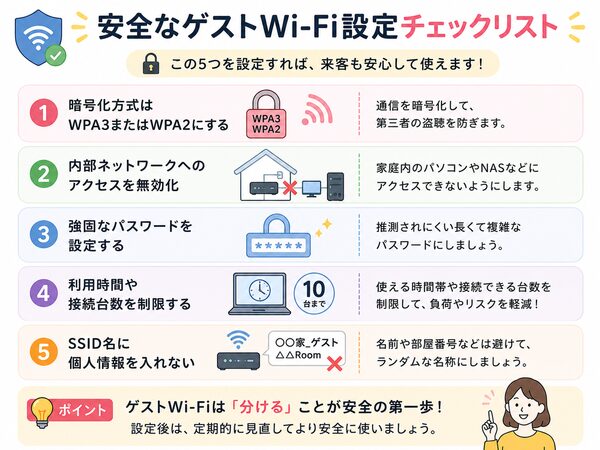
設定では、①ゲスト用SSIDを分ける、②家庭内機器へのアクセスを禁止する、③強いパスワードを使う、④不要になったら停止・変更するの4点を確認してください。
ゲストWi-Fiを作るメリットは「家庭内LANを分けられる」こと
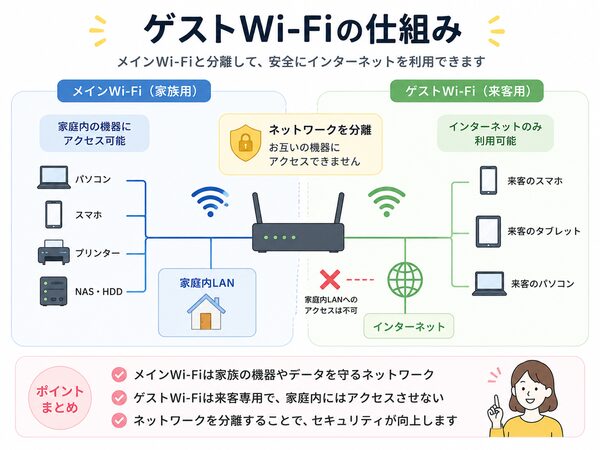
普段使っているWi-Fiのパスワードを来客へそのまま教えると、その端末は自宅のメインネットワークへ参加します。
ルーターの設定によっては、同じネットワーク上にあるPC、プリンター、NAS、テレビ、IoT家電などが見える状態になることがあります。
ゲストWi-Fiの役割は、来客用端末をインターネットへ接続しつつ、家庭内ネットワークとは分離することです。
ゲストWi-Fiを作った方がよい家庭
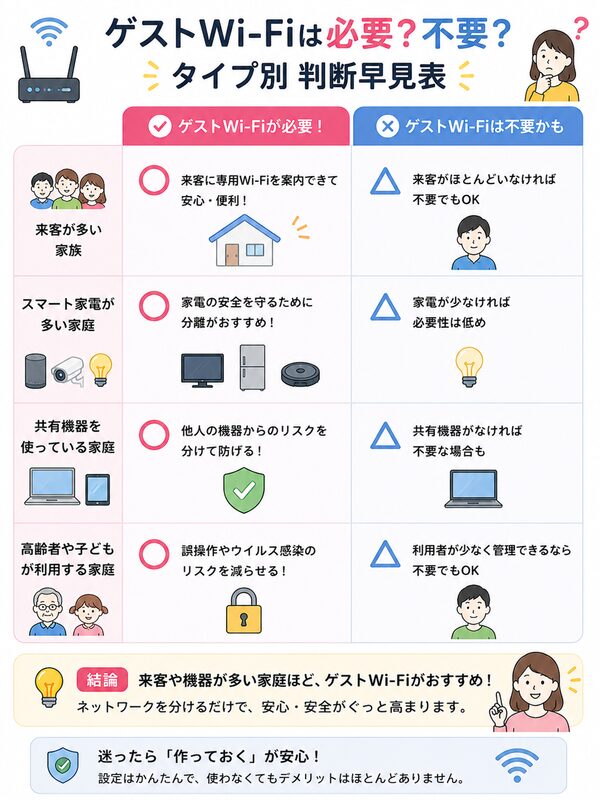
- 友人・親族がよく遊びに来る
- 来客へWi-Fiを案内することがある
- 在宅勤務用PCを家庭内LANにつないでいる
- NAS・共有フォルダー・プリンターを使っている
- スマート家電や見守りカメラが多い
逆に、来客へWi-Fiを一度も提供しない家庭なら、ゲストSSIDを常時有効にしておく必要性は高くありません。
設定1|メインWi-Fiとは別のSSIDを使う
ゲストWi-Fiを作る場合は、普段家族が使うSSIDとは別のSSIDを設定します。
【SSID名の考え方】
- 家族用と区別できる名前にする
- 氏名・部屋番号など個人情報を入れない
- 「Guest」など用途が分かる名称にする
ルーターによっては「ゲストネットワーク」「ゲストSSID」「来客用ネットワーク」など名称が異なります。
設定2|家庭内機器へのアクセスを禁止する
最も重要なのは、ゲスト用端末から家庭内LANへアクセスできない設定です。
- 家庭内LANへのアクセス禁止
- イントラネットアクセス禁止
- プライバシーセパレーター
- 端末間通信の禁止
名称はメーカーによって違います。単にゲスト用SSIDを追加しただけで分離される機種もあれば、追加設定が必要な機種もあります。
【確認方法】
ゲストWi-Fiへスマホを接続し、家庭内プリンターやNASなどへアクセスできないことを確認します。
設定3|ゲスト用にもパスワードを設定する
来客用だからといって、パスワードなしのWi-Fiにする必要はありません。
- 推測されにくい文字列にする
- メインWi-Fiとは別のパスワードにする
- 長期間使い回しすぎない
- 不要になったら変更する
暗号化方式について詳しく確認したい場合は、WPA2/WPA3とは?安全な暗号化の選び方も確認してください。
設定4|利用時間や帯域を制限できるなら使う
ルーターによっては、ゲストWi-Fiの利用時間や通信速度を制限できる場合があります。
| 設定 | 向いているケース |
|---|---|
| 利用時間制限 | 来客時だけ有効にしたい |
| 速度制限 | 家族側の通信を優先したい |
| 端末間通信禁止 | ゲスト同士の通信も分離したい |
必須ではありませんが、対応機種なら家庭側への影響を抑えやすくなります。
メインWi-Fiのパスワードを教えるよりゲスト用をすすめる理由
| 比較 | メインWi-Fi | ゲストWi-Fi |
|---|---|---|
| 家庭内LANへの参加 | する | 分離設定が可能 |
| パスワード変更時 | 家族全端末へ影響 | 来客用だけ変更しやすい |
| 来客後の管理 | 残り続ける | 停止・変更しやすい |
来客のたびにメインWi-Fiのパスワードを変更すると、家中のスマホ・PC・テレビ・IoT家電を再設定することになります。ゲスト用を分けておけば、その手間も減らせます。
ゲストWi-Fiでよくある設定ミス
【避けたい設定】
- パスワードなしで常時公開する
- メインWi-Fiと同じパスワードを使う
- 家庭内LANアクセスを許可したままにする
- 初期設定のまま長期間放置する
- 使っていないゲストSSIDを常時有効にする
IoT家電用Wi-Fiと来客用Wi-Fiは目的が違う
ルーターによっては、ゲストWi-FiをIoT機器の分離に使いたくなることがありますが、機器によってはスマホからの操作や家庭内通信が必要です。
来客用ゲストSSIDとIoT機器用ネットワークは、同じように「分ける」機能でも目的が違います。
来客用:家庭内LANへ入れないことを優先
IoT用:必要な機器間通信を残しながら分離できるか確認
IoT家電が多い家庭の設計は、IoT家電が増える家のネット設計|セキュリティの注意点で確認してください。
ゲストWi-Fiが作れないルーターならどうする?
古いルーターなどでゲストネットワーク機能がない場合は、無理にメインWi-Fiを公開する必要はありません。
- 必要なときだけスマホのテザリングを使う
- ゲスト機能付きルーターへ買い替える
- 来客へWi-Fiを提供しない
たまにしか来客がないなら、テザリングで十分な場合もあります。
来客前30秒チェック
- ゲストSSIDがメインSSIDと分かれている
- ゲスト用パスワードを設定した
- 家庭内LANへのアクセスを禁止した
- 端末間通信の設定を確認した
- 必要なら利用時間・帯域を制限した
- 来客後に停止・パスワード変更する方針を決めた
近いセキュリティ記事との使い分け
| 知りたいこと | 記事 |
|---|---|
| ルーター初期パスワードの危険性 | 「ルーターの初期パスワードは危険?」 |
| 来客用ネットワークを分けたい | この記事 |
| WPA2/WPA3の違い | 「WPA2/WPA3とは?」 |
| Wi-Fiパスワードの基本 | 「Wi-Fiのパスワード設定の基本」 |
まとめ|来客へ教えるWi-Fiは家庭用と分ける
来客へWi-Fiを提供する機会があるなら、メインWi-Fiのパスワードをそのまま共有するより、ゲストWi-Fiを分ける方が管理しやすくなります。
重要なのは、SSIDを分けるだけでなく、家庭内LANへのアクセスを禁止できているか確認することです。
ゲスト用SSID・別パスワード・家庭内LAN分離の3点を確認し、必要なときだけ安全に来客用Wi-Fiを使ってください。




