
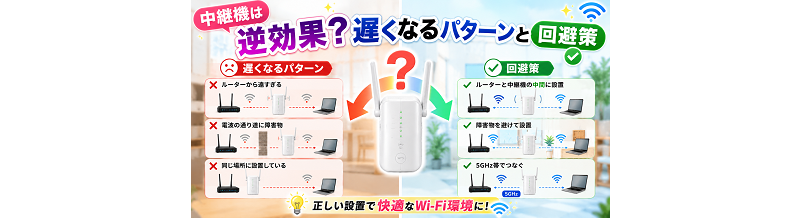
Wi-Fiが届きにくい部屋に中継機を設置したのに、かえって遅くなった――このようなケースは珍しくありません。
中継機は便利な機器ですが、設置方法や環境によっては逆効果になることがあります。ここでは、遅くなる原因と具体的な回避策を解説します。
中継機で遅くなる仕組み
Wi-Fiの電波が弱い部屋に中継機を設置したのに、なぜか速度が落ちる。この現象は故障ではなく“仕組み”によるものです。
中継機は便利ですが、構造上どうしても速度が低下しやすい特徴があります。その理由を順を追って説明します。
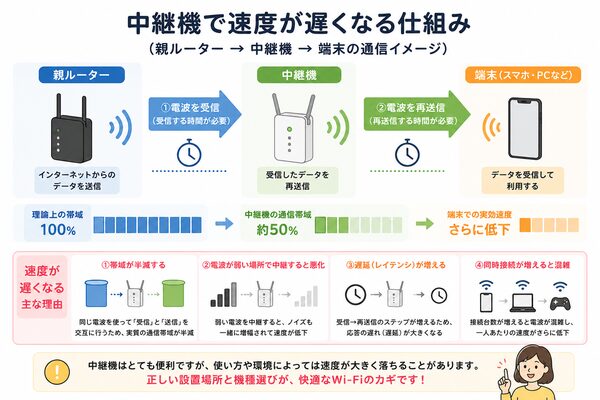
【中継機は「受信してから再送信」する】
中継機の基本動作は非常にシンプルです。
通信の流れ
- 親ルーターから電波を受信
- そのデータを処理
- 同じデータを再送信
つまり、通信が1回で終わらず「2回行われる」仕組みです。この時点で、
- 通信時間が倍になる
- 理論上の最大速度が低下する
という構造的な制約が生まれます。
1. 同じ電波を共有するため帯域が半減する
一般的な中継機は、親機との通信と子機との通信を「同じ周波数帯」で行います。
- 親ルーター → 中継機
- 中継機 → スマートフォン
この2つが同じ電波帯を使うため、
- 同時通信ができない
- 順番待ちが発生する
結果として、実効速度はおおよそ半分程度まで落ちることがあります。これが「中継機は遅い」と言われる最大の理由です。
2. 電波が弱い場所で中継するとさらに悪化する
中継機は“弱い電波を強くする装置”ではありません。
実際は、
- 弱い電波をそのまま受信
- その不安定な信号を再送信
しているだけです。そのため、
- 親ルーターからの電波が不安定
- 通信エラーが多発
- 再送要求が増える
という悪循環が起こります。
電波強度が低い場所に設置すると、むしろ遅くなります。
3. 遅延(レイテンシ)が増える
中継機は「中間処理装置」です。
- パケットの受信
- エラーチェック
- 再送制御
- 再送信
この分だけ遅延が追加されます。
- オンラインゲーム
- ビデオ会議
- リアルタイム通信
速度だけでなく「応答の速さ」も悪化します。
4. 同時接続が増えるとさらに混雑する
中継機配下に複数端末が接続されると、
- 親ルーターとの通信
- 各端末との通信
をすべて中継機が処理します。結果として、
- 処理能力不足
- 通信待ち時間増加
- 速度低下
が発生します。特に古い中継機では顕著です。
【デュアルバンドでも油断できない】
最近の中継機はデュアルバンド対応が増えています。しかし、
- 親機と同じ帯域で接続している
- 自動選択で混雑帯域を使っている
場合は、速度低下は避けられません。「トライバンド(専用バックホール付き)」でない限り、基本構造は同じです。

遅くなる典型的なパターン
中継機は正しく使えば便利ですが、設置方法や環境によっては速度低下の原因になります。
実際に多い“失敗パターン”を知っておくことで、無駄な買い替えやストレスを防ぐことができます。
ここでは、遅くなりやすい代表的なケースを解説します。
1. 親ルーターから遠すぎる場所に設置
最も多い失敗がこれです。
- 電波がほとんど届かない部屋に中継機を設置
- アンテナ1本レベルの位置で中継
中継機は「弱い電波を強くする機器」ではありません。
弱い電波を受信すると、
- 通信エラー増加
- 再送処理増加
- 速度低下
が発生します。
目安として、親ルーターの電波が十分届く“中間地点”に置く必要があります。
2. 同じ周波数帯だけで中継している
特に2.4GHz帯のみで使用している場合に起こりやすいです。
【問題点】
- 親機との通信
- 子機との通信
が同じ帯域を共有します。その結果、
- 帯域が半減
- 順番待ち通信
- 体感速度の低下
が発生します。さらに2.4GHzは、
- 電子レンジ
- Bluetooth
- 近隣Wi-Fi
の影響も受けやすい帯域です。
3. 古い規格の中継機を使用
古いWi-Fi規格の機器では、ボトルネックが発生します。
- Wi-Fi 4(802.11n)
- 最大300Mbps程度
親ルーターが高速でも、
- 中継機が低速規格
- CPU性能が低い
- アンテナ数が少ない
と、その時点で速度が制限されます。
「一番弱い機器の性能が全体速度を決める」ことになります。
4. 二重ルーター状態になっている
中継機をルーターモードで使っているケースです。
- 中継機にルーター機能がある
- 設定を変更せずに接続
結果
- 二重NAT状態
- 通信遅延
- オンラインゲーム不可
本来は「中継モード」または「アクセスポイントモード」で使用する必要があります。
5. 同時接続台数が多すぎる
中継機には処理能力の限界があります。
- スマートフォン
- テレビ
- ゲーム機
- パソコン
- スマート家電
が同時接続されると、
- 通信待ち時間増加
- 帯域不足
- 速度低下
が起こります。特に低価格モデルで顕著です。
6. 設置場所が悪い
物理的な障害も大きな原因です。
【避けるべき場所】
- 床置き
- 金属棚の中
- 電子レンジの近く
- 分電盤の横
Wi-Fiは障害物に弱いため、
- 壁が多い
- 鉄筋コンクリート構造
ではさらに速度が落ちます。

中継機が向いているケース
中継機は「遅くなる」と言われることもありますが、条件が合えば非常に有効な機器です。
問題は“使いどころ”です。
ここでは、中継機が効果を発揮しやすい環境や利用シーンを詳しく解説します。
1. 電波が“あと少し”届かない場合
最も向いているのはこのケースです。
- リビングでは問題なし
- 隣の部屋だけ弱い
- 廊下の先で少し不安定
このように、
「完全に圏外ではない」
「親ルーターの電波が50%以上届いている」
場所に設置できるなら効果的です。
- 親機と利用場所の中間地点に置く
- アンテナ表示が2~3本ある位置に設置
2. 動画視聴やネット閲覧が中心の場合
中継機は超低遅延用途には向きませんが、次の用途なら十分実用的です。
- 動画配信サービス視聴
- SNS利用
- Web閲覧
- 音楽ストリーミング
これらは多少の遅延があっても問題になりにくいため、中継機でも快適に利用できます。
オンラインゲームやリアルタイム通信が中心でなければ、選択肢になります。
3. 一時的な利用や低コストでの拡張
中継機の大きなメリットは価格と導入の手軽さです。
【向いているケース】
- 引っ越し予定がある
- 仮設オフィス
- 一時的な部屋利用
- 工事なしで範囲を広げたい
メッシュWi-Fiや有線工事よりも、
- 導入が簡単
- 費用が安い
- 設置が数分で完了
という利点があります。
4. 有線接続が難しい住宅環境
次のような住宅では中継機が現実的です。
- 壁内配線ができない
- LANケーブルを通せない
- 賃貸で工事不可
この場合、
- アクセスポイント増設が困難
- メッシュ機器の設置場所が限られる
ため、中継機が最も簡単な解決策になります。
5. デュアルバンド・トライバンド機種を使う場合
最新機種であれば、従来より有利です。
【向いている条件】
- 5GHzで親機と接続
- 2.4GHzで端末に配信
- 専用バックホール付きモデル
このような構成なら、
- 帯域半減を回避
- 速度低下を軽減
できます。
機種選びによって評価は大きく変わります。
6. ルーター自体は十分高性能な場合
親ルーターが弱い場合は中継機より買い替えが優先です。
中継機が向くのは、
- 親ルーターの性能は高い
- 家の構造が原因で電波が遮られている
というケースです。
ルーター自体が古い場合は、中継機では根本解決になりません。
速度低下を防ぐ回避策
中継機は使い方を間違えると遅くなりますが、正しく設定すれば十分実用的です。
重要なのは、「設置場所」「接続方式」「機種選び」の3点です。
ここでは、速度低下を最小限に抑えるための具体策を解説します。
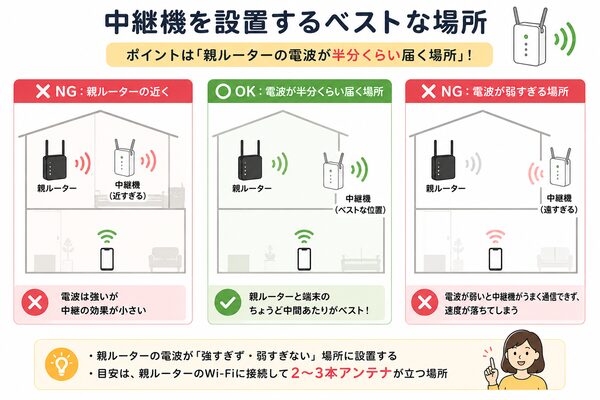
1. 設置位置を最適化する
最重要ポイントは設置場所です。
【正しい位置】
- 親ルーターと利用場所の中間
- 電波強度が50~70%ある場所
- 壁や金属から離れた場所
【避けるべき位置】
- 電波がほとんど届かない部屋
- 床置き
- 電子レンジや冷蔵庫の近く
目安として、スマートフォンでWi-Fi強度を確認し、アンテナが2~3本立つ位置に設置します。
2. 5GHz帯を優先利用する
速度低下を防ぐには周波数帯の選択が重要です。
【おすすめ設定】
- 親ルーターとの接続は5GHz
- 端末接続も可能なら5GHz
2.4GHzは
- 干渉が多い
- 通信が混雑しやすい
ため、可能な限り5GHzを利用します。
3. 有線バックホールを使う
最も効果的なのが有線接続です。
- 親ルーターと中継機をLANケーブルで接続
- 中継機を「アクセスポイントモード」に設定
これにより、
- 受信と再送信の二重通信がなくなる
- 帯域半減を回避できる
- 遅延が減少する
無線中継より大幅に安定します。
4. トライバンド機種を選ぶ
通常の中継機は帯域を共有します。しかし、専用バックホール帯域を持つトライバンド機なら、親機との通信を専用帯域で行えます。
- 帯域半減を回避
- 速度低下を抑制
- 同時接続に強い
価格は高めですが、広い住宅では有効です。
5. 親ルーターの性能を見直す
中継機だけでは改善しないケースもあります。
- Wi-Fi規格(Wi-Fi 6以上が理想)
- アンテナ数
- IPv6対応
- 同時接続性能
親機が古い場合は、中継機追加より買い替えの方が効果的なこともあります。
【メッシュWi-Fiを検討する】
中継機の弱点を補うのがメッシュWi-Fiです。
- 複数機器が自動連携
- 最適な経路を自動選択
- ローミングがスムーズ
通常の中継より
- 速度低下が少ない
- 安定性が高い
広い住宅や2階建て住宅では有力な選択肢です。
代替手段という選択肢
Wi-Fiが遅いからといって、必ずしも中継機が最適解とは限りません。環境によっては、別の方法のほうが速く・安定し・結果的にコストパフォーマンスが良いこともあります。
ここでは、中継機以外の有力な選択肢を詳しく解説します。
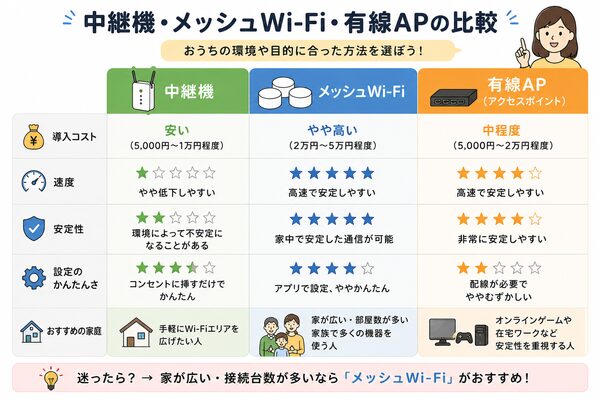
1. メッシュWi-Fiの導入
最も有力な代替手段がメッシュWi-Fiです。
- 複数の機器が1つのネットワークとして連携
- 自動で最適経路を選択
- SSIDが1つで移動しても切れにくい
【メリット】
- 中継機より速度低下が少ない
- ローミングが自然
- 広い家でも安定
特に、
- 2階建て住宅
- 部屋数が多い
- 家族の同時接続が多い
場合に効果的です。
2. 有線アクセスポイント化
最も安定する方法です。
- ルーターからLANケーブルを引く
- 別の部屋にアクセスポイントを設置
効果
- 帯域半減が起きない
- 遅延がほぼ増えない
- オンラインゲームに強い
【デメリット】
- 配線が必要
- 工事やモール設置が必要な場合がある
可能であれば、無線中継より圧倒的に安定します。
3. 高性能ルーターへの買い替え
電波が弱い原因が「ルーター性能不足」の場合もあります。
- Wi-Fi 6以上に対応しているか
- アンテナ数は十分か
- 同時接続台数に余裕があるか
古い機種では、
- 出力が弱い
- 処理能力不足
- 混雑に弱い
という問題があります。
中継機を足すより、親機を強化したほうが改善するケースも多いです。
4. ルーターの設置場所見直し
費用ゼロで改善できる場合があります。
- 家の中心に移動
- 床から1~2mの高さに設置
- 金属や家電から離す
- 壁の少ない位置に設置
Wi-Fiは設置場所で大きく変わります。
中継機を買う前に試す価値があります。
5. PLCアダプターの活用
電力線を使って通信する方法です。
- コンセント経由で通信
- LANケーブル不要
- 壁の影響を受けにくい
【向いている環境】
- 鉄筋コンクリート住宅
- 壁が多い間取り
ただし、
- 電気配線の状況に左右される
- 速度は環境依存
という点には注意が必要です。
【回線自体の見直し】
根本原因が回線速度不足のケースもあります。
- IPv6対応か
- 契約速度プラン
- 夜間混雑状況
回線自体が遅ければ、中継機を何台置いても改善しないことになります。場合によってはプロバイダー変更も検討対象です。




