

【結論】
在宅ワークで必要な上り速度は、仕事の中で最も重い「送信作業」を基準に決めます。
Web会議だけなら数Mbpsでも成立するサービスがありますが、クラウド同期・動画素材・設計データなどを日常的に送るなら、必要なのは「会議ができる最低速度」ではなく、送信時間を仕事として許容できる上り速度です。
この記事では、Zoom・Microsoft Teamsの公式帯域要件と、1GB・10GBのファイル送信時間を分けて考え、在宅ワークで必要な上り性能を判断します。
在宅ワークの上り速度は「会議」と「ファイル送信」を分けて考える
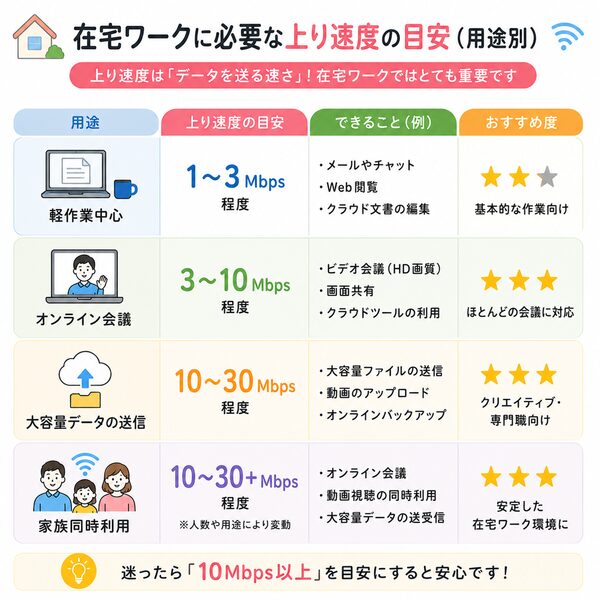
| 仕事 | 上りで重要なこと |
|---|---|
| メール・チャット | 大容量添付がなければ負荷は小さい |
| Web会議 | 数Mbps+安定性 |
| 画面共有 | 画質・動きで送信量が変化 |
| クラウド同期 | 長時間の連続アップロード |
| 動画・デザイン素材 | ファイル容量と送信時間が直結 |
| リモートデスクトップ | 帯域より遅延・ロスも重要 |
Zoomはグループ720pで上り約2.6Mbpsが目安
Zoomの2026年10月時点の公式システム要件では、グループビデオ通話の720p HDで上り2.6Mbps・下り1.8Mbps、1080pでは上り3.8Mbps・下り3.0Mbpsが推奨帯域として案内されています。
【最低値ではなく余裕を見る】
公式帯域をギリギリ満たすだけでは、家族の通信・Wi-Fi変動・クラウド同期が重なったときに不安定になる可能性があります。実測では余裕を持たせて判断します。
Teamsは会議で上り2.5Mbps推奨、4Mbpsで高品質側
Microsoft Teamsの公式ネットワーク要件では、会議ビデオの推奨帯域は1端末あたり上り2.5Mbps・下り4Mbps、高品質側の目安は上り・下りとも4Mbpsとされています。
Teamsは帯域が不足した場合、映像より音声品質を優先する設計と案内されています。
Zoom・Teamsとも、会議だけなら「上り100Mbpsが必須」というわけではありません。問題になるのは、同時通信・不安定なWi-Fi・パケットロス・大容量アップロードです。
会議用なら「上り速度」だけでなくPingとロスを見る
上り50Mbps出ていても、Pingが大きく跳ねる、パケットロスが出る、Wi-Fiが一瞬切れる状態では会議が不安定になります。
- 上り速度
- Ping
- ジッター
- パケットロス
- Wi-Fiの安定性
会議が止まる症状を切り分けたい場合は、オンライン会議が止まる原因|上り速度とPingの目安も確認してください。
1GB・10GBを送る時間で必要速度を決める
クラウド・動画素材・設計データを扱う人は、Mbpsの数字より「送信完了まで何分か」を見た方が実務的です。
【概算式】
送信時間(秒) ≒ ファイル容量(GB)×8,000 ÷ 上り速度(Mbps)
実際は通信オーバーヘッドや速度変動があるため、理論値より長くなります。
| 上り速度 | 1GB | 10GB |
|---|---|---|
| 10Mbps | 約13分20秒 | 約2時間13分 |
| 50Mbps | 約2分40秒 | 約26分40秒 |
| 100Mbps | 約1分20秒 | 約13分20秒 |
| 300Mbps | 約27秒 | 約4分27秒 |
毎日10GB送る仕事なら、上り10Mbpsと100Mbpsでは作業待ち時間が大きく変わります。
クラウド同期は「会議と重なる」と問題になりやすい
OneDrive・Google Drive・Dropboxなどの同期が大容量データを送っている間は、上り帯域を長時間使うことがあります。
- クラウド同期を一時停止する
- 大容量バックアップを業務時間外へ移す
- 家族の動画アップロードを確認する
- 有線LANで再測定する
これで改善するなら、契約回線そのものより同時アップロードが原因の可能性があります。
仕事別にどの程度の余裕を見る?
| 仕事 | 判断基準 |
|---|---|
| メール・チャット中心 | 上り速度より安定性を優先 |
| Web会議中心 | 公式要件を十分上回り、ロスが少ないこと |
| 会議+クラウド同期 | 同時利用しても上りに余裕が残ること |
| 画像・DTP | 数GB送信の待ち時間で判断 |
| 動画編集 | 10GB以上の送信時間を重視 |
| 配信・ライブ | 配信ビットレート+大きな余裕を確保 |
回線タイプ別に上りの特徴を見る
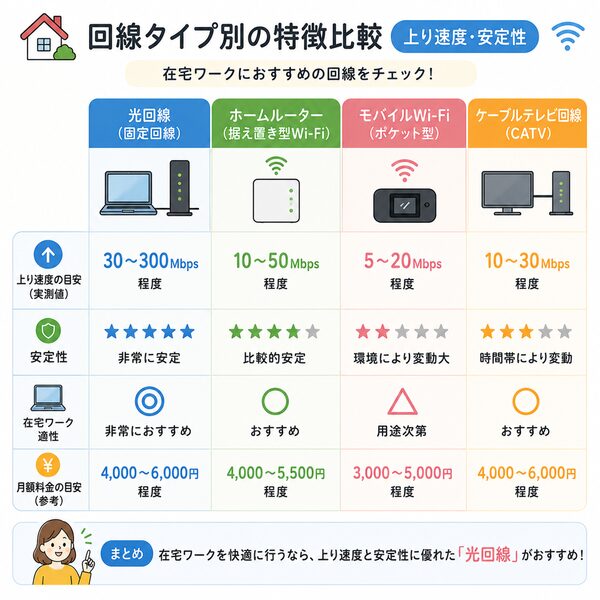
在宅ワークでは下り最大速度だけでなく、上りと安定性を確認します。
- 光回線:大容量送信・会議・VPNを安定させやすい
- CATV:方式によって上り性能に差がある
- ホームルーター:設置場所・基地局混雑で変動しやすい
- モバイルWi-Fi:短期利用向きだが長時間アップロードは条件確認
ただし、同じ回線タイプでもサービス・住所・時間帯で実測は変わります。
速度テストは「仕事PC・仕事部屋・仕事時間」で測る
在宅ワーク用の判断なら、スマホをルーター横で測った最高値では不十分です。
- 実際に使う仕事PC
- 実際の仕事部屋
- 平日昼・夕方など実勤務時間
- 可能なら有線とWi-Fiの両方
- 2〜3回測ってばらつきも確認
有線は速いのにWi-Fiだけ上りが遅い場合
この場合、回線乗り換えより宅内Wi-Fi改善が先です。
親機近くでは速いのに仕事部屋だけ遅いなら、配置・5GHz/2.4GHz・中継機・メッシュ・有線APを検討します。
原因の切り分けは、有線は速いのにWi-Fiが遅い原因で確認してください。
VPN利用時は通常時と分けて測る
会社VPNを経由すると、通常通信より速度が下がったりPingが増えたりする場合があります。
【切り分け】
私物端末では正常、会社PCだけ遅い、VPNオン時だけ悪化する場合は、自宅回線の契約変更前にVPN・会社側ゲートウェイ・PC設定を確認します。
在宅ワーク回線を選ぶときの5項目
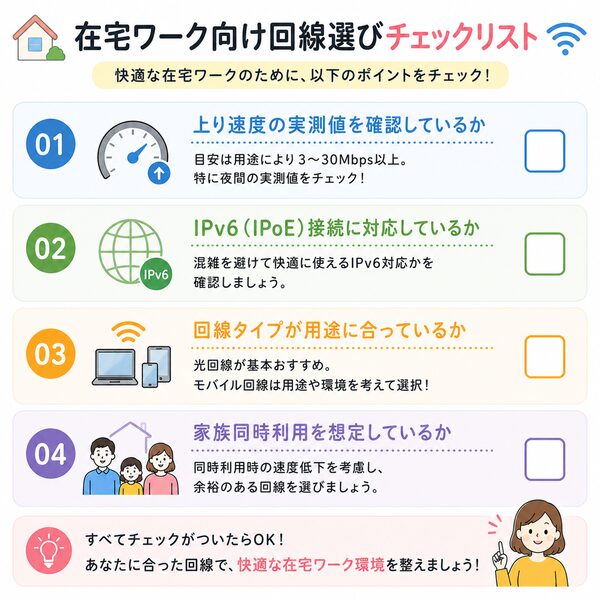
- □ Web会議の公式要件を十分上回る上りが見込める
- □ 大容量ファイルの送信時間を許容できる
- □ 業務時間帯に速度が安定する
- □ 有線LANを使える、またはWi-Fiを改善できる
- □ 障害時の予備回線を用意できる
回線そのものの選び方は、在宅ワーク回線の選び方|会議・VPN・上り・障害対策を確認で比較してください。
公式情報で確認した目安(2026年10月27日時点)
- Zoom:グループ720pは上り2.6Mbps・下り1.8Mbps、1080pは上り3.8Mbps・下り3.0Mbps
- Microsoft Teams:会議ビデオ推奨は上り2.5Mbps・下り4Mbps、Best performanceは4Mbps/4Mbps
まとめ
在宅ワークに必要な上り速度は、全員共通の1つの数値では決まりません。
Web会議はZoom・Teamsの公式帯域要件を十分上回る余裕を持たせ、大容量ファイルを扱う人は「1GB・10GBを何分で送りたいか」から必要速度を逆算します。
会議の最低帯域と、仕事を止めないための上り速度は別物です。自分の最も重い送信作業を基準に決めてください。




