
インターネット回線を契約する際、多くの人が通信速度や料金に注目します。しかし実際に生活の中でストレスを感じやすいのは、部屋に広がる配線のごちゃつきです。
ONUやルーター、中継機が増えるほどコンセントもケーブルも増え、見た目も掃除のしやすさも悪化します。
快適なネット環境は、契約時点で「最小構成」を意識することから始まります。ここでは、配線を極力減らしながら快適に使うための具体策を詳しく解説します。
プロバイダー選びで確認すべき「機器構成」
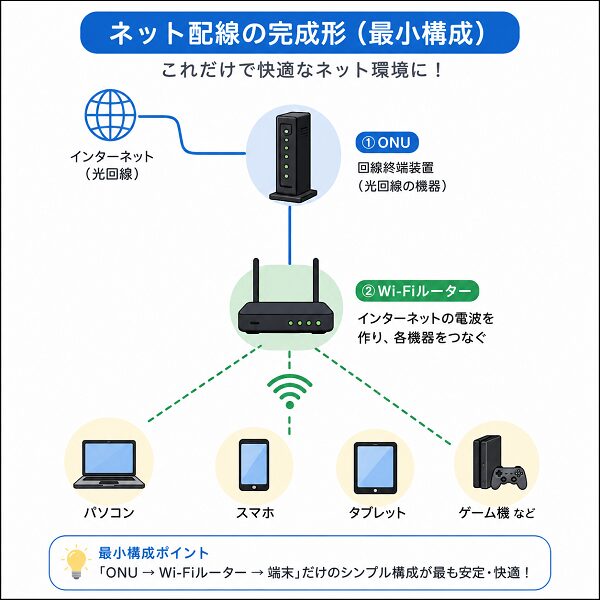
インターネット契約時に見落とされがちなのが「設置機器の構成」です。料金や速度ばかりを比較して契約すると、後からONU・ルーター・中継機・アダプターが増え、配線が煩雑になるケースがあります。
最小構成で快適なネット環境を作るには、契約前に“何台の機器が必要になるのか”を正確に把握することが重要です。ここでは、プロバイダー選びで確認すべき機器構成のポイントを詳しく解説します。
ONUとルーターの関係を確認する
まず確認すべきは、ONUとWi-Fiルーターが別体か一体型かです。
- ONU単体提供か
- ホームゲートウェイ(ONU一体型)か
- ルーター機能が標準搭載されているか
- Wi-Fi機能が有効化されているか
別体の場合は機器が2台になり、電源も2口必要になります。一体型なら配線とコンセントを減らせます。
IPv6(IPoE)対応状況を確認する
通信方式によって必要機器や設定が変わります。
- IPv6(IPoE)が標準対応か
- 専用ルーターが必要か
- オプション申込が必要か
- 追加アダプターが発生しないか
IPv6非対応プランでは、後から対応ルーターを買い直す可能性があり、機器が増える原因になります。
レンタル機器の有無と性能
プロバイダーによってはルーターをレンタルできます。
確認ポイントは以下です。
- 高性能Wi-Fiルーターが無料か
- 旧型機種ではないか
- Wi-Fi 6以上に対応しているか
- レンタルと市販購入どちらが合理的か
安価なプランでも、結局ルーターを買い足すなら配線は増えます。最初から高性能機器を1台導入できるプランが理想です。
オプション機器の必要性
見落としがちなのがオプション機器です。
- 光電話アダプターの有無
- テレビ接続用機器の有無
- セキュリティ専用機器の追加
- メッシュWi-Fiの別売りユニット
これらが追加されると、その分コンセントやLANケーブルも増えます。本当に必要かを契約前に検討することが大切です。
【設置スペースと電源数を事前に想定する】
機器構成は設置場所との相性も重要です。
- 設置予定場所のコンセント数
- テレビ台や棚のスペース
- 配線を隠せる構造か
- 壁面収納が可能か
契約後に置き場がなく困るケースは少なくありません。事前に設置イメージを持つことで、余計な機器追加を防げます。
ONU一体型を選ぶメリット
光回線を契約する際、見落とされがちなのが「ONUとルーターの構成」です。別体タイプを選ぶと機器が2台になり、電源やLANケーブルも増え、配線が複雑になります。
一方、ONU一体型(ホームゲートウェイ)を選べば、配線・設置・管理のすべてをシンプルにできます。ここでは、ONU一体型を選ぶ具体的なメリットを詳しく解説します。
配線と電源を大幅に減らせる
最大のメリットは、物理的な配線が減ることです。
別体構成の場合に必要なものは以下です。
- ONU本体
- Wi-Fiルーター
- LANケーブル(ONUとルーター接続用)
- 電源アダプター2個
一体型なら次のように簡素化されます。
- 機器は1台
- 電源は1つ
- ONUとルーター間のLANケーブル不要
コンセント不足やタコ足配線の回避にもつながります。
設置スペースを最小限にできる
機器が2台あると、横並びまたは上下設置が必要になります。
【一体型のメリット】
- テレビ台や棚に収まりやすい
- 配線の露出が少ない
- 掃除がしやすい
- 見た目がすっきりする
特にワンルームやマンションでは効果が大きくなります。
設定・管理がシンプルになる
別体構成では、それぞれの機器で設定や再起動が必要になる場合があります。
【一体型の場合の利点】
- 管理画面が一元化される
- トラブル時の確認箇所が少ない
- 再起動が1回で済む
- ファームウェア更新が統合されている場合が多い
初心者でも扱いやすい点が大きな強みです。
通信の安定性が高まりやすい
機器間接続が減ることで、物理的なトラブル要因も減ります。
具体的には以下の点が挙げられます。
- LANケーブル接触不良のリスク減少
- 電源トラブルの発生源が少ない
- 相性問題が起きにくい
- メーカー側で最適化されている場合が多い
特に通信トラブルが起きた際、原因特定が容易になります。
コスト面で合理的な場合が多い
一体型はレンタル提供されるケースが多く、初期費用を抑えられます。
コスト面のメリット
- 高性能機種が無料レンタルの場合がある
- 別途ルーター購入が不要
- 配線整理用品が少なくて済む
- 電源タップ増設が不要になる可能性
結果的に総コストが抑えられるケースも少なくありません。
ルーター1台で家全体をカバーする工夫
Wi-Fiが届きにくいと、すぐに中継機やメッシュWi-Fiを追加したくなります。しかし機器を増やせば、その分だけ電源や配線が増え、管理も複雑になります。
実は、設置方法や機種選びを工夫することで改善できるケースも少なくありません。ルーター1台でも家全体をカバーできる可能性があり、配線を増やさずに快適な通信環境を実現できます。
ここでは、そのための具体策を詳しく解説します。
設置場所を最適化する
電波環境は「どこに置くか」で大きく変わります。
- 家の中央付近に設置する
- 床ではなく棚やラックの上に置く
- 金属製ラックの中に入れない
- 窓際よりも室内中央寄りにする
壁際や部屋の隅に置くと、電波が一方向にしか広がりません。中央配置を意識するだけで体感が大きく変わります。
障害物と家電の影響を避ける
Wi-Fi電波は障害物に弱い性質があります。
【特に避けたいもの】
- 電子レンジ
- 冷蔵庫
- 大型テレビ
- 水槽や金属棚
これらの近くに設置すると、電波が減衰しやすくなります。ルーター周囲はできるだけ開放的に保つことが重要です。
高性能ルーターを選ぶ
1台運用を成功させるには、機種選びが鍵になります。
- Wi-Fi 6以上に対応
- アンテナ数が多い
- ビームフォーミング対応
- 最大通信速度が十分に高い
古いルーターではカバー範囲が狭く、中継機が必要になる場合があります。最初から性能の高いモデルを選ぶ方が結果的に配線は減ります。
周波数帯を適切に使い分ける
多くのルーターは2.4GHzと5GHzに対応しています。
使い分けの目安は以下の通りです。
- 遠距離や壁越しは2.4GHz
- 高速通信は5GHz
- 自動切替機能を活用する
- SSIDを統合できる機種を選ぶ
周波数を理解して使うことで、電波の無駄を減らせます。
【住宅環境に合わせた微調整を行う】
設置後の微調整も重要です。
- ルーターの向きを調整する
- ファームウェアを最新に保つ
- 混雑の少ないチャンネルに変更する
- 不要な同時接続機器を整理する
ほんの少しの調整で電波状況は改善します。
有線接続は「減らす」より「まとめる」
テレワークやオンラインゲーム、動画配信などでは、有線接続の安定性は大きな強みです。
しかし「配線が邪魔だから無線に切り替える」という選択は、必ずしも最適とは限りません。重要なのは“減らす”ことではなく、“まとめて整える”ことです。
ここでは、有線接続を快適かつスッキリ保つための具体的な整理術について、分かりやすく解説します。
有線接続のメリットを再確認する
まずは、有線を残す価値を理解することが重要です。
【有線接続の主なメリット】
- 通信が安定しやすい
- 遅延が少ない
- 電波干渉の影響を受けにくい
- 大容量通信に強い
特にオンライン会議やゲームでは、有線の安定性は大きな安心材料になります。
スイッチングハブに集約する
複数の機器を直接ルーターに接続すると、ケーブルが散乱しやすくなります。
効果的な方法
- 小型スイッチングハブを1台設置
- ルーターからはハブへ1本だけ接続
- 各機器はハブにまとめる
- ハブはテレビ台やデスク裏に固定
接続の“起点”を1か所にまとめることで、見た目が大きく改善します。
ケーブル長を最適化する
長すぎるLANケーブルはごちゃつきの原因です。改善策は次の通りです。
- 必要な長さを測って購入する
- 余った部分は結束バンドで固定
- 極端に長いケーブルは買い替える
- フラットタイプのLANケーブルを活用する
適切な長さにするだけで、配線の印象は大きく変わります。
壁沿い・家具裏に固定する
ケーブルが床を横断すると生活動線を妨げます。
整理方法
- 配線モールで壁沿いに通す
- テレビ台やデスクの裏にまとめる
- ケーブルクリップで固定する
- カーペットの端を利用して隠す
“見えない位置”にまとめる意識が重要です。
電源とLANを分離して整理する
電源コードとLANケーブルが混在すると、さらに煩雑になります。
整理のポイントは次の通りです。
- 電源タップは1か所に集約
- LAN配線と電源配線を束ねない
- ケーブルボックスを活用する
- ラベルを付けて識別しやすくする
分離して管理することで、トラブル時の確認も容易になります。
最小構成を実現するための考え方
ネット環境を整える際、多くの人は「足りなければ追加する」という発想になりがちです。
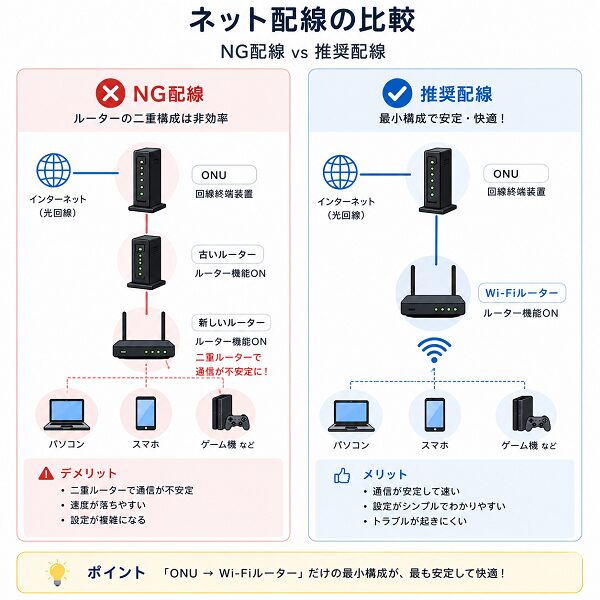
しかし機器を増やすほど、配線は複雑になり、トラブルの原因も増えていきます。そこで重要になるのが「最小構成」という考え方です。
最小構成とは、性能を落とすことではなく、「必要十分で完結させる設計思想」です。配線を増やさず快適な環境を実現するための考え方として、ここではそのポイントを詳しく解説します。
目的から逆算して設計する
まず重要なのは、用途を明確にすることです。
- 同時接続台数は何台か
- オンラインゲームをするか
- テレワークで安定性が必要か
- 動画視聴中心か
必要な性能を把握すれば、過剰な機器導入を防げます。
「追加前提」で契約しない
最初から中継機やメッシュWi-Fiを想定すると、機器は増える一方です。
- まずはルーター1台で試す
- 電波状況を確認してから拡張する
- 口コミだけで判断しない
- 自宅の間取りを基準に考える
拡張は“最後の手段”にすることが重要です。
高性能機器を1台導入する
安価な機種を複数使うより、高性能機器1台の方がシンプルです。
選ぶ際の基準は以下の通りです。
- Wi-Fi 6以上対応
- 同時接続台数に余裕がある
- ビームフォーミング機能搭載
- 処理性能が高い
機器の数を減らすことが、最小構成の基本です。
設置場所まで含めて設計する
機器構成は置き場所と一体で考えます。
- 家の中央付近に置けるか
- コンセント数は足りるか
- 配線を隠せる家具があるか
- 壁沿いに整理できるか
契約前に設置イメージを持つことで、余計な追加を防げます。
「増やさない」習慣を持つ
最小構成を維持するには意識も重要です。
- 不調=即機器追加と考えない
- まず配置や設定を見直す
- 定期的に配線を整理する
- 不要機器を放置しない
小さな見直しが、大きな差になります。
 |
 |