

【結論】テレワークは「回線・宅内・予備」の3層で安定させる
テレワークの通信品質は、最大速度だけでは決まりません。安定させるには、①回線経路、②宅内ネットワーク、③障害時の予備手段の3つを順番に整えます。
会議が途切れる、VPNが切れる、クラウド操作が重いときは、まず有線接続で症状を切り分け、次にWi-Fi・接続方式・同時通信を確認します。それでも業務停止リスクが残るなら、予備回線を用意します。
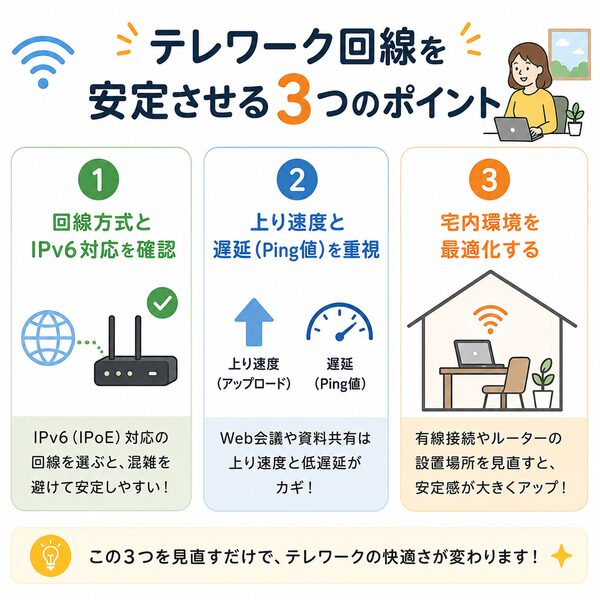
ポイント1:回線経路を安定させる
最初に確認するのは、契約中の回線がどの方式でインターネットへ接続しているかです。
- PPPoEかIPoEか
- IPv4 over IPv6を利用しているか
- 夜だけ遅くならないか
- 有線でも同じ症状が出るか
PPPoEは混雑する接続点がボトルネックになる場合があります。対応回線でIPoE/IPv4 over IPv6が使えるなら、接続方式を確認する価値があります。
【注意】IPv6対応だけでは判断しない
「IPv6対応」と書かれていても、実際のIPv4通信がどの方式で流れるかはサービスやルーター構成によって異なります。契約中の接続方式を確認してください。
IPv6・IPoEとは?PPPoEとの違いと速度改善の仕組みを解説
会議・VPNでは下り速度だけでなく上り・遅延・ロスを見る
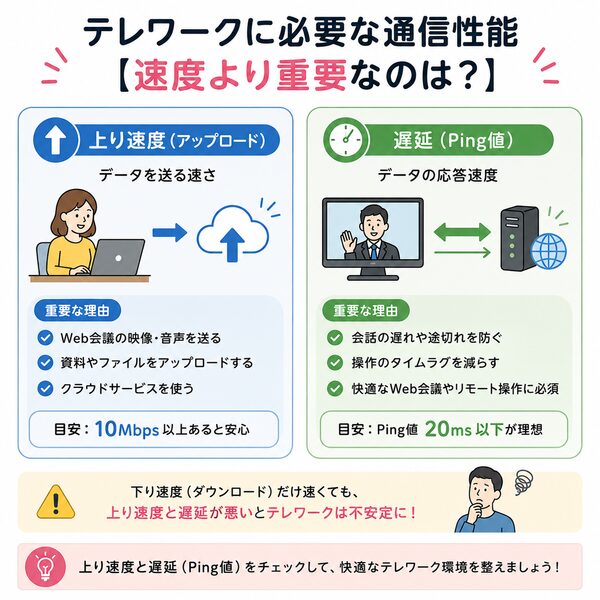
| 指標 | 症状との関係 |
|---|---|
| 下り速度 | 資料・動画・画面受信の余裕 |
| 上り速度 | 自分の映像・音声・ファイル送信 |
| Ping | 会話・遠隔操作の反応 |
| ジッター | 遅延のばらつき |
| パケットロス | 音切れ・映像停止・VPN不安定 |
固定的な「この数値なら必ず快適」という基準より、会議が安定している時間帯と不安定な時間帯を同じ端末で比較する方が、自宅環境の問題を見つけやすくなります。
ポイント2:宅内ネットワークを安定させる
回線側が正常でも、Wi-Fi区間が不安定なら仕事は止まります。テレワーク専用端末は、できるだけ有線LANで切り分けます。
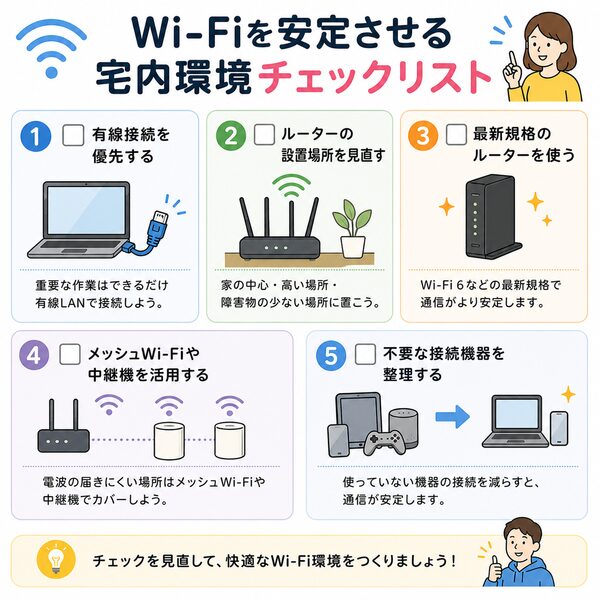
まず有線LANで1日試す
Wi-Fiで不調がある場合、仕事用PCを有線LANへ切り替えて同じ会議・VPNを使います。
【結果の見方】
- 有線で安定 → Wi-Fi側を改善
- 有線でも不安定 → 回線・接続方式・VPN側も確認
有線で改善するなら、回線契約を変える前に宅内環境を直した方が効率的です。
Wi-Fiを使うなら設置場所を先に直す
ルーターを新しく買う前に、置き場所を確認します。
- 床や棚の奥に置かない
- 金属製収納の中を避ける
- 仕事部屋まで障害物が多すぎないか確認する
- 電子レンジなど干渉源から離す
仕事部屋だけ電波が弱い場合は、メッシュWi-Fiや有線アクセスポイントを検討します。
家族の大容量通信を会議時間だけ止めてみる
会議中だけ不安定になる場合は、同じ回線で大容量通信が走っていないか確認します。
- ゲーム・OS更新
- クラウドバックアップ
- 4K動画
- 大容量アップロード
- NAS同期
止めたときに改善するなら、帯域競合が原因候補です。QoS対応ルーターなら、仕事用端末を優先する方法もあります。
VPN利用時だけ遅いなら回線変更の前に切り分ける
会社VPNを使ったときだけ遅い場合、自宅回線だけでなくVPN経路・会社側設備・端末設定も候補になります。
- VPNなし
- VPNあり
- 別端末または別回線+VPN
VPNなしでは安定し、VPN接続時だけ悪化するなら、自宅回線だけを乗り換えても改善しない可能性があります。会社のIT担当へ測定結果と症状を共有します。
会議が止まるときは「速度不足」と決めつけない
Web会議の不調は、上り速度不足だけでなく、Wi-Fi瞬断・ジッター・パケットロス・VPN・端末負荷などでも起こります。
| 症状 | 先に疑う場所 |
|---|---|
| 自分の映像だけ止まる | 上り・Wi-Fi・端末負荷 |
| 相手の音声が途切れる | 下り・ロス・Wi-Fi |
| 会話がワンテンポ遅い | Ping・VPN経路 |
| VPNごと切れる | Wi-Fi瞬断・回線断・VPN側 |
ポイント3:仕事を止めない予備回線を用意する
どれだけ固定回線を整えても、回線障害・工事・ルーター故障はゼロにはできません。
- スマートフォンのテザリング
- 別キャリアのSIM/eSIM
- 会社支給のモバイルルーター
重要なのは、本番の会議中に初めて使わないことです。事前に接続方法とVPN利用可否を確認しておきます。
予備回線はメインと同じ系統に依存しすぎない
業務停止の影響が大きい場合は、固定回線とは別のモバイル網を用意すると、固定回線障害時の逃げ道になります。
スマホテザリングを予備にするなら、データ容量・テザリング条件・電波状況を確認してください。
毎朝1分でできる仕事前チェック
【重要な会議がある日の確認】
- PCが有線または安定したWi-Fiへ接続されているか
- クラウド同期・大型更新が走っていないか
- VPNへ正常に接続できるか
- 会議アプリのマイク・カメラを確認する
- テザリング等の予備手段が使える状態か
通信速度を毎朝細かく測る必要はありません。重要会議の日だけでも、業務を止める要因を事前に除いておくと安定しやすくなります。
症状別の改善順
会議中だけ音声が途切れる
- 有線LANへ切り替える
- 他端末の大容量通信を止める
- VPNあり/なしで差を確認する
- Ping・ジッター・ロスを確認する
仕事部屋だけWi-Fiが弱い
- ルーター位置を見直す
- 有線で回線自体が正常か確認する
- メッシュまたは有線APを検討する
夜だけVPN・クラウドが重い
- 有線でも夜だけ遅いか確認する
- PPPoE/IPoEを確認する
- 回線側・プロバイダー側の混雑を疑う
突然すべて切れる
- ONU・ルーターのランプを確認する
- 障害情報を確認する
- 予備回線へ切り替える
ルーター買い替えや10G契約は最後に判断する
「テレワークだから高性能ルーター」「仕事だから10G」と先に決める必要はありません。
有線で安定しているなら、回線性能よりWi-Fi環境の問題かもしれません。逆に、有線でも複数端末で混雑し、上りを大量に使う業務があるなら、上位プランを検討する価値があります。
機器や回線を買い替える前に、「どこで不安定になっているか」を有線・VPN・時間帯で切り分けるのが先です。
テレワークを安定させる3つのポイント
| ポイント | やること |
|---|---|
| 回線経路 | 有線・PPPoE/IPoE・時間帯を確認 |
| 宅内環境 | 有線優先・設置場所・同時通信を整理 |
| 予備手段 | テザリング等を事前に使える状態にする |
まとめ|速い回線より「止まらない構成」を作る
テレワーク最適化では、回線の最大速度を上げることより、仕事中に通信が不安定になる原因を減らすことが重要です。
まず有線接続で回線とWi-Fiを切り分け、次にPPPoE/IPoE、VPN、同時通信を確認します。そのうえで、仕事を止められない人はモバイル回線などの予備手段を用意してください。
この3層を整えると、会議・VPN・クラウド作業のどこで問題が出ても、原因を見つけて対応しやすくなります。




