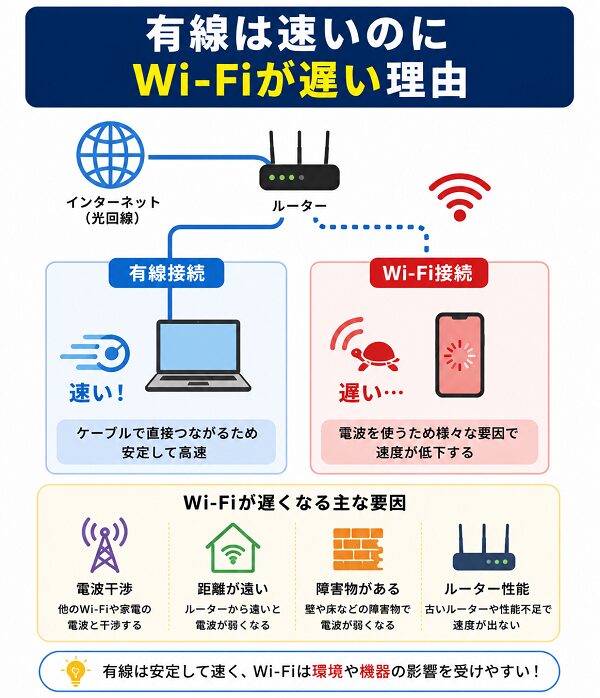
「有線では速度が出るのに、Wi-Fiだと急に遅くなる」。この症状は回線そのものではなく、ルーター設定や無線環境が原因であるケースがほとんどです。
プロバイダーを見直す前に、まずは宅内のWi-Fi設定を確認することが重要です。ここでは、配信や高画質通信を前提に、ルーター設定の確認ポイントを詳しく解説します。
周波数帯の確認(2.4GHzと5GHz)
Wi-Fiが遅い・不安定になる原因の多くは、「周波数帯の選択」にあります。同じルーターでも、2.4GHzと5GHzでは速度・安定性・干渉の受けやすさが大きく異なります。
ここでは、それぞれの違いと正しい選び方を詳しく解説します。
1. 2.4GHzと5GHzの基本的な違い
Wi-Fiは主に2つの周波数帯を使用します。
- 2.4GHz
- 5GHz
それぞれの特徴は以下の通りです。
2.4GHzの特徴
- 遠くまで届きやすい
- 壁や障害物に強い
- 対応機器が多い
- 電波干渉を受けやすい
- 速度は比較的遅い
5GHzの特徴
- 高速通信が可能
- 干渉が少ない
- 低遅延で安定しやすい
- 壁にやや弱い
配信やオンラインゲーム、高画質動画視聴では5GHzが基本です。
2. 2.4GHzが遅くなりやすい理由
2.4GHz帯は利用機器が非常に多い周波数です。
- 電子レンジ
- Bluetooth機器
- ワイヤレスマウスやキーボード
- 近隣住宅のWi-Fi
特に集合住宅では、同じチャンネルを多数の家庭が使用していることがあります。
その結果、
- 通信速度が低下
- ジッター増加
- 一瞬の通信途切れ
が発生しやすくなります。
配信ではこの「瞬間的な揺らぎ」が致命的になります。
3. 5GHzが安定しやすい理由
5GHz帯は利用者が比較的少なく、チャンネル数も多いため混雑しにくい特徴があります。
【主なメリット】
- 上り速度が安定しやすい
- Ping値が安定
- ジッターが小さい
- 高ビットレート配信に向いている
ただし、注意点もあります。
- 壁や床を挟むと電波が弱くなる
- ルーターとの距離が遠いと不安定
そのため、ルーターの設置場所も重要になります。
4. SSIDの確認方法と切り替え
多くのルーターでは、2.4GHzと5GHzが別のSSIDになっています。
- 〇〇-A(2.4GHz)
- 〇〇-G(5GHz)
確認ポイント:
- 接続中の周波数帯を端末設定で確認
- 可能なら5GHz側へ接続
- 自動接続設定を見直す
「同じWi-Fi名で自動切替(バンドステアリング)」が有効な場合、電波状況によって2.4GHzへ自動移行することがあります。配信時は、安定した5GHz接続を固定するのが安全です。
5. どちらを選ぶべきか
用途別の目安は次の通りです。
- ルーターから遠い部屋
- 壁が多い間取り
- スマート家電の接続
- ライブ配信
- オンラインゲーム
- 高画質動画視聴
- 大容量アップロード
安定配信を目指すなら、
- ルーターを近くに設置
- 5GHzへ固定接続
- 可能なら有線LAN利用
この順で検討するとよいでしょう。
ルーターの通信規格を確認
「回線は速いはずなのにWi-Fiだけ遅い」という場合、原因はルーターの“通信規格”にあることが少なくありません。
ルーターが古い規格のままだと、どれだけ高速な光回線を契約していても性能を引き出せません。ここでは、通信規格の違いと確認ポイントを詳しく解説します。
【Wi-Fi規格とは何か】
Wi-Fiには世代ごとの通信規格があります。これは無線通信の性能基準のようなものです。
- Wi-Fi 4(802.11n)
- Wi-Fi 5(802.11ac)
- Wi-Fi 6(802.11ax)
数字が大きいほど新しい世代で、高速かつ安定性に優れています。
1. 各規格の違いと性能差
規格ごとの特徴は次の通りです。
Wi-Fi 4(802.11n)
- 最大速度は理論値で約600Mbps
- 2.4GHz中心
- 同時接続に弱い
- 上りが不安定になりやすい
現在では性能不足になりやすく、配信用途には不向きです。
Wi-Fi 5(802.11ac)
- 5GHz対応
- 高速通信が可能
- 一般家庭では十分な性能
- 上りも比較的安定
フルHD配信程度なら問題ないケースが多い規格です。
Wi-Fi 6(802.11ax)
- 高速かつ低遅延
- 同時接続に強い
- 通信効率が高い
- 混雑環境でも安定
家族で複数端末を利用する環境や、高ビットレート配信には最適です。
2. 規格が古いと起きる問題
古いルーターでは以下の問題が発生しやすくなります。
- 上り速度が不安定
- ジッターが大きい
- 同時接続で急激に遅くなる
- 夜間に極端な速度低下
特に配信では「一瞬の揺らぎ」が致命的になります。
回線が1Gbps契約でも、ルーターの無線性能が低ければ数百Mbpsが限界になります。
【確認すべき具体的ポイント】
ルーターの通信規格を確認する方法は次の通りです。
- 本体底面の型番を確認
- メーカー公式仕様を確認
- 管理画面で規格表示を見る
あわせて確認すべき項目は以下です。
- 5GHz対応か
- Wi-Fi 5以上に対応しているか
- 同時接続台数の上限
- CPU性能(高負荷時の安定性)
配信環境では、最低でもWi-Fi 5以上が目安になります。
【規格以外に見るべき性能要素】
通信規格だけでなく、以下も重要です。
- MU-MIMO対応
- OFDMA対応(Wi-Fi 6)
- ビームフォーミング機能
- ギガビット対応LANポート
LANポートが100Mbpsまでしか対応していない古い機種も存在します。この場合、有線でも速度が制限されます。
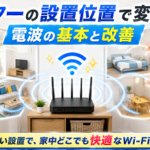
ルーターの設置場所と電波強度
「回線もルーターも問題ないのにWi-Fiが不安定」という場合、原因は“設置場所”であることが非常に多いです。
Wi-Fiは電波で通信するため、置き場所ひとつで速度・安定性・遅延が大きく変わります。ここでは、ルーター設置と電波強度の関係を詳しく解説します。
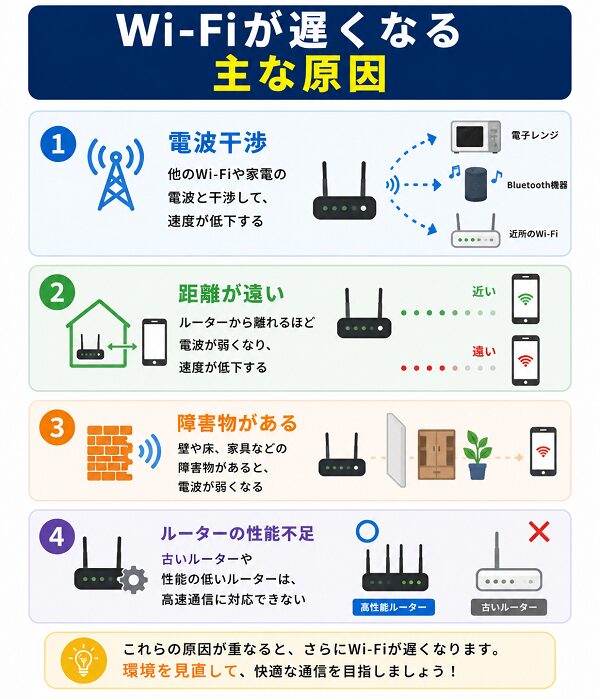
1. なぜ設置場所で速度が変わるのか
Wi-Fiは目に見えない電波を使いますが、実際にはさまざまな障害物の影響を受けています。
- 壁(特に鉄筋コンクリート)
- 床や天井
- 金属製家具
- 水回り(キッチン・浴室)
- 家電製品
電波が弱くなると、端末は自動的に通信速度を下げて安定性を優先します。その結果、「遅い」と感じる状態になります。
2. 理想的な設置位置の条件
- 部屋の中央付近
- 床から1〜2m程度の高さ
- 壁際や隅を避ける
- 金属や水回りから離す
特に重要なのは「高い位置」に置くことです。電波は横方向だけでなく、下方向にも広がります。床に直置きすると電波の半分以上が無駄になります。
【NGな設置例】
速度低下の原因になりやすい設置例は次の通りです。
- テレビの裏
- 金属ラックの中
- クローゼット内
- 床に直置き
- 電子レンジの近く
テレビ裏や家具の陰は特に要注意です。見た目はスッキリしますが、電波環境としては最悪に近いケースもあります。
4. 2.4GHzと5GHzでの影響の違い
周波数帯によって設置の影響度が変わります。
2.4GHz
- 障害物に比較的強い
- 遠くまで届く
- 干渉を受けやすい
5GHz
- 高速で安定
- 壁に弱い
- 距離が離れると急激に弱くなる
5GHzを使用する場合は、ルーターと使用端末の距離をできるだけ近づけることが重要です。
5. 電波強度の確認方法
設置が適切かどうかは、数値で確認できます。
- スマートフォンのWi-Fi詳細表示
- PCの接続状態表示
- Wi-Fi分析アプリ
- 電波強度が最大表示 → 良好
- 1~2本減少 → やや弱い
- 半分以下 → 設置見直し推奨
配信やオンラインゲームでは、常に強い電波状態を維持することが理想です。
【メッシュWi-Fiや中継機の活用】
広い家や壁が多い間取りでは、1台ではカバーしきれません。
- Wi-Fi中継機の導入
- メッシュWi-Fi構成
- 有線バックホール接続
中継機は設置場所を誤ると逆効果になります。「電波がまだ十分強い位置」に置くことが重要です。

チャンネル設定と自動切替の確認
Wi-Fiが「時間帯によって遅くなる」「突然不安定になる」場合、原因のひとつが“チャンネル設定”や“自動切替機能”です。
特に集合住宅では近隣のWi-Fiと電波が重なり、混雑が発生しやすくなります。ここでは、チャンネル設定と自動切替の確認ポイントを詳しく解説します。
1. Wi-Fiチャンネルとは何か
Wi-Fiは同じ周波数帯の中でも、さらに細かい「チャンネル」に分かれています。
- 1ch
- 6ch
- 11ch など
近隣のルーターと同じチャンネルを使用していると、通信が干渉し合い、速度低下やジッター増加が発生します。
特に2.4GHz帯は利用者が多く、チャンネルの重複が起きやすいのが特徴です。
2. チャンネル固定が引き起こす問題
ルーターによっては、初期設定でチャンネルが固定されている場合があります。
固定されていると、
- 混雑しても自動回避できない
- 夜間に急激に遅くなる
- パケットロスが発生しやすい
といった問題が起きます。
集合住宅では、同じ初期設定のルーターが並ぶため、同一チャンネルに集中しやすい傾向があります。
3. 「自動チャンネル選択」は本当に有効か
多くのルーターには「自動(AUTO)」設定があります。
【自動設定のメリット】
- 起動時に空いているチャンネルを選ぶ
- ある程度の混雑回避が可能
【注意点】
- 起動時のみ判定する機種がある
- 使用中は切り替わらない場合がある
- 近隣状況が変化しても追従しないことがある
安定性を重視する場合は、
- Wi-Fi分析アプリで混雑状況を確認
- 空いているチャンネルへ手動設定
という方法も有効です。
4. バンドステアリング(自動周波数切替)の確認
最近のルーターには「バンドステアリング」という機能があります。
これは、
- 2.4GHz
- 5GHz
を自動的に切り替える仕組みです。
便利な機能ですが、配信環境では注意が必要です。
- 電波が弱くなると2.4GHzへ自動移行
- 配信中に周波数が切り替わる
- 一瞬の切断が発生する
ライブ配信やオンラインゲームでは、この“自動切替”が不安定要因になることがあります。
安定配信を目指す場合は、
- 5GHzへ固定接続
- バンドステアリングを無効化
を検討する価値があります。
5. 5GHzのチャンネル幅設定
5GHzでは「チャンネル幅」も速度に影響します。
- 20MHz
- 40MHz
- 80MHz
- 160MHz
幅が広いほど高速になりますが、干渉の影響も受けやすくなります。
集合住宅では、
- 80MHzまでが安定しやすい
- 160MHzは環境により不安定
といった傾向があります。
速度だけでなく、安定性とのバランスが重要です。
QoS・帯域制御設定の影響
「回線もWi-Fiも問題なさそうなのに、なぜか速度が出ない」。その原因が“QoS(通信優先制御)”や“帯域制御設定”であることは少なくありません。
便利な機能ですが、設定次第ではWi-Fiだけが遅くなる原因になります。ここでは、QoSと帯域制御がどのように影響するのかを詳しく解説します。
1. QoSとは何か
QoS(Quality of Service)とは、通信の優先順位を決める機能です。
- オンラインゲームを優先
- 動画視聴を優先
- 特定端末を優先
といった制御が可能です。
本来は混雑時に重要な通信を守るための機能ですが、誤設定すると逆効果になります。
2. QoSが原因で遅くなるケース
- 優先設定が誤っている
- 自動QoSが誤判定する
- 上り帯域が過度に制限されている
- 配信端末が低優先に設定されている
特にライブ配信は「上り通信」が重要ですが、QoSが下り優先になっていると、上りが制限されてしまう場合があります。
その結果、
- ビットレートが安定しない
- 映像がカクつく
- 配信が途切れる
といった症状が出ます。
3. 帯域制御(Bandwidth Control)の影響
帯域制御は、端末ごとに速度上限を設定する機能です。
- 子どもの端末は最大10Mbps
- 特定機器は最大5Mbps
といった制限が可能です。問題になるのは次のようなケースです。
- 過去に設定した制限を忘れている
- 自動制限機能が有効
- 上り速度が極端に制限されている
有線では速いのにWi-Fiだけ遅い場合、Wi-Fi側の帯域制御が原因である可能性があります。
4. ゲームモード・優先モードの落とし穴
最近のルーターには以下のような機能があります。
- ゲーム優先モード
- ストリーミング優先モード
- 自動トラフィック分析
一見便利ですが、
- 優先対象外の通信が制限される
- 誤検知で帯域が圧縮される
- 端末識別が不正確
といった問題が起こることがあります。
配信ソフトが正しく認識されず、優先対象外になるケースもあります。
【確認すべき具体的ポイント】
ルーター管理画面で、以下を確認してください。
- QoSが有効になっていないか
- 優先順位設定が適切か
- 端末別帯域制限がないか
- 上り速度制限が設定されていないか
- 自動最適化機能が影響していないか
原因が特定できない場合は、一時的にQoSを無効化して比較する方法も有効です。
同時接続台数の増加
「回線は速いはずなのに、夜になると急に遅くなる」。その原因のひとつが“同時接続台数の増加”です。
Wi-Fiは家庭内で通信帯域を共有する仕組みのため、接続機器が増えるほど安定性が低下しやすくなります。ここでは、同時接続がどのように影響するのかを詳しく解説します。
1. Wi-Fiは帯域を“共有”している
Wi-Fiルーターは、接続されているすべての端末で通信容量を分け合っています。
例えば、上り速度が30Mbpsある場合でも、
- 配信PC
- スマートフォン
- タブレット
- テレビ
- ゲーム機
が同時に通信すれば、実質的に分割されます。
特に配信は“上り通信”を継続的に使用するため、他端末のアップロードと競合しやすいのが特徴です。
2. 目に見えない通信が帯域を消費する
家庭内では、気づかないうちに多くの通信が発生しています。
- クラウドストレージの自動同期
- スマートフォンの写真バックアップ
- Windowsやアプリの自動更新
- 動画の自動再生
- スマート家電の常時通信
これらはバックグラウンドで動作するため、利用者が意識しないまま帯域を消費します。
特に写真や動画のクラウド同期は、上り帯域を大きく圧迫します。
3. ルーターの処理能力限界
ルーターは単なるアンテナではなく、小型のコンピューターです。
同時接続が増えると、
- 通信管理処理が増加
- CPU負荷上昇
- メモリ不足
- 遅延増加
が発生します。
古いルーターや低価格モデルでは、接続台数が増えると急激に不安定になることがあります。
特にWi-Fi 4世代のルーターは、同時接続に弱い傾向があります。
【上り通信の競合が最も危険】
配信では「上り」が生命線です。
- 家族が動画をアップロード
- クラウド同期が開始
- 大容量ファイル送信
- オンライン会議が同時進行
下りは余裕があっても、上りが圧迫されるとビットレートが維持できず、配信が不安定になります。
配信が夜に落ちやすいのは、家族の利用が集中するためです。
【改善のための具体的対策】
同時接続問題を軽減する方法は次の通りです。
- 配信時は不要端末のWi-Fiを切る
- クラウド同期を一時停止
- 有線接続を使用
- Wi-Fi 6対応ルーターへ更新
- QoSで配信端末を優先設定
Wi-Fi 6は同時接続効率が高く、複数端末環境に強い特徴があります。