フリーWi-Fiは「便利さ」と引き換えに、通信の安全性や運営者の信頼性が読みづらいのが本質的なリスクです。一方、自宅回線は“自分でルールを決めて守れる”分、危険をコントロールしやすい環境です。
ここでは両者の違いと、危険を避けるための考え方を整理します。
フリーWi-Fiと自宅回線の決定的な違い
フリーWi-Fiと自宅回線の違いを一言で言うと、「誰がネットワークを管理していて、誰が同じ空間にいるかをコントロールできるか」です。
ここを押さえると、危険の性質と対策の方向性がはっきりします。
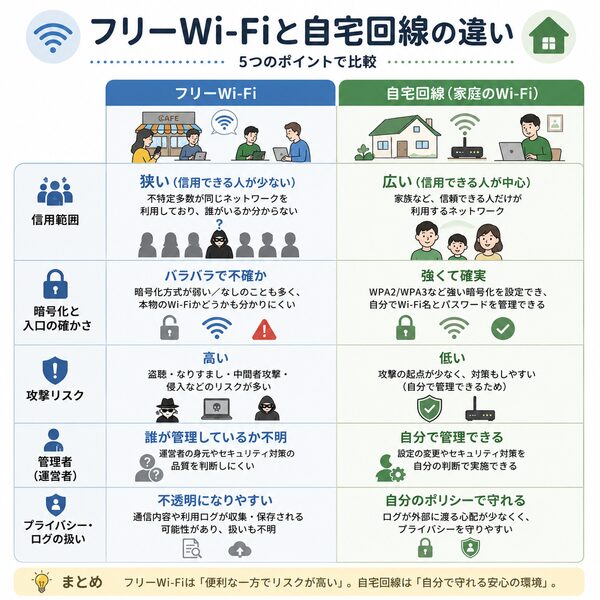
1.信用できる範囲が違う
フリーWi-Fi
- 運営者の設計・運用(機器設定、更新、監視、障害対応)を利用者は基本的に確認できない
- 同じWi-Fiに“誰が”つながっているか分からない前提で使うことになる
自宅回線
- ルーター設定、パスワード、接続端末など「管理者が自分」になれる
- 参加者を実質的に制限できるため、想定外の第三者が混ざりにくい
2.暗号化と「入口の確かさ」が違う
フリーWi-Fi
- 暗号化の強度や方式がスポットによってバラバラ
- SSID(ネットワーク名)は偽装できるため、「それっぽい名前=本物」とは限らない
- 接続後に表示されるログイン画面(案内ページ)も、見た目だけでは本物か判断しづらい
自宅回線
- ルーター側で暗号化方式(例:WPA2/WPA3など)とパスワードを固定しやすい
- “自分が設定した入口”なので、偽装されにくく、接続の前提が安定する
3.ネットワーク内で起きる攻撃の起点が違う
フリーWi-Fi
- 同じネットワーク内に攻撃者がいても不思議ではない
- 端末同士が近い位置に置かれやすく、盗聴・なりすまし・中間者攻撃などのリスクが上がる
自宅回線
- 家の中という物理的制約があるため、ネットワーク内に攻撃者が入り込むハードルが上がる
- ゲストWi-Fiや端末分離などの設定で、万一の被害範囲も小さくできる
4.トラブル時に「原因を切り分けられる度合い」が違う
フリーWi-Fi
- 遅い・切れる・怪しい挙動があっても、運営側の問題か周囲の混雑か、利用者側では切り分けが難しい
- 管理者に問い合わせても、利用者個別の改善ができないことが多い
自宅回線
- ルーター再起動、設定確認、有線での切り分けなど、手元で試せる打ち手が多い
- プロバイダーや回線事業者に問い合わせる場合も、環境情報を揃えて説明しやすい
5.プライバシーとログの扱いが違う
フリーWi-Fi
- 利用規約やログ収集の有無・範囲は運営者次第で、利用者が完全に把握しにくい
- 共有環境なので、意図しない情報露出が起きたときの影響が大きい
自宅回線
- ログイン情報や端末管理を自分で統制でき、運用ルールを家庭内で決められる
- 重要な操作(金融・仕事の管理画面など)を“安定した環境で行う”設計がしやすい
フリーWi-Fiで起きやすい代表的な危険パターン
フリーWi-Fiの危険は「Wi-Fiだから危ない」というより、“誰が管理しているか分からない共有ネットワークに、自分の端末を置く”ことから生まれます。
ここでは、実際に起きやすい代表パターンを「どうやって起きるか」「何が抜かれる/起きるか」の形で詳しく整理します。
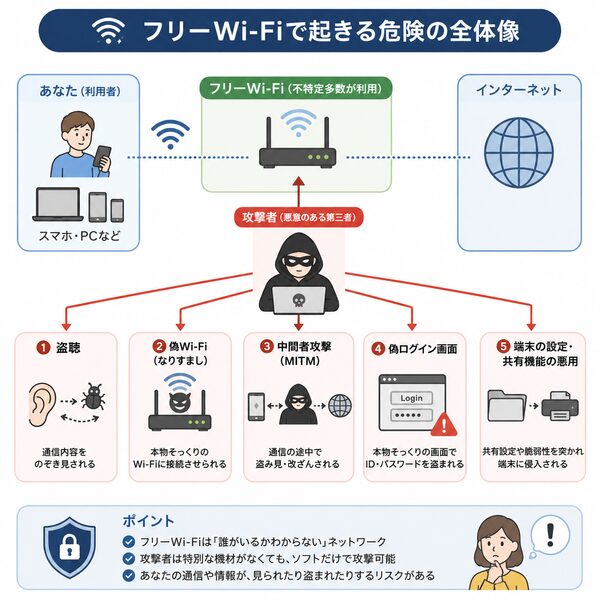
1.盗聴(通信内容ののぞき見)
仕組み
- フリーWi-Fiは同じネットワーク空間に不特定多数が参加します
- 暗号化が弱い/設定が不十分だと、第三者が通信を傍受しやすくなります
【起き得る被害】
- 閲覧しているページの情報が推測される
- 暗号化されていない通信(古いアプリ・一部の通信)が混ざると内容が見られる
- IDやトークンなどが漏れ、アカウント不正利用の足がかりになることがある
気づくヒント
- 接続後に挙動が不安定、やたら広告が増える、見慣れないページへ飛ばされるなど違和感がある
2.なりすましWi-Fi(偽アクセスポイント/Evil Twin)
仕組み
- 店名や施設名と同じ、または似たSSID(Wi-Fi名)を攻撃者が用意します
- 利用者が誤って接続すると、通信が攻撃者の機器を経由します
【起き得る被害】
- 通信の盗聴・改ざんがされやすくなる
- 偽のログイン画面に誘導され、ID・パスワードを入力させられる
見分けの難しさ
- SSIDは誰でも同じ名前を付けられるため、名前だけでは本物か判断しにくいのが本質です
3.中間者攻撃(MITM:途中で盗み見・書き換え)
仕組み
- 利用者と目的のサイト/サービスの間に攻撃者が入り込み、通信を中継します
- 覗き見だけでなく、内容を書き換えることも狙われます
【起き得る被害】
- ログイン情報が盗まれる
- 遷移先やダウンロード内容をすり替えられる
- 正規サイトのように見える偽ページを表示される
【気づくヒント】
- ブラウザやアプリが警告(証明書の異常など)を出すことがある
※警告が出たら中断が基本
4.偽ログイン画面(接続直後の案内ページを悪用)
仕組み
- フリーWi-Fiは接続後に「利用規約」「ログイン」などの案内ページが出ることがあります
- この仕組みを悪用し、そっくりの入力画面を見せて情報を入力させます
【起き得る被害】
- メール、SNS、業務アカウントのID・パスワードが抜かれる
- その後、パスワード使い回しなどで連鎖的に乗っ取りが起きる
よくある手口
- 「再ログインが必要」「セッション切れ」など焦らせる文言
- 入力先がWi-Fi利用と無関係なアカウント(例:メールのID)になっている
5.端末の設定・共有機能が原因で侵入される
仕組み
- 同じネットワーク内に攻撃者がいる前提なので、端末の共有設定や脆弱性が狙われます
- OSやアプリ更新が止まっている端末ほど危険が増します
【起き得る被害】
- 端末内データへの不正アクセス(共有フォルダなど)
- マルウェア感染、設定改変
- 保存された認証情報を足がかりに、別サービスへ不正ログイン
【悪化要因】
- 公共の場で「ファイル共有がオン」「プリンタ共有がオン」などになっている
- 更新が長期間止まっている
危険を避ける「考え方」:何を“信用しない”と決めるか
フリーWi-Fiで安全を上げるコツは、「安全そうに見えるか」ではなく「最初から信用しない前提で行動を決める」ことです。
信用しない対象を先に定義すると、迷いが減り、事故を“構造的に起こしにくく”できます。
1.まず「フリーWi-Fiは敵が混ざる前提」と決める
信用しない、の出発点はここです。
- 同じWi-Fi内に攻撃者がいる可能性を常に想定する
- “周りの人が普通そう”は根拠にならない
- 「今日は大丈夫だった」は次回の安全を保証しない
この前提を置くと、次の判断が一気にシンプルになります。
2.信用しないもの①:SSID(Wi-Fi名)と電波の見た目
- SSIDは誰でも同じ名前を付けられる
- 電波が強い=本物、という保証はない
- 「Free」「Guest」「_WiFi」など、紛れやすい名前が多い
- Wi-Fi名だけで接続判断をしない
- “同じ名前が複数”出たら、原則つながない(偽装を疑う)
- 店員や掲示物で確認できないなら、その場のWi-Fiは信用しない
3.信用しないもの②:接続後に出るログイン画面や案内ページ
- 接続直後の案内ページ(利用規約・ログイン)は偽装されやすい
- 本物そっくりの画面を作るのが容易
- 焦らせる文言(再ログイン必須、セッション切れ等)は典型的な誘導
- Wi-Fiに繋ぐために“普段のアカウントのID/パスワード”を入力しない
- 入力を求められたら、いったん中断してモバイル通信に切り替える
- その場で必要なのが「利用規約同意」程度かどうかで判断する
4.信用しないもの③:ネットワーク運営者の管理品質
こちらから運用状況が見えない
- 機器の更新
- 不正端末の監視
- 暗号化設定
- ログの扱い
- 運営者が善意でも、設定が甘いことはあり得る
- “運営者が誰か分からないWi-Fi”は原則使わない
- 使うなら「見るだけ」「短時間」「重要操作はしない」に用途制限する
- 重要な通信は自分側で別の防御をかける(後述)
5.信用しないもの④:同じネットワーク内の他利用者と端末同士の安全
- 公衆Wi-Fiは同じLANに他人がいる可能性が高い
- 端末の共有設定や脆弱性があると、覗かれたり侵入の糸口になる
- 公衆の場では共有系をオフにする(ファイル共有、共有フォルダ、近距離共有など)
- OSとアプリ更新が止まっている端末でフリーWi-Fiを使わない
- 可能なら、同一ネットワーク上の端末同士の通信を遮断する設定(ゲスト分離等)がある環境を優先する
【「信用しない」代わりに何を信用するか(自分側の基準)】
信用しないだけだと不便なので、代替の“信用できる軸”を自分側に置きます。
通信を自分で暗号化して守る
- VPNなどを利用して、Wi-Fi内部で覗かれても中身が見えにくい状態にする
重要操作の場所を固定する
- 金融・決済・パスワード変更・本人確認は「自宅回線かモバイル通信のみ」と決める
警告と違和感を最優先で信じる
- 証明書警告、突然の再ログイン要求、見慣れない画面は即撤退
最終手段は“使わない”
- 迷ったら接続しない、モバイル通信に切り替える、が最も確実
フリーWi-Fiを使うなら:被害を出さない具体策チェック
フリーWi-Fiで「被害を出さない」ためのコツは、危険をゼロにしようとするより、被害が成立しやすい行動を最初から封じることです。
ここでは外出先でそのまま使えるよう、優先度の高い順に具体策をチェックリスト化して詳しく解説します。
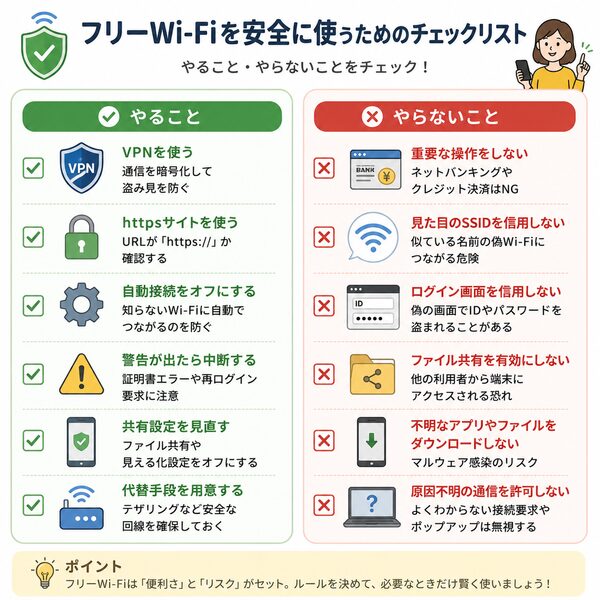
1.最優先:重要操作をしない(用途制限ルール)
フリーWi-Fiで一番強い対策は「やらないことを決める」ことです。
【絶対に避けたい操作】
- ネットバンキング、証券、送金
- クレジットカード情報の入力
- パスワード変更、二段階認証の設定変更
- 本人確認書類のアップロード
- 仕事の管理画面(社内システム、権限が強いアカウント)
例外を作るなら条件付き
- どうしても必要なら「モバイル通信」または「自分が信頼できるVPN+警告ゼロ」を条件にする
- それでも可能なら後回しにするのが安全
2.VPNを使う(可能なら常時接続の運用に寄せる)
VPNは、Wi-Fi内での盗聴・改ざんの影響を受けにくくする代表的な防御です。
使い方の考え方
- フリーWi-Fiに繋いだら“最初にVPN”
- VPNが切れたら重要操作は停止する(自動再接続まで待つ)
【注意点】
- VPNは万能ではありません
- 偽Wi-Fiで「偽ログイン画面に入力してしまう」など、人間側の操作ミスは防げません
“無料VPN”の中には運用が不透明なものもあるため、信頼できる提供元を選ぶ
3.自動接続を切る/不要SSIDを削除する(地味だが効く)
「勝手に繋がる」が一番危険です。
【具体策】
- Wi-Fiの自動接続をオフにする
- 以前使ったフリーWi-Fiの登録(SSID)を削除する
- 同名SSIDが複数出る場所では接続しない
なぜ効くか
- 偽アクセスポイントは“有名なSSID”を狙って作られます
- 端末が自動で掴むと、気づかないまま危険側に寄ります
4.「警告が出たら中断」を徹底(証明書・再ログイン要求に注意)
見た目が普通でも、警告は重要なサインです。
- 証明書に関する警告が出る
- 突然「再ログイン」「認証が必要」と出る
- いつもと違うログイン画面が出る(特にメールやSNSのID入力を求める)
- その場で入力しない
- 接続を切ってモバイル通信に切り替える
- 必要なら公式アプリやブックマークから入り直す(検索結果から入らない)
5.端末の“共有”と“見える範囲”を減らす(侵入の入口を塞ぐ)
同じネットワーク内には他人がいる前提なので、端末側の露出を減らします。
具体策(優先度順)
- ファイル共有、プリンタ共有、近距離共有をオフ
- 公衆Wi-Fi接続時は「パブリック(公共)ネットワーク」扱いにする設定を選ぶ
- BluetoothやAirDrop系の受信を「連絡先のみ」または「受信しない」に寄せる
- OSとアプリを最新に保つ(脆弱性対策)
ねらい
- “同じLANにいる他人”から見える面(探索される面)を最小化する
6.代替手段を持つ(最終的に安全でラク)
フリーWi-Fiの出番を減らすほど安全になります。
現実的な代替
- スマホのテザリング(個人ホットスポット)
- モバイル通信に切替(重要操作だけでも)
- どうしても外でPCを使うなら、モバイルルーターの検討
判断基準
- 「重要操作のときだけモバイル通信」にするだけでも被害リスクは大きく下がります
【外出先での“即席チェック”手順(30秒ルール)】
迷ったときの簡易ルールです。
- SSIDが掲示などで確認できない → つながない
- 同じ名前が複数ある → つながない
- 接続後にログイン入力を求められる → 入力せず中断
- 警告が出る/挙動が変 → すぐ切断してモバイルへ
自宅回線側でやるべき「品質と安全」の基礎固め(プロバイダー選びにも直結)
自宅回線の「品質」と「安全」は別々の話に見えて、実は同じところで決まります。ルーターの性能と設定、IPv6(IPoE)の有無、更新・サポート体制。
この基礎が固まると、速度の不満もセキュリティ不安も同時に減ります。
1.回線品質の土台:IPv6(IPoE)を前提にする
プロバイダー選びに直結する最重要ポイントです。
なぜ重要か
- 夜間など混雑時間帯の速度低下を避けやすい構成になりやすい
- 体感の安定性(遅延のブレ)が改善するケースが多い
確認すべきこと(申込前チェック)
- IPv6に“対応”しているだけでなく、IPoE方式で提供されるか
- IPv4通信をどう扱うか(IPv4 over IPv6等が用意されているか)
- ルーターがその方式に対応しているか(レンタル機器の仕様も含む)
【失敗パターン】
- 「IPv6対応」と書いてあっても、設定が必要で未設定のまま
- ルーターが古く、実質的に効果が出ない
2.ルーターは“品質と安全の司令塔”として選ぶ
ルーターは速度にも安全にも効く、最も費用対効果が高い投資になりやすいです。
品質面で見るポイント
- 処理性能:家族同時利用、ゲーム、会議で差が出る
- 安定性:長時間稼働で落ちにくいか
- 接続方式対応:IPv6(IPoE)や必要な方式に対応しているか
安全面で見るポイント
- WPA2/WPA3など適切な暗号化設定ができる
- ファームウェア更新が継続されている(更新頻度が高いほど良い傾向)
- 管理画面の保護(強い管理パスワード、外部からの管理停止など)ができる
レンタルか購入かの考え方
- レンタル:設定が簡単、故障対応が楽なことが多い
- 購入:長期の総額が下がりやすい、性能を自分で選びやすい
- 重要なのは「安いか」より「必要性能を満たすか」
3.Wi-Fi設計で体感は大きく変わる(回線より先に直ることもある)
「回線が遅い」と感じる原因が、家の中にあることは珍しくありません。
配置の基本
- できるだけ家の中央・高い位置
- 収納の中、床置き、電子レンジ近くは避ける
- 家が広い/壁が多い場合
中継器やメッシュを検討
- “とにかく電波を強く”ではなく、つながりやすい配置が重要
切り分けのコツ
- 有線で速い → Wi-Fi環境が原因の可能性が高い
- 有線でも遅い → 回線方式・ルーター処理・建物設備を疑う
4.基本のセキュリティ設定(家庭で必須の最小セット)
「難しい対策」より、被害を減らす基本設定が効きます。
Wi-Fi暗号化を強くする
- WPA3が使えるなら優先(難しければWPA2でも強いパスワードで)
パスワード運用
- Wi-Fiパスワードは長く・推測されにくく
- ルーター管理画面のパスワードは必ず変更(初期値のままは危険)
ゲストWi-Fiで分離
- 来客用を分ける
- IoT(家電)をゲスト側に寄せると、万一の侵入時に被害を限定しやすい
不要な機能を切る
- 外部からのリモート管理(不要ならオフ)
- 使っていないポート開放、簡単接続機能の扱いも見直す
5.プロバイダー選びに直結する「サポートと運用」の見極め
安全は“設定して終わり”ではなく、問題が起きたときに維持できるかで決まります。
サポートで差が出るポイント
- IPv6(IPoE)の設定や切替を案内してくれるか
- 夜間に遅いなど、混雑由来の相談に具体的な切り分けがあるか
- ルーター提供(レンタル)の場合、交換・更新がスムーズか
【運用面で確認したいこと】
- 障害情報の出し方(更新頻度、わかりやすさ)
- 問い合わせ手段(電話/チャット)とつながりやすさ
- 機器返却や解約のルールが明確か