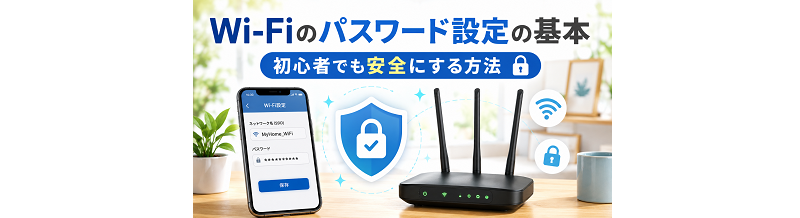
【結論】長く・推測されにくく・使い回さない
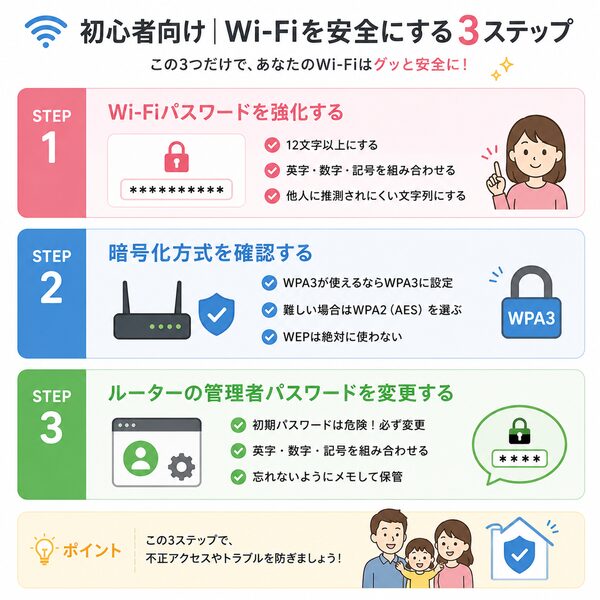
自宅Wi-Fiのパスワードは、長さを確保し、家族名・住所・電話番号など推測しやすい情報を避け、他サービスと使い回さないのが基本です。
さらに、変更後は家族への共有方法、来客用Wi-Fiの分離、忘れたときの確認方法まで決めておくと運用で困りにくくなります。
Wi-Fiパスワードとは何のためのもの?
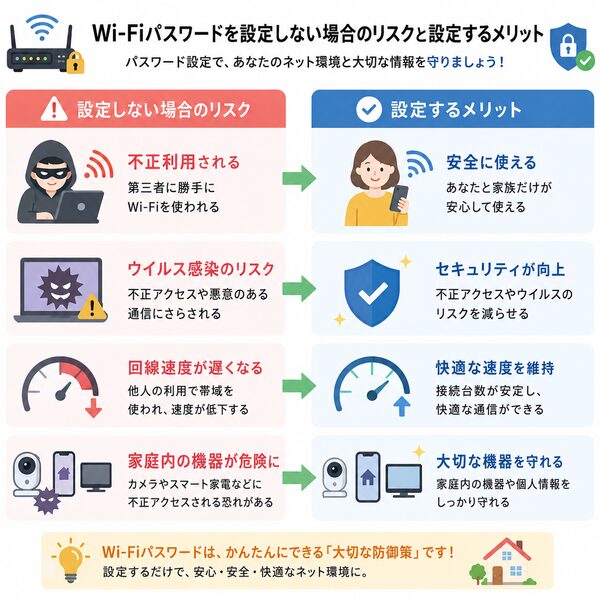
Wi-Fiパスワードは、自宅の無線LANへ接続する端末を制限するための鍵です。
パスワードを知っている端末だけが接続できるようにすることで、知らない人が勝手に自宅Wi-Fiへ入るリスクを下げます。
- 自宅回線の無断利用
- 知らない端末の接続
- 家庭内ネットワークへの不要な侵入
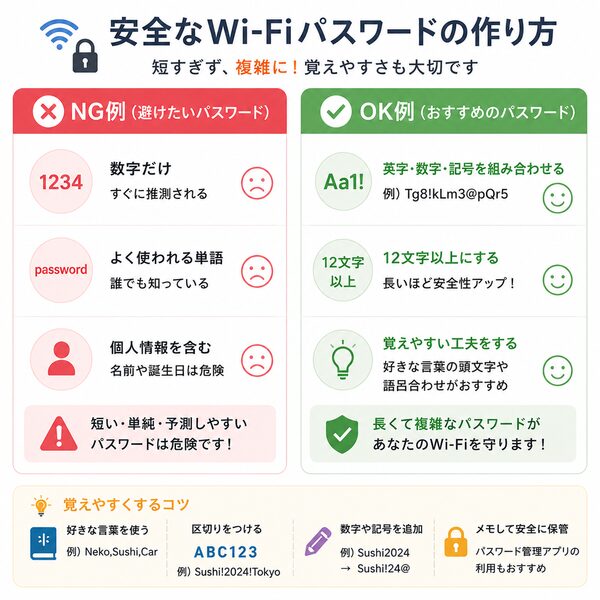
安全なWi-Fiパスワードの作り方
1.短すぎる文字列を避ける
短いパスワードは試される組み合わせが少なくなります。ルーターが対応する範囲で、十分な長さを確保します。
2.名前・誕生日・住所を使わない
家族名、ペット名、電話番号、住所、誕生日などは推測材料になりやすいため避けます。
3.単純な並びを避ける
- 12345678
- abcdefgh
- password
- qwerty
こうした単純な文字列は避け、推測されにくい組み合わせにします。
4.他サービスと使い回さない
メール、SNS、ショッピングサイトなどのパスワードをWi-Fiと同じにしないようにします。
Wi-Fiパスワードは「家庭内ネットワーク専用」と考えると管理しやすくなります。
NG例とOK例の考え方
| 避けたい例 | 改善の考え方 |
|---|---|
| tanaka123 | 名前を使わない |
| 09012345678 | 電話番号を使わない |
| wifi1234 | 単純語+数字を避ける |
| 他サービスと同じ | Wi-Fi専用にする |
具体的な文字列そのものより、推測材料を減らし、十分な長さを取り、使い回さないことが重要です。
SSIDとWi-Fiパスワードは別物
SSIDはWi-Fiの名前、パスワードは接続時に使う鍵です。
- SSID:どのWi-Fiへ接続するか選ぶ名前
- Wi-Fiパスワード:そのWi-Fiへ入るための認証情報
SSIDが見えていること自体は通常の動作です。重要なのは、接続用パスワードを他人へ不用意に渡さないことです。
ルーター管理画面のパスワードとは別にする
Wi-Fi接続用パスワードと、ルーター管理画面へログインする管理者パスワードは役割が違います。
| 種類 | 用途 |
|---|---|
| Wi-Fiパスワード | スマホ・PCを無線LANへ接続 |
| 管理者パスワード | ルーター設定を変更 |
両方を同じ文字列にせず、管理画面用パスワードは別に管理します。
管理者パスワードの見直しは、ルーターの初期パスワードは危険?変更すべき理由と手順で確認してください。
Wi-Fiパスワードを変更するタイミング
定期変更そのものを目的にするより、リスクが発生したときに変更できる状態にしておくことが重要です。
- パスワードを知らない人へ渡してしまった
- 退職・退去・同居解消などで利用者が変わった
- 中古ルーターを使い始めた
- 初期設定のまま長期間使っている
- 不審な接続端末を見つけた
Wi-Fiパスワードを変更する手順
画面名はルーターごとに異なりますが、基本の流れは共通しています。
- ルーターの管理画面へログイン
- 「Wi-Fi」「無線LAN」「SSID設定」などを開く
- 対象SSIDを選ぶ
- 暗号化キー・パスワードを変更
- 設定を保存
- スマホ・PCを新しいパスワードで再接続
【変更前に注意】
変更すると、以前のパスワードでつながっていた端末は再設定が必要です。テレビ、ゲーム機、プリンター、IoT家電などを忘れないでください。
変更前に接続端末を書き出す
家庭内では、スマホ・PC以外にもWi-Fiへつながっている機器があります。
- スマートテレビ
- ゲーム機
- プリンター
- スマートスピーカー
- 監視カメラ
- エアコン・照明などIoT家電
パスワード変更前に一覧化すると、「変更したら家電が動かなくなった」というトラブルを減らせます。
家族へ共有するときの安全な方法
家族へWi-Fiパスワードを共有する場合は、公開範囲を必要最小限にします。
- 家の掲示板へ誰でも見える形で貼らない
- SNSへ投稿しない
- 家族だけの安全な方法で共有する
- QRコード共有機能がある端末では必要な相手だけに見せる
来客にはメインWi-Fiを教えなくてもよい
友人や来客へネットを使ってもらう場合、メインSSIDのパスワードを毎回教える必要はありません。
ルーターにゲストWi-Fi機能があるなら、来客用ネットワークを分ける方法があります。
詳しくはゲストWi-Fiは作るべき?来客用の安全設定で確認してください。
暗号化方式も確認する
強いパスワードを設定しても、Wi-Fi側の暗号化設定が古ければ十分とは言えません。
WPA2・WPA3など暗号化方式の違いは、WPA2/WPA3とは?安全な暗号化の選び方で確認してください。
Wi-Fiパスワードの安全な決め方では「パスワードの運用」、WPA2/WPA3とは?安全な暗号化の選び方では「Wi-Fi暗号化方式」を扱います。
パスワードを忘れたときはどうする?
忘れたからといって、すぐルーターを初期化する必要はありません。
確認する順番
- ルーター本体のラベル
- 契約時・設置時の書類
- すでに接続済みの端末
- ルーター管理画面
- メーカー・回線事業者の案内
【初期化は最後】
ルーターを初期化すると、Wi-Fiだけでなくインターネット接続設定や各種カスタム設定も消える場合があります。
接続済み端末から確認できる場合がある
スマホやPCのOS・設定によっては、保存済みWi-Fiのパスワードを確認・共有できる場合があります。
ただし、端末のロック解除や本人認証が必要になることがあります。
「パスワードを紙に書く」のはダメ?
紙に書くこと自体より、誰でも見られる場所に置くことが問題です。
- 来客から見えない場所に保管
- SSIDとパスワードの対応を間違えない
- 古いパスワードを残さない
- ルーター本体へ目立つ形で貼り付けない
パスワード管理アプリを使う方法
Wi-Fiパスワードも、他の重要な認証情報と同様にパスワード管理アプリへ保存する方法があります。
家族共有機能を使う場合は、共有相手と共有範囲を確認します。
不審な端末がつながっているとき
ルーターの接続端末一覧に見覚えのない機器がある場合は、端末名だけで即断せず、自宅のIoT家電・テレビ・ゲーム機などと照合します。
明らかに不審な接続が疑われる場合は、次の順で対応します。
- Wi-Fiパスワードを変更
- ルーター管理者パスワードも確認
- 暗号化方式を確認
- 不要なWPS設定などを見直す
- 再度接続端末一覧を確認
Wi-Fiパスワード変更後のチェックリスト
【変更後に確認】
- スマホが再接続できる
- PCが再接続できる
- テレビ・ゲーム機がつながる
- プリンターが使える
- IoT家電が動作する
- 来客用Wi-Fiが必要なら別設定にする
- 古いパスワードのメモを処分・更新する
次に確認したい関連記事
この記事は、Wi-Fiへ接続するためのパスワードを安全に作り、変更・共有・保管する方法に特化しています。
- ルーター管理画面の初期パスワード → ルーターの初期パスワードは危険?
- 来客用ネットワーク → ゲストWi-Fiは作るべき?来客用の安全設定
- WPA2/WPA3など暗号化方式 → WPA2/WPA3とは?安全な暗号化の選び方
- IoT家電を含む家庭内ネットワーク全体 → IoT家電が増える家のネット設計
まとめ|Wi-Fiパスワードは「作る」より「運用」まで決める
【この記事の要点】
- 長く、推測されにくい文字列にする
- 名前・住所・電話番号などを避ける
- 他サービスと使い回さない
- 管理者パスワードとは分ける
- 変更前に接続端末を書き出す
- 来客にはゲストWi-Fiも検討する
- 忘れても、いきなり初期化しない
Wi-Fiパスワードは、設定した瞬間だけ安全ならよいものではありません。誰に共有するか、どこに保管するか、いつ変更するかまで決めておくと、初心者でも家庭内Wi-Fiを管理しやすくなります。




