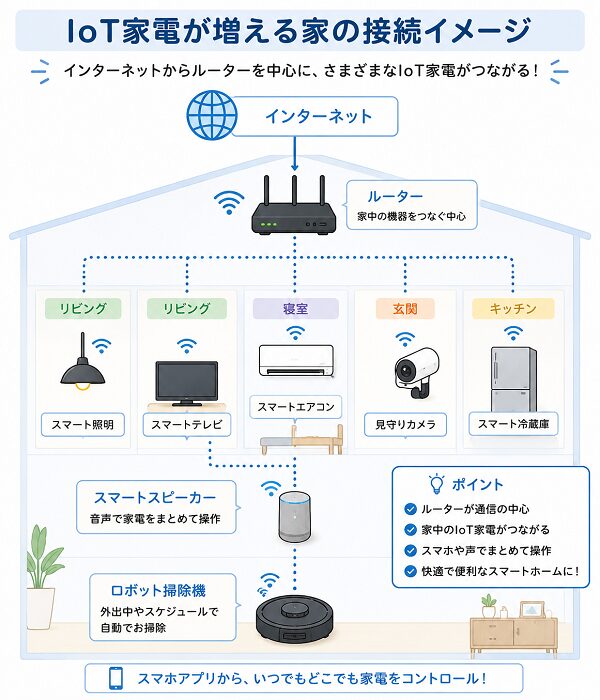
IoT家電が増えるほど、家庭内ネットワークは「PCとスマホだけの世界」から、「小さな端末が常時つながる世界」へ変わります。
問題は、IoT端末は便利な一方で、更新が止まる・初期設定が弱い・クラウド連携が多いなど、弱点が出やすいことです。
そこで重要なのが、プロバイダー選びの前後でできる“ネット設計”と“運用ルール”を先に決めて、後から詰まらない形にしておくことです。
NISTはIoTに求める基本能力として、識別、設定管理、データ保護、更新、脆弱性の考慮などをベースラインとして整理しています。
まず「家庭内を分ける」設計にする(分離が最大の防御)
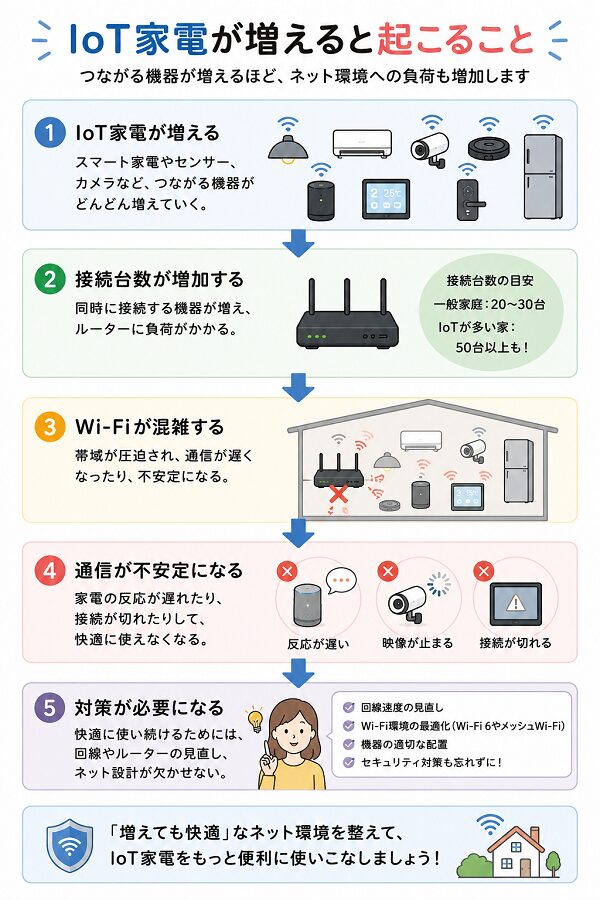
IoT家電が増えるほど、家庭内ネットは「つながる機器の数」と「守るべきもの」が同時に増えます。
IoT端末は便利な反面、更新が止まりやすい・設定が弱いものが混ざるため、完璧に守る前提よりも「侵害されても被害が広がらない」構造にするのが現実的です。
その中核が“分離”です。
1:分離で守れるものは何か(目的を最初に固定する)
分離の狙いは「IoTが侵害されても、重要機器や個人情報へ横展開させない」ことです。家庭内で守りたい対象を先に決めると設計がブレません。
- PC・スマホ(仕事データ、認証アプリ、ブラウザ保存情報)
- NAS・外付けストレージ(写真、動画、バックアップ)
- ルーター管理画面(ここを取られると全滅しやすい)
- 家族のアカウント(スマートホーム、配信、EC、金融)
分離で防ぎやすい被害
- IoT端末から家庭内PCへの不正アクセス
- NASや共有フォルダへの侵入、暗号化・削除
- ルーター探索・管理画面への攻撃の足場化
2:家庭内ネットは最小でも3つに分ける
現実的に効果が高い分け方はこれです。まずは“完全分離”を目標にし、必要な例外だけ後で作ります。
- メインLAN:PC、スマホ、タブレット、NAS、プリンター管理用PCなど「重要機器」
- IoT用LAN:照明、エアコン、テレビ、スピーカー、掃除機、カメラ、スマートリモコンなど
- ゲストLAN:来客端末、子どもの友人の端末、用途不明の機器
- IoT用LAN → メインLAN:原則ブロック
- メインLAN → IoT用LAN:必要なときだけ許可(操作のため)
- IoT用LAN → インターネット:基本許可(クラウド連携のため)
- ゲストLAN → 家庭内のどこ:原則ブロック(インターネットだけ)
3:分離の実装方法を3段階で選ぶ(難易度と効果)
「分ける」と言っても、やり方はいくつかあります。家庭では、設備や知識に合わせて段階的に選ぶのが失敗しにくいです。
A. いちばん簡単(まずここから)
- ルーターの「ゲストWi-Fi」をIoT専用にする
向くケース:IoTが少なめ、まず被害拡大を止めたい
【注意点】
- ゲスト側から操作できないIoTが出ることがある(後述)
B. 現実解で強い(おすすめ)
- ルーターが「IoTネットワーク」や「SSIDごとに隔離」を持っている機種を使う
向くケース:IoTが増えていく家庭、家族利用、安定運用したい
【メリット】
- “IoTは隔離しつつ、必要な操作だけ通す”設定がしやすい
C. いちばん強い(こだわる人向け)
- VLAN対応ルーター+AP(アクセスポイント)で完全に論理分離
向くケース:カメラ多数、在宅業務が重要、NAS運用あり
【メリット】
- 機器が増えても設計を崩さず拡張できる
【注意点】
- 初期設定の手間が増える
4:分離すると起きがちな「操作できない問題」の対処
分離をすると、便利機能が一部動かなくなることがあります。これは故障ではなく、通信が遮断されているだけです。代表例と対処をセットで覚えると詰みにくいです。
【よくある“動かない”例】
- スマホからテレビのキャストが見えない
- スマートスピーカーへの再生先が表示されない
- プリンターが見つからない
- ローカル操作前提のIoT(同一ネット必須)が操作不能
対処の方針(おすすめ順)
- 可能なら「操作するスマホだけ、IoT側へ一時的に接続」して設定・操作する
- ルーターに「特定端末だけIoTへアクセス許可」できる機能があれば、それを使う
どうしても同一LANが必要な機器は、例外として“メイン側に置く”のではなくその機器だけ専用ゾーンを作る。
あるいは代替製品(クラウド操作対応、隔離環境対応)へ切り替えるという発想にする(メインLANが汚れるのを避ける)
5:分離設計を崩さないための運用ルール
分離は「一度作って終わり」ではなく、機器が増えるほど“置き場所ルール”が重要になります。
- 新しい機器を買ったら、最初に「どのネットに入れるか」を決めてから接続する
- IoT側に入れる基準を決める(カメラ、音声機器、家電は原則IoT)
- メインLANに入れてよいのは「更新が継続される端末」「データを扱う端末」に限定
- ルーター管理画面は、メインLANからしか開けないようにする
- 例外許可は“最小限”にして、増やしすぎない(例外が増えるほど穴も増える)
Wi-Fiの暗号化とルーター性能で“土台”を固める
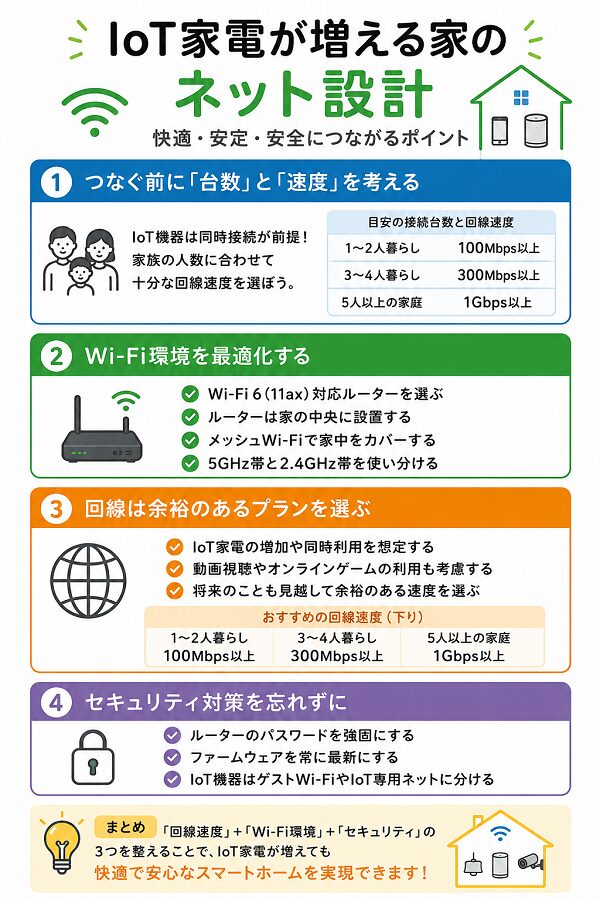
家庭内ネットの不満や事故は、回線速度よりも「Wi-Fiの暗号化設定」と「ルーターの処理能力不足」から始まることが多いです。
暗号化が弱いと不正接続の入口になり、ルーター性能が足りないと夜間や同時接続で遅延・途切れが出ます。
ここでは、プロバイダー選びと並行して押さえるべき“土台”を、設定と機器選びの両面から詳しく解説します。
1:暗号化はWPA3を基本にし、無理なら「安全な落とし所」を作る
優先順位は「WPA3 → WPA2(AES) → それ以外」です。ここを誤ると、どれだけ回線が速くてもリスクが残ります。
- 可能なら WPA3-Personal(SAE) を選ぶ
- 古い端末が混ざるなら WPA2/WPA3混在(Transition) を検討
- WPA2の場合は AES(CCMP) を選ぶ(TKIPは避ける)
- SSID(Wi-Fi名)とパスワードは初期値のままにしない
- パスワードは長く、推測されにくい文字列にする(辞書語だけは避ける)
【よくある失敗】
- 「混在」にした結果、古い端末に引っ張られて実質弱い運用になり、設定を放置する
- WPA2でもTKIPのまま、もしくは古い暗号方式を許可してしまう
【現実的な対処】
- どうしても古い端末が必要なら、その端末は IoT用の隔離ネットワーク に寄せる
- メイン(PC/スマホ)はWPA3固定、IoTは混在など、用途で分ける発想が安全です
2:ルーター管理画面を守る(ここが破られると一気に崩れる)
Wi-Fiの暗号化だけ強くても、ルーターの管理権限を取られたら設定を改ざんされます。
- 管理者ID/パスワードを強いものに変更(初期値のままは避ける)
- 管理画面へのアクセスを「家庭内のみ」に制限(外部からの管理は不要ならオフ)
- WPS(ボタンで簡単接続)をオフにする
- ファームウェア(ルーター本体の更新)を定期的に適用する
- UPnPは必要性を理解して使う(用途がなければオフ寄り)
【失敗パターン】
- 「リモート管理」をオンのまま放置して、外部からの攻撃面を増やす
- 更新通知が来ても面倒で放置し、脆弱性が塞がらない
3:同時接続が増える家ほど「処理能力」が効く
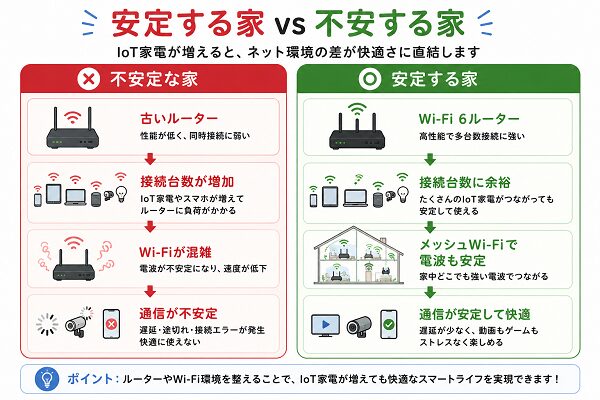
IoTが増えると、速度よりも「途切れにくさ」「遅延の小ささ」が重要になります。ここでルーター性能の差が出ます。
- 端末台数が多い家庭ほど、ルーターのCPU/メモリの余裕が体感に直結する
- IPv6(IPoE方式)を使うなら、その方式に対応し、処理落ちしにくい機種が安心
- 混雑時に遅延が跳ねる家庭は、QoS(混雑制御)や遅延対策の機能があると安定しやすい
- 有線ポートの性能(ギガビット以上)が足りないと、NASや有線機器が頭打ちになる
【よくある失敗】
- 「Wi-Fiの規格だけ新しい」安価な機種を選び、同時接続で処理が追いつかない
- ルーターは良くても、レンタル機器や中継機がボトルネックになる
4:Wi-Fi規格は“家の使い方”で選ぶ(新しければ良い、ではない)
規格は目安で、重要なのは自宅環境との相性です。
- Wi-Fi 6(2.4GHz/5GHz)は、同時接続が多い家で安定しやすい
- 6E/7(6GHz帯)は、近隣の電波が混んでいる環境で効きやすいが、壁や距離に弱い
- 2.4GHzは遠くまで届きやすいが混雑しやすい、5GHz/6GHzは速いが届きにくい
- 3LDK以上や戸建てで電波が届きにくいなら、最初からメッシュやAP増設前提で考える
【失敗パターン】
- 速さ重視で高い帯域幅設定にして、壁越しに不安定になる
- ルーターの位置が悪く、規格以前に電波が弱い(廊下の隅、床置き、金属棚の中など)
5:家庭内を分離する前提で「SSID設計」を決める
IoTが増える家庭では、Wi-Fi名(SSID)と接続先を最初に設計しておくと、後からの混乱が激減します。
- メインSSID:PC/スマホ(強い暗号化、管理画面もここからのみ)
- IoT用SSID:家電・カメラ等(隔離、必要最小限の例外だけ許可)
- ゲストSSID:来客用(家庭内機器へは原則アクセス不可)
- 新しい機器を追加するときに「どのSSIDに入れるか」を先に決める
- メインSSIDに入れてよいのは、更新が継続される端末と重要端末だけに絞る
- 例外許可は増やしすぎない(増えるほど把握できなくなる)

IoT端末は「選び方」で事故率が変わる(買う前チェック)
IoT端末の事故は「設定をミスったから」だけではなく、そもそも製品側に“弱い前提”があると起きやすくなります。
特に多いのは、更新が止まる・初期設定が甘い・クラウド依存が強い・データ取り扱いが不透明、といったパターンです。
買う前に見抜けるポイントを押さえておくと、セキュリティ事故だけでなく、乗り換えや運用の手間も大きく減ります。
1:最優先は「アップデートが続くか」
IoTは一度設置すると放置されがちなので、更新が弱い機器ほど“時間が経つほど危険”になります。
- 公式がファームウェア更新を提供しているか(更新履歴や告知があるか)
- 自動更新の有無、または更新通知が来る仕組みがあるか
- サポート期間やサポート終了の方針が明記されているか
- アプリやクラウド側の更新が止まったときに、端末がどうなるか(使えなくなるのか、最低限は残るのか)
- 安価な機器を買ったら、数年でアプリ更新が止まり、脆弱性も塞がれない
- 更新手順が複雑で、結局アップデートしないまま使い続ける
見極めのコツ
- 「継続アップデートを前提にしているメーカーか」を最優先で評価する
- 迷ったら、更新情報が追いやすい製品(更新通知や自動更新)を選ぶ
2:「初期設定の強制力」がある製品を選ぶ
IoTは初期状態が弱いと、そのまま使われやすいです。買う前に“初期状態の安全さ”を見ます。
- 初回設定でパスワード変更を強制するか
- 初期パスワードが固定ではないか(機器ごとに固有か)
- 管理画面やアプリに多要素認証(MFA)があるか
- 不要なリモートアクセス機能をオフにできるか(使わないなら切れることが重要)
- 初期パスワードのまま運用してしまい、同型機の攻撃手順がそのまま通る
- 遠隔アクセスが常時オンで、攻撃面が増える
見極めのコツ
- 「強制されるか」がポイント(注意書きだけだと放置されやすい)
3:「クラウド依存度」と「ローカル動作の可否」を見極める
クラウド必須は便利ですが、アカウント侵害・サービス終了・障害の影響を受けやすくなります。
- クラウドが必須か、ローカル操作もできるか
- クラウド障害時でも最低限の操作ができるか
- アカウント共有(家族招待)など正規の共有機能があるか
- 端末の撤去時に、アカウント連携解除やデータ削除が簡単にできるか
- サービス障害で家電操作ができなくなる
- 退役した端末がアカウントに残り続け、管理が崩れる
見極めのコツ
- 重要度の高い用途(鍵・カメラ・防犯)は、クラウド依存のリスクを強めに見積もる
4:データ取り扱いが「説明されているか」で足切りする
IoTはマイク・カメラ・位置情報など、扱うデータが強い製品もあります。ここが曖昧な製品は運用が難しくなります。
- 収集するデータの種類(音声・映像・位置情報・利用ログなど)が説明されているか
- どこに保存されるか(端末内、家庭内、クラウド)
- データ削除や履歴消去の方法が用意されているか
- 権限設定(マイク、位置情報など)を最小限にできるか
- 何が送信されているか分からず不安のまま使い続ける
- 共有端末で音声や映像が想定以上に残っていた
見極めのコツ
- 説明が薄い製品ほど、あとで「仕様なので対応不可」になりやすい
5:家庭内のネット設計と“相性”を確認する
IoTが増える家では、端末のセキュリティは「家庭内を分ける設計」とセットで考えると事故率が下がります。
- 2.4GHzしか使えない端末が多い場合、増えても耐えられるか(混雑しやすい)
- 分離ネットワーク(IoT用SSIDやゲストSSID)で運用しても支障が出ないか
- 同一LAN必須の機能(キャスト、ローカル探索)が必要な製品は注意
- 設定がルーター依存になりすぎないか(特定機種前提の説明しかない等)
- IoT隔離をしたら、スマホから機器が見えなくなり運用が破綻する
- 2.4GHz機器が増えすぎて、夜だけ遅延や瞬断が増える
見極めのコツ
- 「隔離しても使える」製品を選ぶと、家庭全体の安全性が上がる
- どうしても同一LANが必要な機器は、導入前に“置き場所”を決める(メインに入れないで済む構成を考える)
クラウド連携の“アカウント側”が穴になる(端末より先に破られる)
IoTのセキュリティというと「端末の脆弱性」や「Wi-Fiの暗号化」に目が行きがちですが、実際にトラブルの入口になりやすいのはクラウド連携の“アカウント側”です。
理由は単純で、端末を直接攻撃するよりも、メールアドレスとパスワードを突破したり、スマホアプリの認証状態を奪ったりするほうが成功しやすいからです。
ここでは「端末より先に破られる」典型パターンと、家庭で現実的にできる対策を具体的にまとめます。
1:まず知っておくべき「アカウント侵害の典型パターン」
アカウントが突破される経路は、だいたいこの数パターンに収束します。
- パスワードの使い回し(別サービスの漏えい情報でログインされる)
- フィッシング(偽メール・偽サイトでID/パスワードを入力させる)
- SMS/メール頼みの弱い復旧手段(乗っ取りやすい)
- 共有アカウント運用(家族で同じIDを使い回して管理不能になる)
- スマホの紛失・マルウェア・不正アプリで認証情報や通知を奪われる
起きると何がまずいか
- カメラ映像・録画・音声の閲覧
- 鍵・施錠解錠・アラームの操作
- 家電の遠隔操作(在宅状況の推測につながる)
- 端末追加や権限変更(元の持ち主が締め出される)
2:最優先の防御は「パスワード」と「多要素認証」
家庭でできる最重要対策は、ここを“標準装備”にすることです。
- IoT用アカウントのパスワードは使い回さない
- パスワードは長く、推測されにくい文字列にする(辞書語+誕生日の組み合わせは避ける)
- 可能なら多要素認証を有効化する(アプリ型や物理キーが使えるなら優先)
- 復旧手段(メール・電話番号)を最新に保つ
【失敗しやすいポイント】
- 「面倒だから同じパスワード」で、漏えい連鎖に巻き込まれる
- 多要素認証を入れたつもりでも、復旧が弱い(電話番号乗っ取り等)
- 家族の誰かが弱い端末・弱いパスワード運用で全体が破られる
運用のコツ
- パスワード管理アプリを使い、生成パスワードを基本にする
- 多要素認証の“予備コード”や復旧手段は、家族で管理方法を決めておく
3:「家族共有」と「権限設計」を雑にすると詰む
IoTは家庭で共有することが多いので、ここが弱いと事故率が跳ね上がります。
- 1つのIDを家族全員で使い回し、誰が何をしたか分からない
- 子どもや来客の端末にも同じIDでログインしてしまう
- 退役したスマホがログイン状態のまま引き出しに残る
【安全な共有のやり方(推奨)】
- 共有機能がある場合は「家族招待」「メンバー追加」を使う
- 役割を分ける
- 管理者(親など):端末追加、権限変更、連携設定
- 一般利用者:操作だけ(可能なら施錠解錠やカメラ閲覧は制限)
- 不要になった端末は、アカウントからログアウト/デバイス削除を必ず実施する
- 「誰が管理者か」
- 「管理者が複数必要か」
- 「子ども用端末にどこまで権限を渡すか」
- 「端末を手放すときの削除手順」
4:スマホ側が実質“鍵”になる(アプリ権限と端末防御)
クラウド連携の多くはスマホアプリが操作の中心です。つまり、スマホが破られるとIoTも連鎖します。
- スマホの画面ロックを強くする(生体認証+長めのPIN)
- OSとアプリを更新する(放置はリスクが上がる)
- IoTアプリの通知を見直す(操作通知やログイン通知を有効にできるならオン)
- アプリの権限は必要最小限にする(位置情報・マイク・連絡先など)
- 使っていない古いスマホがログイン済みで残り、紛失時に乗っ取り窓口になる
- 不審なアプリを入れてしまい、通知や認証情報が盗まれる
家庭向けの現実解
- IoT管理用アプリは「親のメイン端末」に集約し、子ども端末は権限を絞る
- 重要度の高い機器(鍵・カメラ)は特に、管理端末を増やしすぎない
5:監視と復旧を“家庭ルール”にしておく
侵害はゼロにできません。起きたときの被害を最小化する手順があるだけで、立て直しが速くなります。
事前に決めておくこと
- ログイン通知・新端末追加通知が来る設定があるなら有効化
“いつもと違う挙動”の判断基準を家族で共有
- 勝手に端末が増えている
- 設定が変わっている
- 操作履歴に覚えがない
- パスワード変更 → 多要素認証の再設定
- 連携端末の全ログアウト/不明端末の削除
- 復旧メール・電話番号の確認
- 影響の大きい機器(鍵・カメラ)から優先的に再登録
【よくある後悔】
- 何を確認すればいいか分からず、復旧までに時間がかかる
- パスワード変更だけで安心し、既に追加された不正端末を残してしまう
Matter/Thread時代の注意点(便利さと境界の再確認)
Matter/Threadの普及で、スマート家電は「メーカーが違ってもつながる」「設定が楽になる」方向に進んでいます。
便利になる一方で、機器が増えやすく、共有や管理が複雑化して“境界(どこまで信頼するか)”が曖昧になりがちです。
ここでは、Matter/Thread時代に家庭で起きやすい落とし穴と、現実的な対策を整理します。
1:端末より「管理者(コントローラー)」が最大の弱点になる
Matterはローカル制御が強化されやすい一方、実際の運用ではスマホやハブが“鍵束”になります。ここが弱いと、機器側が堅くても家全体が崩れます。
【よくある失敗】
- 家族全員のスマホを管理者にして、どれか1台の紛失や乗っ取りで全体が危うくなる
- 管理者権限を持つ端末が古く、OS更新が止まっている
- 端末ロックが弱く、画面が開けば家電も操作できる状態になっている
- 管理者(機器追加・共有・権限変更ができる端末)を必要最小限に絞る
- 管理者端末は強い画面ロック、OS更新、アカウントの多要素認証を必須にする
- 「管理者ができること」を家庭内で決め、むやみに増やさない
2:マルチアドミンは便利だが「入口が増える」
Matterでは同じ機器を複数のスマートホーム基盤やアプリから管理できる場面が増えます。便利な反面、連携が増えるほど“管理の抜け”が増えます。
【よくある後悔】
- 便利だからと複数アプリに追加し、どこで権限を切ればいいか分からなくなる
- 使わなくなったスマホやハブが管理者のまま残る
- どれが“本流の管理基盤”か不明で、初期化や再設定のときに詰む
- 主となる管理基盤(中心にするアプリ/ハブ)を1つ決める
- 追加の連携は「本当に必要なものだけ」に限定する
- 半年に1回、管理アプリ・連携先・管理者端末を棚卸しして不要を削除する
3:ペアリング情報と「再追加・引っ越し・売却」で事故が起きる
家庭で多い事故は、通常運用中よりも「環境が変わるタイミング」に集中します。
【典型的な失敗】
- セットアップ用コード(QRや数字)を撮影した写真が共有やバックアップ経由で残る
- ルーター交換や引っ越しで再設定が必要になり、焦って雑な設定で復旧する
- 譲渡・廃棄時に初期化せず、管理情報が残ったまま手放す
- セットアップ情報は「見える場所に貼りっぱなし」にしない(写真の扱いも注意)
- ルーター交換や引っ越しの前後で、再設定手順を先に確認しておく
- 手放すときは「工場出荷状態へリセット」→「アプリ側で機器削除」を必ずセットで行う
4:Threadはメッシュで便利だが、境界はボーダールーターに集まる
Threadは低消費電力のメッシュで機器が増えるほど強くなりやすい一方、家庭の安定性はThreadとWi-Fi等をつなぐ“境界役の機器”に依存します。
【よくある失敗】
- 境界役(ボーダールーター相当)の機器が古く、更新が止まって不安定化する
- 置き場所が悪く、メッシュの強みが出ずに反応が遅い・途切れる
- Thread機器は安定しているのに、カメラ等のWi-Fi機器側が不安定で「家全体が不安定」と誤認する
- 境界役の機器は「更新が継続されるもの」を選び、更新を習慣化する
- 家の中心寄りに置く(床置きや隅は避ける)
- Threadだけで完結しない機器(カメラ等)は別枠として、Wi-Fi側も同じ基準で整える
【便利になるほど「境界の再確認」が必要になる】
設定が簡単になるほど機器が増え、いつの間にか“例外だらけ”になります。ここで効くのが、家庭内の境界ルールです。
家庭で決めておくと強いルール
- どの機器はメイン、どの機器はIoT用に入れるか(置き場所ルール)
- 管理者は誰か、何台までにするか
- 共有は「招待」など正規機能で行い、ID使い回しはしない
- 新規追加時は「追加した人が記録する」(機器名、設置場所、管理アプリ、連携先)
棚卸しチェック(定期)
- 不要な管理者端末が残っていないか
- 使っていない連携先アプリがないか
- 退役した機器がアカウントに残っていないか
- 重要機器(鍵・カメラ)の権限が増えすぎていないか