
「IPv6にしたら速くなる」と聞いて切り替えたのに、思ったほど改善しない、むしろ遅いと感じるケースは少なくありません。
IPv6(IPoE)は混雑回避に強い方式ですが、設定や環境によっては十分な効果が出ないこともあります。ここでは、IPv6にしたのに遅い場合の“ありがちな原因”を体系的に解説します。
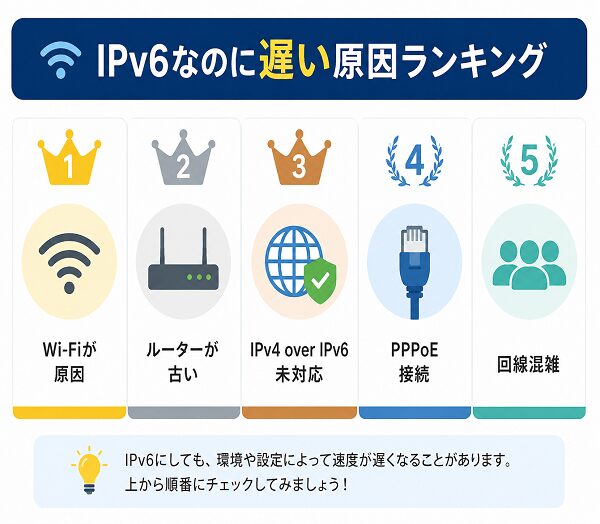
IPv6にしても遅いときの確認項目
| 確認項目 | ポイント |
|---|---|
| 確認ポイント1 | IPv6接続状況、IPv4 over IPv6、ルーター対応、Wi-Fi、端末、有線実測、回線・建物混雑を確認する |
IPv6で接続できていない(実はPPPoEのまま)
「IPv6対応プランに変更したのに速くならない」という場合、実は“IPv6で接続できていない”ケースが非常に多くあります。
契約がIPv6対応でも、接続方式が従来のPPPoEのままだと混雑回避の効果は得られません。ここでは、その仕組みと確認方法、具体的な改善手順を詳しく解説します。
【IPv6対応=IPv6接続ではない】
理解すべき重要ポイント
- 契約がIPv6対応
- プロバイダーがIPv6提供
- ルーターがIPv6対応
これらが揃っていても、「実際にIPoE接続になっている」とは限りません。
よくある誤解:
「IPv6プランにした=自動的に速くなる」
実際は、接続方式が正しく設定されていなければ、従来のPPPoE経路を通ります。
PPPoEのままだと何が起きるか
PPPoEは従来型の接続方式で、混雑ポイントを通る構造になっています。
その結果:
- 夜間に速度低下
- Ping値の上昇
- ZoomやTeamsの不安定化
- 上り速度の低下
特に19時~23時は影響が出やすくなります。
「IPv6にしたのに遅い」のではなく、「IPv6でつながっていない」可能性があるのです。
IPv6にしても遅いときの確認項目
| 確認項目 | ポイント |
|---|---|
| 確認ポイント1 | IPv6接続状況、IPv4 over IPv6、ルーター対応、Wi-Fi、端末、有線実測、回線・建物混雑を確認する |
よくある原因パターン
次のケースは非常に多いです。
- ルーターのIPv6機能が無効
- ルーターがIPoE未対応
- 初期設定のまま放置
- PCにPPPoE接続設定が残っている
- IPv6オプション申込後に再設定していない
特に「PCだけPPPoE接続している」ケースは見落とされがちです。
確認方法
正しくIPoE接続になっているかを確認します。
■ ルーター管理画面を確認
- 接続方式が「IPoE」になっているか
- 「v6プラス」「transix」「OCNバーチャルコネクト」等の表示
■ Windows側の確認
- ネットワーク設定 → ダイヤルアップ
- PPPoE接続が存在しないか確認
■ 昼夜の速度比較
- 夜だけ極端に遅い場合はPPPoEの可能性大
【改善手順】
手順は難しくありません。
- ルーターのIPv6設定を有効化
- IPoE接続方式を選択
- PPPoE接続設定を削除
- ルーターを再起動
- 再度速度測定
重要なのは「PCでID・パスワード入力をしていない状態」にすることです。現在はルーターが接続処理を行うのが標準です。
それでも改善しない場合
以下の可能性があります。
- プロバイダー側でIPv6開通処理が未完了
- IPv4 over IPv6方式の設備混雑
- ルーター性能不足
この場合は、プロバイダーへ確認するか、ルーターの買い替えを検討します。
【判断の目安】
次に当てはまるなら接続方式を疑いましょう。
- 夜だけ遅い
- 上り速度が不安定
- Ping値が50ms以上
- IPv6にしたのに体感が変わらない
多くの場合、原因は「未設定」か「設定ミス」です。
IPv4サイト閲覧時に速度低下している
IPv6(IPoE)に変更したのに「特定のサイトだけ遅い」「夜になると動画が止まる」といった症状が出ることがあります。その原因の一つが“IPv4サイト閲覧時の処理”です。
現在のインターネットはIPv6とIPv4が混在しており、その変換処理がボトルネックになることがあります。ここでは、その仕組みと対処法を詳しく解説します。
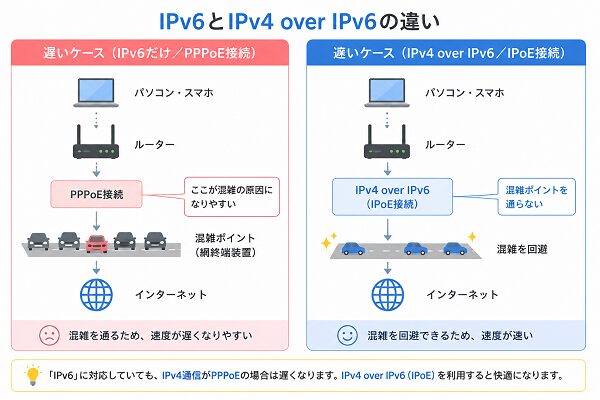
【そもそもIPv4サイトとは何か】
現在も多くのWebサイトやサービスはIPv4で運用されています。
実際の通信は次のようになります。
- IPv6対応サイト → IPv6で直接通信
- IPv4サイト → IPv4 over IPv6で通信
IPv6契約でも「完全にIPv6だけで通信している」わけではありません。
IPv4 over IPv6の仕組み
IPv6環境でIPv4サイトへ接続する際は、変換技術が使われます。
- MAP-E
- DS-Lite
- IPIP
この方式では、IPv4通信をIPv6トンネルに包んで送信します。
その結果:
- 変換処理が発生
- セッション管理が複雑になる
- ルーターに負荷がかかる
これが速度低下の原因になることがあります。
速度低下が起きる典型パターン
次のような症状があれば、IPv4側が原因の可能性があります。
- 特定の動画サービスだけ遅い
- 夜間にだけ重くなる
- 上りは問題ないが下りが不安定
- Ping値が急に悪化する
特に夜間は、IPv4共有アドレスの混雑が起きやすくなります。
ポート共有の影響
IPv4 over IPv6では、1つのグローバルIPv4アドレスを複数ユーザーで共有する仕組みが使われます。これにより
- 利用可能ポート数が制限される
- 同時接続数が多いと不利
- 一部オンラインサービスで不安定になる
オンラインゲームや大量同時接続がある環境では影響が出やすいです。
ルーター性能不足も原因に
IPv4変換処理はルーターのCPUに負荷をかけます。古いルーターでは
- 処理能力不足
- セッション上限が低い
- パケット処理遅延
その結果、IPv4サイトだけ遅く感じることがあります。
特にWi-Fi6非対応や数年前の廉価機種では発生しやすい傾向があります。
確認方法
- IPv6対応サイトとIPv4サイトで速度を比較
- 有線接続で再測定
- ルーターのCPU使用率を確認(対応機種のみ)
- 昼夜で速度比較
IPv4系サービスのみ遅いなら、この問題の可能性が高いです。
【改善策】
状況に応じて対策を行います。
■ ルーターを高性能機種へ変更
- IPv4 over IPv6処理能力が高い機種を選ぶ
■ プロバイダー変更
- IPv4共有設計に余裕がある事業者を選ぶ
■ 固定IPv4オプション検討
- 共有回避(上級者向け)
■ 有線接続で負荷軽減
【判断のポイント】
次に当てはまる場合は要注意です。
- IPv6にしても夜間が遅い
- 動画配信だけ止まる
- 特定サイトのみ不安定
- ルーターが古い
IPv6は万能ではなく、「IPv4との共存」が現在の実態です。遅い原因はIPv6そのものではなく、IPv4変換部分にあることが少なくありません。
ルーター性能が不足している
IPv6(IPoE)に変更したのに思ったほど速くならない場合、見落とされやすいのが 「ルーター性能」です。回線やプロバイダーが十分でも、ルーターの処理能力が不足していると 通信は頭打ちになります。
ここでは、ルーター性能不足が起きる理由と確認・改善方法を詳しく解説します。
なぜルーター性能が重要なのか
ルーターは単なる中継機ではありません。
実際には次の処理を行っています。
- IPv4 over IPv6の変換処理(MAP-E/DS-Liteなど)
- NAT処理
- セッション管理
- Wi-Fi制御
- ファイアウォール機能
特にIPv6環境では変換処理の負荷が高く、CPU性能が不足すると速度低下や遅延の原因になります。
性能不足で起きる症状
ルーターがボトルネックになると、次のような症状が出ます。
- 速度が契約値の半分以下
- 夜間に急激に遅くなる
- ZoomやTeamsが不安定
- Ping値が乱高下する
- 複数台接続すると急に遅くなる
「回線が遅い」と感じても、実はルーター処理能力が限界に達しているケースは少なくありません。
【よくある原因パターン】
特に注意すべき状況です。
- 5年以上前のルーターを使用
- Wi-Fi4/初期Wi-Fi5世代
- プロバイダーから無料レンタルされた旧型機
- 1万円未満の廉価モデル
これらはIPv4 over IPv6の大量セッション処理に弱い場合があります。
同時接続台数の影響
現代の家庭では接続台数が増えています。
- PC
- スマホ複数台
- テレビ
- ゲーム機
- IoT家電
接続台数が増えると、ルーターは大量の通信セッションを処理します。
性能不足だと:
- 一部端末だけ遅くなる
- 会議中に他端末利用で不安定になる
在宅ワーク世帯では特に影響が出やすいです。
Wi-Fi規格の影響
ルーターのWi-Fi世代も重要です。
- Wi-Fi4 → 混雑に弱い
- Wi-Fi5 → 標準的
- Wi-Fi6 → 同時接続・低遅延に強い
Wi-Fi6対応ルーターは、複数台同時通信に強く、オンライン会議環境と相性が良い傾向があります。
確認方法
ルーターが原因かどうかを切り分けます。
- 有線接続で速度測定
- ルーター再起動後に再測定
- 複数台接続時と単独接続時を比較
- ルーターの発売年を確認
再起動直後だけ速い場合は、処理能力不足の可能性があります。
【改善策】
状況に応じて対応します。
■ 高性能ルーターへ買い替え
- IPv6(IPoE)完全対応
- Wi-Fi6対応
- 同時接続台数が多いモデル
■ ブリッジ構成の見直し
- 二重ルーターを避ける
■ 有線接続の活用
- 会議用PCは有線接続
在宅ワーク中心なら、通信機器への投資は効果が大きいです。
【買い替えを検討すべき目安】
次に該当する場合は検討の価値があります。
- 5年以上使用
- IPv6導入後も速度改善なし
- 同時接続で不安定
- 上り速度が安定しない
回線やプロバイダーを変更する前に、まずルーター性能を疑うことが重要です。

Wi-Fi環境がボトルネック
IPv6に変更しても速度が改善しない場合、原因が「回線」ではなく 「Wi-Fi環境」にあることは非常に多いです。
Wi-Fiは見えない電波を使うため、問題が分かりにくいのが特徴です。ここでは、Wi-Fi環境がボトルネックになる理由と、具体的な確認・改善方法を詳しく解説します。
2.4GHz接続になっている
最も多い原因です。
Wi-Fiには主に2つの周波数帯があります。
- 2.4GHz:遠くまで届くが干渉が多い
- 5GHz:高速で安定しやすい
2.4GHzは次の影響を受けやすくなります。
- 近隣のWi-Fi
- 電子レンジ
- Bluetooth機器
- ワイヤレス機器
その結果:
- 速度低下
- Ping値上昇
- ZoomやTeamsの映像停止
改善策
- 5GHzへ切り替える
- SSIDを分離して5GHz固定にする
ルーターとの距離・設置場所
Wi-Fiは距離と障害物の影響を強く受けます。
- 別の部屋に設置
- 鉄筋コンクリート壁
- 金属家具
- 床置き
電波が弱いと、自動的に通信速度が下がります。
改善策
- ルーターを部屋の中央へ設置
- 床から1~2mの高さに置く
- 障害物を避ける
わずかな位置変更でも体感が変わることがあります。
Wi-Fi規格が古い
Wi-Fi世代の違いも重要です。
- Wi-Fi4(古い)
- Wi-Fi5
- Wi-Fi6(最新世代)
古い規格では:
- 混雑に弱い
- 同時接続処理が弱い
- 遅延が発生しやすい
特に在宅ワーク世帯では、Wi-Fi6対応ルーターが安定しやすい傾向があります。
同時接続台数が多い
現代の家庭は接続機器が非常に多くなっています。
- PC
- スマホ複数台
- テレビ
- ゲーム機
- IoT家電
Wi-Fiは共有帯域です。
同時利用が増えると:
- 上り速度低下
- 遅延増加
- パケットロス発生
会議中に家族が動画視聴すると不安定になるのはこのためです。
電波干渉・チャネル混雑
集合住宅では特に発生しやすい問題です。
- 近隣Wi-Fiが同じチャネル
- 2.4GHz帯の混雑
自動チャネル設定でも最適でない場合があります。
改善策
- 5GHz帯使用
- ルーター再起動
- チャネル手動設定(上級者向け)
有線接続での確認が重要
Wi-Fiが原因かどうかを切り分ける方法は明確です。
手順:
- PCを有線LANで接続
- 速度測定
- Wi-Fi接続と比較
有線で速ければ、原因はWi-Fi環境です。
【Wi-Fiが原因と判断すべき目安】
次の症状があれば可能性が高いです。
- 有線では正常
- ルーターに近づくと速くなる
- 夜だけ不安定
- スマホは近くで速い
IPv6にしても、Wi-Fiが不安定なら意味がありません。
回線方式よりも“家庭内ネットワーク”がボトルネックになっているケースは非常に多いです。
夜間混雑は完全には避けられない
IPv6(IPoE)にすれば夜間の混雑は解消すると考えられがちですが、実際には「混雑を避けやすくなる」だけで、「完全にゼロになる」わけではありません。
特に利用者が集中する時間帯は、どの回線方式でも一定の影響を受けます。
ここでは、夜間混雑がなぜ起きるのか、IPv6でも避けきれない理由、そして現実的な対策を詳しく解説します。
【なぜ夜間に混雑するのか】
インターネットは共有インフラです。
夜間(19時~23時頃)は次の利用が集中します。
- 動画配信視聴
- オンラインゲーム
- SNS利用
- 在宅勤務の会議
- 大容量ダウンロード
その結果、地域単位で帯域が逼迫します。
特に集合住宅タイプの回線では、同一設備を多数世帯で共有しているため、影響が出やすくなります。
IPv6でも混雑が起きる理由
IPv6(IPoE)は従来のPPPoE方式より混雑ポイントを回避しやすい構造ですが、万能ではありません。
- プロバイダーのバックボーンが混雑する
- IPv4 over IPv6設備が逼迫する
- 地域ごとの利用集中
- 設備増強が追いついていない
「接続方式」ではなく「設備容量」が問題になる場合があります。
影響が出やすい症状
夜間混雑が原因の場合、次の傾向があります。
- 昼は速いが夜だけ遅い
- Ping値が夜間に上昇
- 上り速度が不安定
- 動画が夜だけ止まる
特にオンライン会議では、上り速度の変動が大きいと映像停止につながります。
プロバイダーによる差
IPv6対応でも、事業者ごとに設備品質は異なります。
- バックボーン帯域の太さ
- 設備増強の頻度
- 利用者数
- IPv4共有設計
格安プロバイダーでは、利用者増加に設備が追いつかないケースもあります。
地域差の影響
同じプロバイダーでも地域によって差が出ます。
理由:
- 収容局の混雑状況
- マンション設備の構造
- エリアごとの利用密度
都市部や人口密集地では影響が出やすい傾向があります。
夜間混雑の切り分け方法
混雑かどうかを確認する方法です。
- 昼と夜で速度測定
- 上り・下り・Ping値を記録
- 有線接続で比較
- 複数日にわたり測定
夜だけ数値が大きく落ちるなら、混雑の可能性が高いです。
【現実的な対策】
完全回避は難しいものの、軽減は可能です。
■ IPv6 IPoE対応プロバイダーを選ぶ
■ 設備評判の良い事業者へ変更
■ 上り速度に余裕のあるプランを選ぶ
■ 会議用PCは有線接続にする
■ 家族利用時間を分散
在宅ワーク中心なら、安定性重視の事業者選びが重要です。
【変更を検討すべき目安】
次に該当する場合は見直しを検討します。
- 夜間に上りが3Mbps未満
- Ping値が50ms以上に上昇
- 有線でも改善しない
- 毎日同じ時間帯に不安定
慢性的な混雑は、設備品質の問題である可能性が高いです。

上り速度不足はIPv6でも解決しない
「IPv6にすれば速くなる」と考えて切り替えたのに、ZoomやTeamsが相変わらず止まる――その原因が “上り速度不足”であるケースは非常に多くあります。
IPv6は混雑回避の仕組みであり、物理的な上り帯域そのものを増やす技術ではありません。
ここでは、なぜ上り不足はIPv6でも解決しないのかを詳しく解説します。
【IPv6は“混雑回避”であって“帯域増強”ではない】
まず理解すべきポイントです。
IPv6(IPoE)は:
- PPPoE混雑ポイントを回避しやすい
- 夜間の速度低下を軽減しやすい
しかし、次の点は変わりません。
- 回線プランの最大上り速度
- マンション内の共有帯域
- 物理回線の容量
元々の上り帯域が狭い場合、IPv6にしても根本改善にはなりません。
上り速度が重要な理由
動画視聴は下り中心ですが、オンライン会議は上りが重要です。
上りで使われる通信:
- カメラ映像
- マイク音声
- 画面共有
- クラウド同期
特に次の利用では負荷が高くなります。
- HD画質会議
- 複数人会議
- 資料共有
- 動画を流しながらの説明
実測上り3Mbps未満では不安定になりやすく、5~10Mbpsあると安定しやすくなります。
マンションタイプで起きやすい問題
集合住宅では回線を共有しています。
そのため:
- 時間帯で上りが変動
- 世帯数が多いと逼迫
- 設備が古いと帯域が狭い
IPv6にしても、建物内の物理帯域は変わりません。
特に築年数が古い物件では上りが弱い傾向があります。
夜間だけ上りが落ちるケース
IPv6でも、設備容量が不足していると次が起きます。
- 昼は上り10Mbps
- 夜は上り2Mbps
この場合、問題は接続方式ではなく「帯域不足」です。
IPv6は渋滞を避ける道路変更のようなもので、道路自体が狭ければ解決しません。
ありがちな誤解
誤解されやすい点です。
- 「IPv6=常に高速」ではない
- 「下りが速い=回線が良い」ではない
- 「速度測定の下りだけ見ればよい」ではない
オンライン会議用途では、上りとPing値が重要です。
切り分け方法
上り不足かどうかを確認します。
- 有線接続で速度測定
- 上り速度を重点確認
- 昼夜で比較
- 会議中に再測定
有線でも上りが低いなら、Wi-Fiではなく回線帯域の問題です。
【改善策】
原因が上り帯域不足なら、対策は限定されます。
■ 戸建てタイプへ変更(可能なら)
■ 上位プランへ変更
■ プロバイダー変更(設備品質重視)
■ 会議は有線接続
在宅ワーク中心なら、上り5~10Mbpsを安定確保できる環境が目安です。
【回線変更を検討すべき目安】
次に該当するなら見直しを検討します。
- 有線でも上り3Mbps未満
- 画面共有で必ず止まる
- 夜間に上りが半分以下になる
- Ping値が同時に悪化する
この場合、IPv6設定ではなく“回線品質”の問題です。
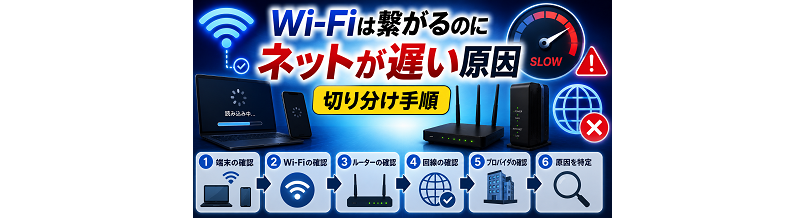
切り分けの基本手順
「IPv6にしたのに遅い」「夜だけ不安定」「特定のサイトだけ重い」――このような症状は、 原因を順番に切り分けることで効率的に特定できます。
重要なのは、感覚ではなく“段階的に検証すること”です。
ここでは、IPv6環境で遅い場合の基本的な切り分け手順を詳しく解説します。
手順① 本当にIPoE接続になっているか確認
まず最優先で確認すべき項目です。
- ルーター管理画面で接続方式を確認
- 「IPoE」「v6プラス」「transix」などの表示があるか
- PC側にPPPoE接続設定が残っていないか
ここがPPPoEのままだと、IPv6の効果は出ません。
夜間にだけ遅い場合は、まず接続方式を疑います。
手順② 有線接続で測定する
Wi-Fiの影響を排除します。
- PCをルーターに直接LAN接続
- 中間ハブを使わない
- 上り・下り・Ping値を測定
- 有線で速い → Wi-Fiが原因
- 有線でも遅い → 回線・ルーターの問題
切り分けの基本は「無線を疑う前に有線」です。
手順③ 上り速度を重点確認
オンライン会議が不安定な場合は特に重要です。
目安:
- 上り5Mbps以上が理想
- 3Mbps未満は不安定になりやすい
下りが速くても、上り不足ならZoomやTeamsは止まります。
昼夜で上り速度を比較すると原因が見えやすくなります。
手順④ IPv4サイトとIPv6サイトを比較
IPv4 over IPv6の影響を確認します。
- 複数の速度測定サイトで比較
- 特定サイトのみ遅いか確認
傾向
- 特定サービスだけ遅い → IPv4変換部分の可能性
- 全体的に遅い → 回線またはルーター性能
サイト依存かどうかを見極めます。
手順⑤ ルーター性能を確認
IPv6環境ではルーターの処理能力が重要です。
- 使用年数(5年以上は要注意)
- Wi-Fi世代(Wi-Fi4は弱い)
- 再起動直後だけ速くならないか
再起動で一時改善する場合は、処理能力不足の可能性があります。
手順⑥ 時間帯による変動を記録
夜間混雑かどうかを判断します。
- 昼・夕方・夜で速度測定
- 数日間記録
夜だけ上り・Ping値が悪化するなら、設備混雑の可能性が高いです。
手順⑦ 最終判断
ここまでの結果で判断します。
■ Wi-Fiが原因 → 周波数帯や機器改善
■ ルーターが原因 → 買い替え
■ 夜間混雑 → プロバイダー変更検討
■ 上り不足 → 回線タイプ見直し
順番通りに確認すれば、不要な機器購入や無駄な回線変更を防げます。
【切り分けの原則】
重要なのは次の順序です。
- 接続方式
- 有線測定
- 上り速度確認
- ルーター性能
- 時間帯変動
感覚ではなく数値で判断することが、正しい改善への近道です。




