
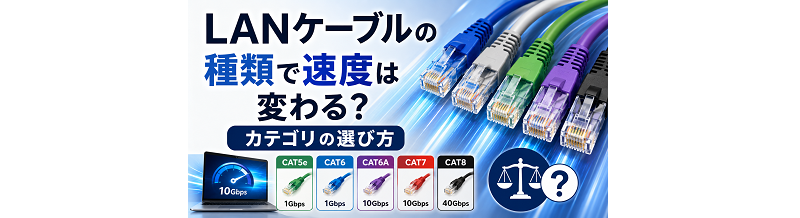
インターネットが遅いとき、見落とされがちなのがLANケーブルの「カテゴリ」です。
せっかく高速な光回線やIPv6対応プロバイダーを契約しても、古いLANケーブルを使っていると本来の速度が出ないことがあります。
ここでは、LANケーブルの種類と速度の関係、そして失敗しない選び方を詳しく解説します。
LANケーブルを選ぶ項目
| 確認項目 | ポイント |
|---|---|
| 確認ポイント1 | 回線速度、ケーブルカテゴリ、長さ、配線環境、コネクタ、ルーター/PCポート速度を確認する |
LANケーブルの「カテゴリ」とは何か
LANケーブルには「Cat6」「Cat7」などの表記があります。この“Cat(カテゴリ)”は単なる型番ではなく、通信速度やノイズ耐性を示す重要な規格です。
高速回線を契約していても、カテゴリが合っていなければ本来の性能は発揮できません。そのため、適切なカテゴリを選ぶことが重要です。
ここでは、カテゴリの意味・仕組み・違いを分かりやすく解説します。
1.カテゴリとは「通信性能の規格」
カテゴリとは、LANケーブルの通信能力を示す国際規格です。正式には「Category(カテゴリー)」の略です。
この規格は主に次の要素で決まります。
- 最大通信速度(Gbps)
- 対応周波数(MHz)
- ノイズ耐性
- 伝送可能距離
数字が大きいほど、高速かつ高性能という意味になります。
LANケーブルを選ぶ項目
| 確認項目 | ポイント |
|---|---|
| 確認ポイント1 | 回線速度、ケーブルカテゴリ、長さ、配線環境、コネクタ、ルーター/PCポート速度を確認する |
2.主なカテゴリと性能の違い
家庭で使われる代表的なカテゴリを整理します。
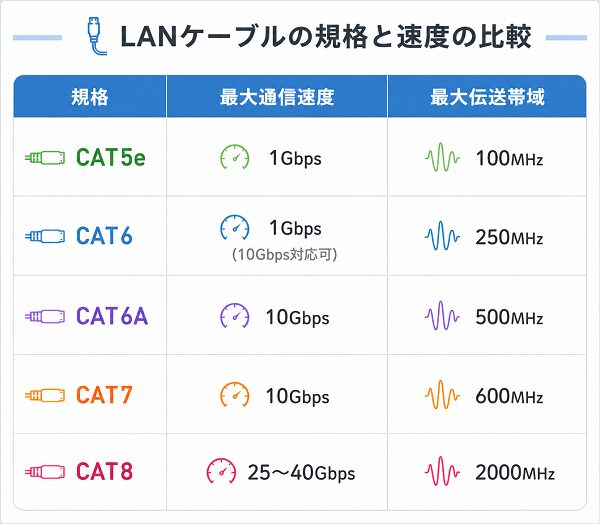
■ Cat5e
- 最大1Gbps
- 100MHz対応
- 現在の最低基準
■ Cat6
- 最大1Gbps(短距離で10Gbps対応可)
- 250MHz対応
- ノイズ耐性が向上
■ Cat6A
- 最大10Gbps
- 500MHz対応
- 10Gbps回線向け
■ Cat7
- 最大10Gbps
- 600MHz対応
- シールド強化
■ Cat8
- 最大40Gbps
- 2000MHz対応
- 主にデータセンター用途
一般家庭ではCat6またはCat6Aが主流です。
3.なぜカテゴリで速度が変わるのか
LANケーブル内部には「ツイストペア」と呼ばれる銅線が入っています。
カテゴリが上がるほど、内部構造やシールド(ノイズ対策)が強化されています。
性能差が生まれる理由
- 高周波信号に対応できる
- 外部ノイズの影響を受けにくい
- 信号減衰が少ない
- データ誤りが減る
100Mbpsまでしか対応していない古いCat5ケーブルでは、1Gbps回線を契約しても速度は100Mbpsが上限になります。
4.周波数(MHz)との関係
カテゴリ表記で重要なのが「MHz」です。
これは一度に通せるデータ量の目安になります。
- 100MHz(Cat5e)
- 250MHz(Cat6)
- 500MHz(Cat6A)
周波数が高いほど、大容量データを安定して送れます。
動画配信やオンライン会議が安定するのは、この性能差が影響しています。
【誤解しやすいポイント】
カテゴリについてよくある誤解を整理します。
誤解1:数字が大きいほど常に速い
→ 回線や機器が対応していなければ意味がない
誤解2:Cat7やCat8が必須
→ 一般家庭では過剰性能になる場合が多い
誤解3:Wi-Fiには関係ない
→ ルーターとONU間は有線接続のため影響する
つまり、カテゴリは「環境に合った選択」が重要です。

なぜケーブルで速度が変わるのか
「LANケーブルはただの線だから、どれも同じ」と思われがちですが、実際には内部構造や対応周波数の違いによって通信速度は大きく変わります。
高速な光回線を契約していても、ケーブルがボトルネックになることは珍しくありません。
ここでは、なぜケーブルで速度差が生まれるのかを仕組みから解説します。
1.対応周波数(MHz)の違いがある
LANケーブルは、データを電気信号として送っています。このとき重要になるのが「対応周波数」です。
周波数が高いほど
- 一度に送れる情報量が増える
- 高速度通信に対応できる
- 100MHz対応 → 1Gbpsクラス
- 500MHz対応 → 10Gbpsクラス
低い周波数のケーブルでは、大量データを処理しきれず、速度上限が制限されます。
2.ノイズ耐性の差
通信信号は外部ノイズの影響を受けます。
- 電源ケーブル
- 家電製品
- 蛍光灯
- 他の通信ケーブル
高カテゴリのケーブルは
- 内部の撚り構造が精密
- シールド加工が強化
- 信号干渉を抑制
ノイズが増えると
- 再送信が増える
- エラー訂正処理が発生
- 結果的に速度が低下
つまり、安定性の差が速度差につながります。
3.信号減衰(距離)の問題
電気信号は距離が長くなるほど弱くなります。これを「減衰」と呼びます。
低カテゴリケーブルでは
- 長距離で信号品質が低下
- 速度が不安定になる
高カテゴリケーブルでは
- 信号劣化が少ない
- 長距離でも安定
特に10Gbps通信では、この差が顕著に現れます。
4.内部構造の違い
LANケーブル内部には「ツイストペア」と呼ばれる銅線が4対入っています。
カテゴリが上がると
- 撚りの精度が高い
- 芯線が太い
- 絶縁体が強化
- ケーブル径が太くなる
この構造差により
- クロストーク(内部干渉)が減る
- 高速信号でも安定伝送が可能
単なる外観では分かりませんが、内部品質が大きく異なります。
5.機器との相性も影響する
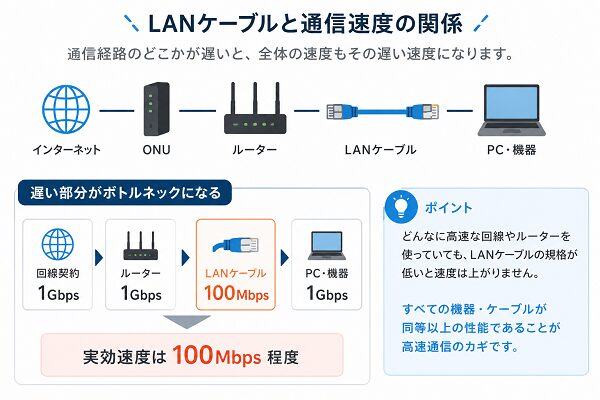
通信速度は「最も低い性能の部分」に合わせられます。
- 回線:1Gbps
- ルーター:1Gbps対応
- ケーブル:100Mbps対応
この場合、通信速度は100Mbpsが上限になります。これをボトルネックと呼びます。
いくら高速回線や高性能プロバイダーを利用しても、ケーブルが古ければ速度は制限されます。

プロバイダー選びとの関係
高速なプロバイダーを選んだのに「思ったより速度が出ない」というケースは少なくありません。その原因の一つがLANケーブルです。
プロバイダーは“外の回線品質”を左右しますが、LANケーブルは“宅内の最終区間”を担っています。
ここでは、プロバイダー選びとLANケーブルの関係を体系的に解説します。
1.プロバイダーが影響する範囲とは
まず整理すべきは、プロバイダーの役割です。
- インターネット網への接続
- 回線の混雑状況
- 通信方式(PPPoE/IPoE)
- バックボーン回線の品質
つまり、プロバイダーは「家の外側」の通信品質を決めます。
こんな症状はプロバイダー要因
- 夜間のみ遅い
- 有線でも常に遅い
- 家中どこでも速度が出ない
この場合はIPv6(IPoE)対応の有無が重要です。
2.LANケーブルが影響する範囲
一方、LANケーブルは「家の中」の通信経路です。
- ONUとルーター間
- ルーターとパソコン間
- ルーターとゲーム機間
ここでカテゴリが不足していると、外が速くても速度は制限されます。
- 1Gbpsプラン契約
- Cat5(100Mbpsまで)使用
→ 実効速度は100Mbpsが上限
このように、ケーブルがボトルネックになることがあります。
3.高速プランほどケーブルが重要
プロバイダー選びで高速プランを契約する場合、宅内配線の確認は必須です。
■ 1Gbpsプランの場合
- Cat5e以上推奨
- 理想はCat6
■ 10Gbpsプランの場合
- Cat6A以上必須
特に10Gbps回線では、古いケーブルでは性能を発揮できません。プロバイダー変更だけでは改善しない典型例です。
4.よくある誤解
誤解1:Wi-Fiが遅い=プロバイダーが悪い
→ 有線で速いなら宅内環境が原因
誤解2:高額プランにすれば速くなる
→ ケーブルやルーターが対応していなければ無意味
誤解3:LANケーブルは何でも同じ
→ カテゴリ不足は速度制限の原因
速度は「最も低い性能」に合わせられるという原則を理解することが重要です。
【正しい判断手順】
プロバイダー変更前に確認すべきポイント
1.有線接続で速度測定
2.LANケーブルのカテゴリ確認
3.ルーターの最大対応速度確認
4.IPv6対応の有無確認
判断基準
- 有線でも遅い → 回線・プロバイダー要因
- 有線は速い → Wi-Fiや宅内配線要因
この切り分けを行うことで、無駄な乗り換えを防げます。

失敗しないカテゴリの選び方
LANケーブルは見た目が似ているため、どれを選べばよいか迷いがちです。
しかし、カテゴリ選びを間違えると、せっかくの高速回線や高性能ルーターの性能を活かせません。
ここでは、用途別に失敗しないカテゴリの選び方を具体的に解説します。
1.まずは契約回線の最大速度を確認する
最初に確認すべきは「回線プランの最大速度」です。
- 1Gbpsプランか
- 10Gbpsプランか
- 将来的にプラン変更予定はあるか
■ 1Gbps回線
- 最低:Cat5e
- 推奨:Cat6
■ 10Gbps回線
- 必須:Cat6A以上
回線速度より低いカテゴリを選ぶと、通信速度はケーブル側に制限されます。
2.迷ったらCat6Aを基準にする
現在の家庭用として最もバランスが良いのはCat6Aです。
- 10Gbps対応
- ノイズ耐性が高い
- 将来の高速化にも対応可能
- 価格が現実的
Cat7やCat8は高性能ですが、一般家庭ではオーバースペックになりやすいです。
コストと性能のバランスを考えると、Cat6またはCat6Aが現実的な選択です。
3.使用距離を考慮する
LANケーブルは長さによっても選び方が変わります。
短距離(1~5m)
- Cat6で十分
中距離(5~20m)
- Cat6A推奨
長距離(20m以上)
- 減衰対策としてCat6A以上
距離が長いほど信号劣化が起きやすいため、高カテゴリのほうが安定します。
4.シールドの有無を確認する
ケーブルにはシールド(ノイズ対策)の有無があります。
- UTP(非シールド)
- STP(シールド付き)
一般家庭ではUTPで十分な場合が多いです。
ただし次の環境ではシールド付きが有利です。
- 電源ケーブルと並走する
- 家電が密集している
- オフィス環境
過度なシールドは取り回しが硬くなるため、家庭用途では必要性を見極めましょう。
5.購入時のチェックポイント
購入前に確認すべき点を整理します。
- ケーブル表面にカテゴリ表記があるか
- 極端に安価すぎないか
- フラットタイプか通常タイプか
- 必要以上に長すぎないか
【注意点】
- 古いCat5は避ける
- 無名メーカーの格安品は品質差がある
通信は「最も性能の低い部分」に合わせられるため、最低基準を満たすことが重要です。
確認方法とチェックポイント
インターネットが遅いとき、見落とされがちなのがLANケーブルの規格や状態です。
回線やプロバイダーを見直す前に、まずは宅内配線を確認することが重要です。
ここでは、LANケーブルの具体的な確認方法と、購入・交換時のチェックポイントを詳しく解説します。
1.ケーブルのカテゴリ確認方法
最も基本的なのは、ケーブル表面の印字を確認することです。
確認手順
- ケーブル被膜(外側)を目視確認
- 「Cat6」「CAT.6A」などの表記を探す
- 数十cm間隔で印字されていることが多い
- CAT5e
- CAT6
- CAT6A
- CAT7
もしカテゴリ表記がない場合は、古い規格の可能性があります。
2.現在の通信速度を測定する
カテゴリ不足が疑われる場合は、実測値を確認します。
- パソコンをルーターに有線接続
- 速度測定サイトで測定
- Wi-Fiとの数値差を比較
- 契約1Gbpsで100Mbps前後 → Cat5の可能性
- 契約10Gbpsで1Gbps前後 → Cat6未満の可能性
有線で速度が頭打ちになる場合、ケーブルがボトルネックの可能性があります。
3.接続区間をすべて確認する
見落としがちなのが「途中のケーブル」です。
- ONUとルーター間
- ルーターとパソコン間
- 壁内配線(マンションの場合)
- スイッチングハブ経由の配線
1本でも古い規格が混ざっていると、その部分が上限になります。
通信速度は「最も低い性能」に合わせられるため、全区間の確認が必要です。
4.物理的な劣化チェック
カテゴリが合っていても、劣化していると速度低下の原因になります。
- 被覆の破れ
- 強い折れ曲がり
- コネクタ部分の緩み
- 爪の破損
特に折り曲げ跡が強いケーブルは内部断線の可能性があります。
- 5年以上使用
- 頻繁に抜き差ししている
- 速度が不安定
5.購入時の確認ポイント
新しく購入する場合のチェック項目です。
- カテゴリが明記されている
- 必要な長さだけ選ぶ
- 用途に合った規格(1GbpsならCat6以上)
- 極端に安価すぎない製品を選ぶ
【注意点】
- フラットタイプは取り回しが良いが、長距離用途には不向きな場合がある
- 10Gbps利用ならCat6A以上必須
将来の回線アップグレードを考えるなら、少し余裕のあるカテゴリを選ぶのも有効です。
【まとめ】
LANケーブル確認の基本は次の5点です。
1.被膜印字でカテゴリ確認
2.有線速度を測定
3.全区間を確認
4.物理的劣化をチェック
5.用途に合ったカテゴリを選ぶ
プロバイダー変更を検討する前に、まずは宅内配線を確認することで、無駄な出費を防げます。




