

自宅のWi-Fiが突然途切れると、動画が止まったりオンライン会議が中断したりと大きなストレスになります。
しかし、原因の多くは基本的なポイントの見直しで改善できるケースがほとんどです。ここでは、初心者の方でもすぐ確認できるチェックリスト形式で、対処法を分かりやすく解説します。
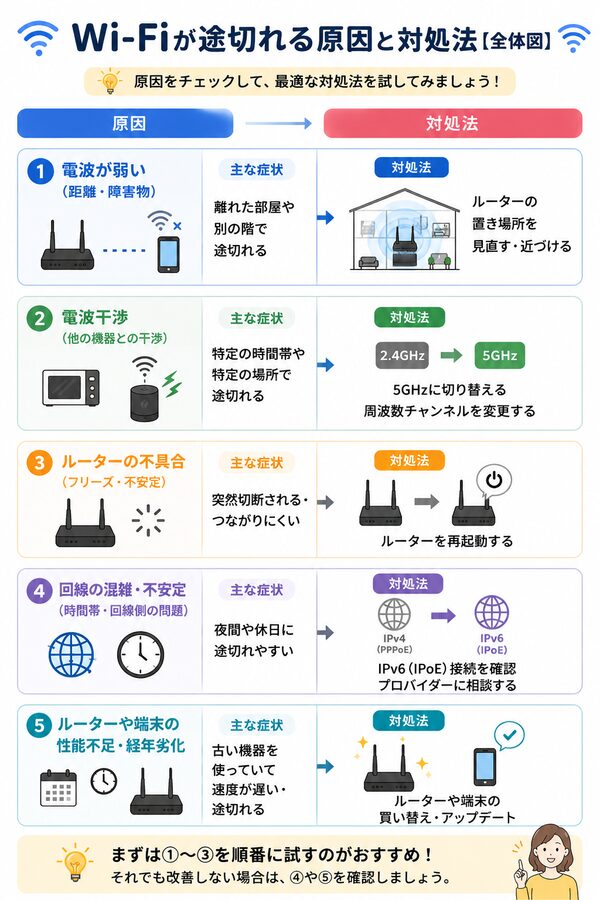
まず確認すべきこと
Wi-Fiが不安定になったときは、感覚ではなく「状況の切り分け」が重要です。
常に途切れるのか、特定の時間帯だけなのか、特定Wi-Fiが途切れる原因と対処法の部屋だけなのかによって原因が変わります。いきなり機器を買い替えるのではなく、順番に確認することで無駄な出費を防げます。
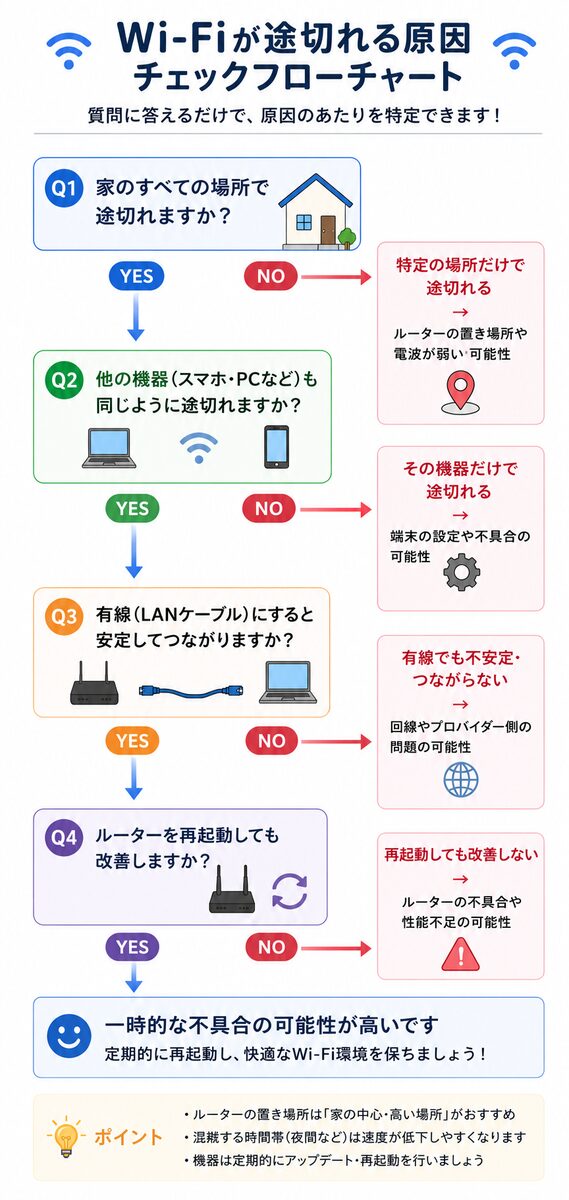
確認① Wi-Fiだけが切れているのか
まず確認すべきは「インターネット自体が切れているのか、それともWi-Fiだけが不安定なのか」です。
- スマートフォンをWi-Fiからモバイル通信に切り替える
- 有線LANで接続してみる
もし有線では問題なく使える場合、原因は回線ではなく「Wi-Fi電波」にある可能性が高いです。
確認② どの機器で発生しているか
1台だけ不安定なのか、すべての機器で発生しているのかを確認します。
- 特定のスマートフォンだけ遅い
- パソコンだけ途切れる
- 家中すべての機器が不安定
1台のみなら端末側の問題、全体ならルーターや回線の可能性が高まります。
確認③ いつ発生しているか
時間帯は重要な判断材料です。
- 夜だけ遅い
- 休日だけ不安定
- 常に不安定
夜間のみ発生する場合は、回線混雑の可能性があります。常時不安定な場合は、ルーターや設置環境を疑うべきです。
確認④ ルーターの状態ランプ
ルーター本体には状態を示すランプがあります。
- インターネットランプが消えていないか
- 赤やオレンジに点灯していないか
- 点滅パターンが異常でないか
説明書に記載されている表示と照らし合わせることで、回線障害か機器トラブルかを判断できます。
確認⑤ 最近環境が変わっていないか
意外と見落としがちなのが「直前の変化」です。
- ルーターを移動した
- 新しい家電を置いた
- 接続機器が増えた
- 近隣に新しいWi-Fiが増えた
こうした変化が電波干渉や負荷増加の原因になることがあります。
チェック① ルーターの再起動をする
ルーターは小さなコンピューターのような機器です。長時間電源を入れっぱなしにしていると、内部処理が蓄積し、一時的に動作が不安定になることがあります。
再起動を行うことで内部状態がリセットされ、正常な通信状態に戻るケースが多いのです。
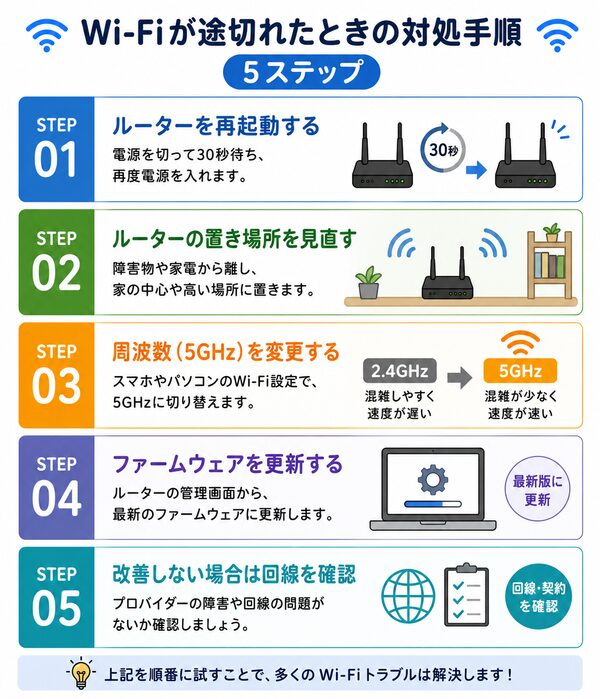
【正しい再起動の手順】
ただ電源を入れ直すだけでは不十分な場合があります。次の手順で行いましょう。
- ルーターの電源を切る
- コンセントを抜く
- 1~2分待つ
- コンセントを差し直す
- 電源を入れる
待つ時間が重要です。すぐに入れ直すと内部が完全にリセットされないことがあります。
再起動で改善しやすい症状
次のような症状は再起動で直る可能性が高いです。
- 急にWi-Fiが遅くなった
- 一部の機器だけ接続できない
- 通信が頻繁に途切れる
- ルーターの動作が不安定
特に数か月以上再起動していない場合は、試す価値があります。
【再起動時の注意点】
安全に行うため、いくつか注意があります。
- 作業中のオンライン会議やダウンロードを止める
- ONU(回線終端装置)がある場合は順番に注意する
- 再起動後、完全にランプが安定するまで待つ
光回線の場合は、ONU → ルーターの順に電源を入れると安定しやすくなります。
定期的な再起動も有効
トラブル時だけでなく、予防としての再起動も効果的です。
- 月に1回程度
- 回線が不安定に感じたとき
これだけで通信トラブルの発生率を下げられることがあります。

チェック② ルーターの設置場所を見直す
Wi-Fiの電波は壁や家具、家電製品の影響を受けやすい性質があります。特にマンションや戸建てでは、間取りや建材によって届き方が大きく変わります。
回線速度が速くても、電波が弱ければ通信は不安定になります。まずは「置き場所」を疑うことが重要です。
理想的な設置場所の基本条件
- 家の中央に近い場所
- 床から1~2メートルの高さ
- 周囲に障害物が少ない
- 開けた空間にある
家の隅や床置きは、電波が片側にしか広がらないため効率が悪くなります。
【避けるべき設置場所】
次のような場所は電波が弱くなりやすいです。
- 棚の奥や引き出しの中
- 金属製ラックの中
- テレビの裏側
- 電子レンジの近く
- 水槽や水回りの近く
金属や水は電波を遮断・吸収しやすく、通信が不安定になる原因になります。
部屋ごとの電波の届き方を確認する
特定の部屋だけ途切れる場合は、距離や壁の影響が考えられます。
- ルーター近くで速度を確認する
- 問題の部屋で速度を比較する
- ドアを開けた状態で改善するか確認する
鉄筋コンクリートの壁や床は電波を通しにくいため、設置位置の微調整で改善することがあります。
アンテナの向きと高さも重要
アンテナ付きルーターの場合、向きも影響します。
- 縦方向に立てる
- 複数アンテナは角度を少し変える
- できるだけ高い位置に設置する
電波は球状に広がるため、高い位置に置く方が効率よく届きます。
チェック③ 接続台数が多すぎないか
Wi-Fiルーターは、同時に複数の機器と通信を行っています。
接続台数が増えるほど処理負荷が高まるため、通信の順番待ちが発生しやすくなります。
その結果、速度低下や一時的な切断が起こることがあります。
特に古いルーターほど、この影響を受けやすい傾向があります。
どれくらい接続しているか確認する
まずは現在の接続状況を把握することが重要です。
- スマートフォン(家族分)
- パソコン
- タブレット
- スマートテレビ
- ゲーム機
- プリンター
- スマートスピーカー
- 防犯カメラやスマート家電
家庭によっては10台以上が常時接続されていることも珍しくありません。
接続台数が多いと起きやすい症状
次のような症状がある場合、接続過多の可能性があります。
- 家族が同時に使うと遅くなる
- 動画視聴中に画質が落ちる
- オンラインゲームでラグが出る
- 夜だけ極端に不安定になる
通信量が多い機器が複数同時に動作すると、特に影響が出やすくなります。
【今すぐできる対策】
まずは負荷を減らす工夫をしてみましょう。
- 使っていない機器のWi-Fiをオフにする
- 古い端末の接続設定を削除する
- 常時接続の機器を見直す
- 動画視聴やダウンロードの時間帯を分散する
これだけでも改善することがあります。
【ルーター性能の限界も確認する】
古いルーターの場合、同時接続台数の目安が少ないことがあります。
- 購入から5年以上経っていないか
- エントリーモデルではないか
- 通信規格が古くないか
家族利用やスマート家電が多い家庭では、高性能モデルへの買い替えが効果的な場合もあります。
チェック④ 周波数帯を確認する(2.4GHzと5GHz)
Wi-Fiには主に2種類の電波があります。2.4GHzは遠くまで届きやすい反面、混雑しやすい性質があります。
5GHzは高速通信に向いていますが、壁や障害物に弱いという特徴があります。どちらが優れているというより、環境によって適した周波数が異なります。
2.4GHzの特徴と向いている環境
- 壁や床を通り抜けやすい
- 遠い部屋まで届きやすい
- 電波干渉を受けやすい
電子レンジやBluetooth機器も2.4GHz帯を利用しているため、干渉が起きやすい傾向があります。
- ルーターから離れた部屋で使う
- 戸建てや部屋数が多い間取り
- 障害物が多い環境
5GHzの特徴と向いている環境
5GHzの主な特徴は次の通りです。
- 通信速度が速い
- 電波干渉が少ない
- 壁や床に弱い
同じ部屋、もしくは近い距離で使用する場合は、5GHzの方が安定しやすいことが多いです。
- ルーターの近くで利用する
- オンラインゲームをする
- 高画質動画を視聴する
- オンライン会議を行う
切り替え方法を確認する
最近のルーターは、2.4GHzと5GHzが別々のSSID(Wi-Fi名)で表示されることがあります。
- Wi-Fi一覧に似た名前が2つ表示されていないか
- 「-A」「-G」「5G」などの表示がないか
- ルーター管理画面で周波数を確認できるか
自動切り替え機能がある機種もありますが、途切れやすい場合は手動で固定するのも一つの方法です。
【よくある誤解】
初心者が誤解しやすい点として、「5GHzの方が常に優れている」という考えがあります。
実際には、
- 距離が遠い場合は2.4GHzが安定
- 近距離なら5GHzが高速
という使い分けが重要です。状況に応じて切り替えることが、安定通信への近道です。

チェック⑤ 回線そのものが混雑していないか
インターネット回線は、自分専用の道路ではなく、多くの利用者と共有しています。利用者が集中すると通信も混み合います。
その結果、速度低下や一時的な切断が起きることがあります。これは自宅のWi-Fi機器の問題ではなく、回線側の問題です。
混雑が起きやすい時間帯
回線混雑には傾向があります。
【特に注意すべき時間帯】
- 19時~23時
- 土日祝日の夜
- 大型連休中
この時間だけ極端に遅くなる場合は、混雑の可能性が高いです。
回線混雑の見分け方
次のような特徴があれば、回線側が原因の可能性があります。
- 昼間は問題なく使える
- 深夜や早朝は快適
- ルーター再起動しても改善しない
- 有線接続でも遅い
Wi-Fi電波の問題であれば、場所や端末によって差が出ます。回線混雑の場合は「家中すべての機器」で同じ症状が出やすいのが特徴です。
プロバイダーや接続方式の影響
回線混雑は、利用している接続方式によっても差が出ます。
従来型の接続方式では、
- 利用者が集中しやすい
- 夜間に速度低下が起きやすい
一方、IPv6(IPoE)対応回線では、
- 混雑経路を避けやすい
- 夜間でも安定しやすい
という傾向があります。
【改善するための選択肢】
回線混雑が原因の場合、自宅内の対策だけでは限界があります。
- IPv6対応か確認する
- IPv6(IPoE)接続に変更する
- プロバイダーを見直す
- 回線自体を変更する
特に「夜だけ遅い」という症状が続く場合は、接続方式の見直しが有効です。





