【結論】YouTubeが止まるときは「回線が遅い」と決めつけない
YouTubeが途中で止まる原因は、回線速度だけではありません。
Wi-Fiの電波、端末、家族の同時通信、時間帯、特定動画やサービス側の一時的な問題でも再生は不安定になります。
まず「どの端末でも止まるのか」「Wi-Fiだけなのか」「夜だけなのか」を分けると、原因をかなり絞れます。
YouTubeが止まる主な原因は5つ
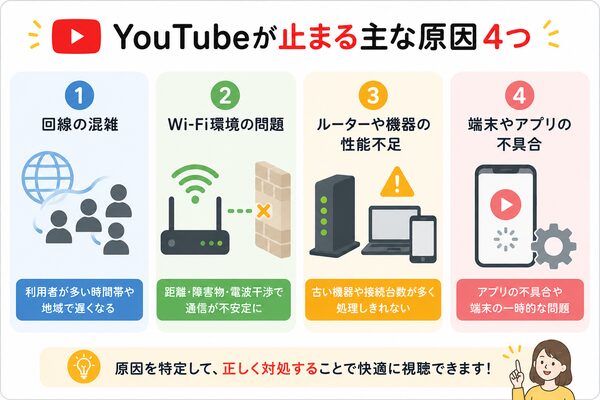
| 原因候補 | よくある症状 |
|---|---|
| 回線側 | 複数端末で同時に止まる |
| Wi-Fi | 特定の部屋だけ止まる |
| 端末 | 1台だけ止まる |
| 同時通信 | 家族利用中だけ止まる |
| 時間帯・サービス側 | 夜だけ、特定動画だけ止まる |
5分でできる原因切り分け
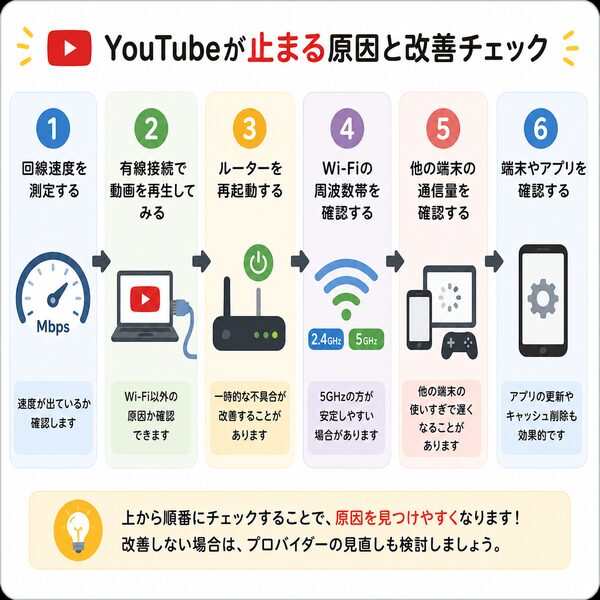
- 別のYouTube動画でも止まるか確認する
- 同じ端末で画質を一段下げる
- 別の端末でも同じ症状が出るか確認する
- ルーター近く、または有線接続で試す
- 昼と夜で症状が変わるか確認する
この5つを試すだけでも、原因が「動画側」「端末側」「Wi-Fi」「回線・混雑」のどこに近いか判断しやすくなります。
1:特定の動画だけ止まる
他の動画は普通に再生できるのに、1本だけ止まる場合は、回線全体の問題とは限りません。
まず別動画を2〜3本再生し、同じ症状が再現するか確認してください。
「全部止まる」のか「その動画だけ止まる」のかを最初に分けます。
2:画質を下げると止まらなくなる
高画質ほど受信するデータ量が増えるため、画質を下げたときだけ安定するなら、視聴場所で使える下り速度や通信の安定性が不足している可能性があります。
ここで重要なのは、契約上の最大速度ではなく、実際に動画を見る端末・場所でどれだけ安定して通信できるかです。
3:1台だけ止まる
家族のスマホでは再生できるのに、自分のPCだけ止まる場合は、端末側を優先して確認します。
- ブラウザ・アプリを再起動する
- 端末自体を再起動する
- OS・アプリを更新する
- VPNを使っていれば一度外して比較する
- バックグラウンドの大容量通信を止める
1台だけで再現するなら、すぐに回線変更へ進む必要はありません。
4:特定の部屋だけ止まる
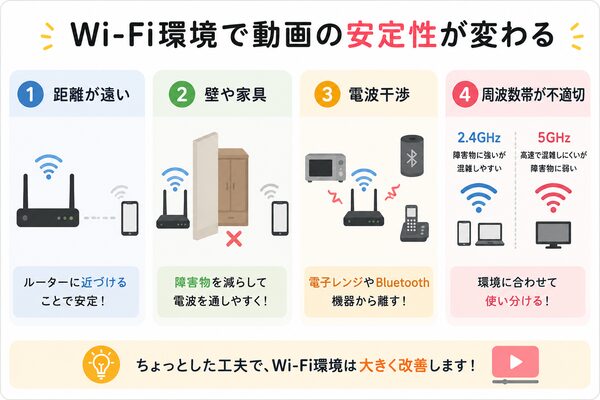
リビングでは快適なのに寝室や2階だけ止まる場合は、回線よりWi-Fi電波を疑います。
確認する順番
- ルーター近くで同じ動画を再生する
- 実際に見る部屋へ戻って比較する
- 2.4GHzと5GHzを比較する
- 可能なら有線接続でも確認する
ルーター近くでは問題なく、遠い部屋だけ止まるなら、ルーター位置・中継機・メッシュWi-Fiなど宅内側の改善が優先です。
5:家族が使っているときだけ止まる
他の端末で動画視聴、ゲームのダウンロード、クラウド同期などが同時に動くと、家庭内で通信を共有します。
| 同時に起きている通信 | 影響しやすいこと |
|---|---|
| ゲーム・アプリの大容量DL | 下り帯域を使う |
| クラウドバックアップ | 上りを継続利用する |
| 複数台の動画再生 | 下り通信が重なる |
| Web会議 | 上り・下りを同時利用する |
他の通信を一度止めるとYouTubeが安定するなら、同時利用が原因候補です。
6:夜だけ止まる
昼は問題ないのに夜だけ再生が不安定になる場合は、時間帯の混雑を確認します。
同じ端末・同じ部屋・同じ接続方法で、昼と夜に速度を測ると比較しやすくなります。
【夜だけ遅いとき】
- 有線でも遅いか
- 複数端末で同じか
- 数日続けて再現するか
- YouTube以外の動画サービスも遅いか
有線でも複数端末で夜だけ遅いなら、宅内Wi-Fiより回線・接続方式・混雑を疑いやすくなります。
7:YouTubeだけ止まり、他サービスは速い
速度測定や他の動画サービスは問題ないのにYouTubeだけ不安定なら、回線全体の問題と決めつけない方がよいでしょう。
別ブラウザ、別アプリ、別端末でも再現するか確認し、時間を空けて再試行します。
必要速度は「固定値」だけで判断しない
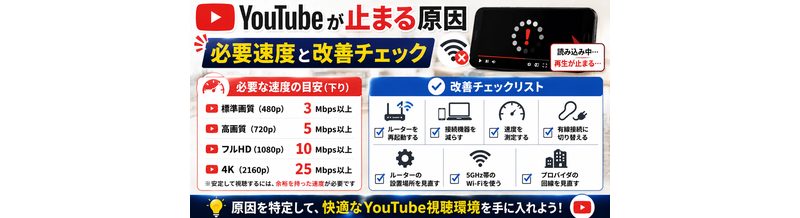
現行記事では画質別の目安を細かく示していましたが、実際の動画再生では画質、自動調整、端末、同時利用、通信の変動によって必要な余裕が変わります。
そのため、単一のMbpsだけで「これ以上なら必ず止まらない」とは判断しません。
必要速度の数字より、「視聴中に安定して維持できているか」を優先して見ます。
4K動画だけ止まる場合
フルHDは問題ないのに4Kだけ止まる場合は、4K視聴時の通信量、Wi-Fi、家族の同時利用を確認します。
4K視聴に絞った判断は、4K動画に必要な回線速度は?1台・家族同時視聴・Wi-Fiで見るポイントで確認してください。
Wi-Fi自体が途切れる場合
YouTubeだけでなく、Web閲覧やSNSでもWi-Fi接続そのものが切れる場合は、動画再生ではなくWi-Fiトラブルとして切り分けます。
Wi-Fiが途切れるときの対処|原因を5分で切り分けるチェックリストへ進んでください。
回線速度は「視聴場所」で測る
ルーターの隣で速くても、実際にYouTubeを見る場所で遅ければ改善にはつながりません。
- 実際に見る端末で測る
- 実際に見る部屋で測る
- 昼と夜を比べる
- Wi-Fiと有線を比べる
- 改善前後で同じ条件を使う
正しい比較方法は、速度測定の正しいやり方|有線・Wi-Fi・時間帯をそろえて比較する方法で確認できます。
改善は原因ごとに変える
| 切り分け結果 | 優先する対策 |
|---|---|
| 1台だけ止まる | 端末・アプリ |
| 遠い部屋だけ止まる | Wi-Fi配置・中継 |
| 家族利用中だけ止まる | 同時通信を整理 |
| 夜だけ全端末で止まる | 回線・混雑を確認 |
| 4Kだけ止まる | 実測・Wi-Fi・同時利用 |
再起動は「何を再起動したか」を分ける
再起動で改善することはありますが、端末・ルーター・ONUを一度に再起動すると、どこが原因だったか分からなくなります。
端末→ルーター→ONUのように一つずつ試し、その都度再生状態を確認すると切り分けに役立ちます。
回線変更を検討する前のチェック
- 有線でも止まる
- 複数端末で止まる
- ルーター近くでも止まる
- 複数日、同じ時間帯で再現する
- 他の動画サービスでも遅い
- 端末再起動・ルーター再起動でも改善しない
複数項目に当てはまるなら、宅内だけでなく回線・プロバイダー側も確認する価値があります。
まとめ:YouTubeが止まるときは症状を分けてから直す
- 別動画でも止まるか確認する
- 1台だけか複数端末か確認する
- ルーター近く・有線で比較する
- 家族の同時通信を止めて試す
- 昼と夜を比較する
- 原因に合った対策だけ行う
YouTubeが止まると、すぐ回線速度不足を疑いがちです。しかし、実際にはWi-Fiや端末、同時通信など別の原因もあります。
「どこで・どの端末で・いつ止まるか」を先に分けることで、不要な回線乗り換えを避けながら改善しやすくなります。




