

インターネットの速度が遅いと感じたとき、原因は必ずしもプロバイダーや回線とは限りません。Wi-Fiルーターや接続環境、端末の設定など、さまざまな要因が関係している場合があります。
原因を正しく判断するためには、「回線が問題なのか」「ルーターや家庭内ネットワークが問題なのか」を切り分けて確認することが重要です。
ここでは、速度が出ないときの原因を特定するための基本的な手順を紹介します。
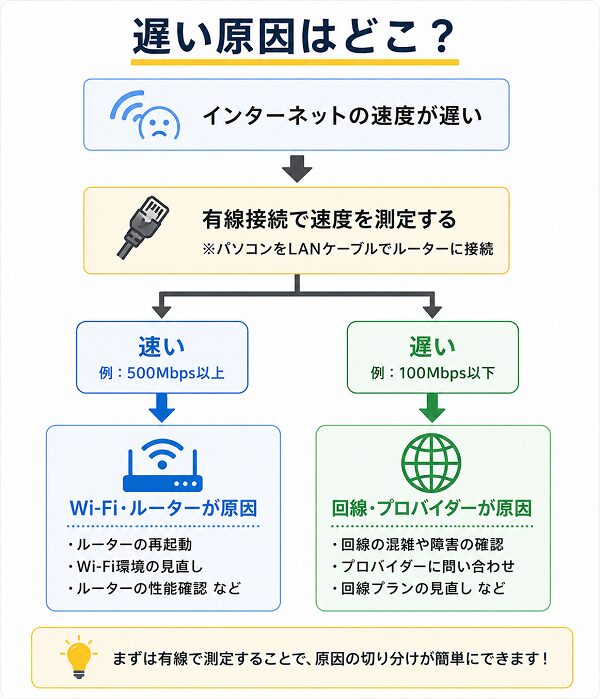
まずは回線速度を測定する
インターネットの速度が遅いと感じたとき、最初に行うべきなのが回線速度の測定です。体感だけで「遅い」と判断してしまうと、原因が回線なのかWi-Fi環境なのかを正しく判断できません。
実際の通信速度を数値で確認することで、問題の原因を切り分ける第一歩になります。
回線速度測定の基本
回線速度を確認することで、現在の通信環境がどの程度のパフォーマンスなのかを把握できます。契約している回線の理論速度と比較することで、異常があるかどうかも判断できます。
- 下り速度(ダウンロード)
- 上り速度(アップロード)
- Ping値(応答速度)
一般的な利用では、下り速度が重要になります。動画視聴やWeb閲覧などは主にダウンロード通信が使われるためです。
速度測定は複数回行う
回線速度は測定するタイミングによって大きく変わることがあります。1回だけ測定して判断するのではなく、複数回測定することで実際の状況を把握できます。
- 朝・昼・夜など時間帯を変えて測定する
- 平日と休日で比較する
- 2〜3回以上測定して平均を確認する
- 夜だけ遅い場合は回線混雑の可能性がある
特に夜間はインターネット利用者が増えるため、速度が低下しやすい時間帯です。
Wi-Fiと有線の両方で測定する
速度測定を行う際は、Wi-Fi接続と有線接続の両方で測定することが重要です。これによって、回線の問題かWi-Fi環境の問題かを判断できます。
- Wi-Fi接続で速度を測定する
- 有線LAN接続でも測定する
- 有線の方が大きく速い場合はWi-Fi環境が原因
- 両方遅い場合は回線の問題の可能性
この比較によって原因の切り分けがしやすくなります。
複数の端末で測定する
端末によって通信性能が異なるため、1つの端末だけで測定すると正確な判断ができない場合があります。可能であれば複数の端末で測定してみることが大切です。
- スマートフォンで測定する
- パソコンでも測定する
- タブレットでも確認する
- 古い端末は速度が出にくいことがある
もし特定の端末だけ速度が遅い場合は、その端末の問題の可能性があります。
測定結果から原因を判断する
速度測定の結果をもとに、通信環境の問題をある程度判断することができます。
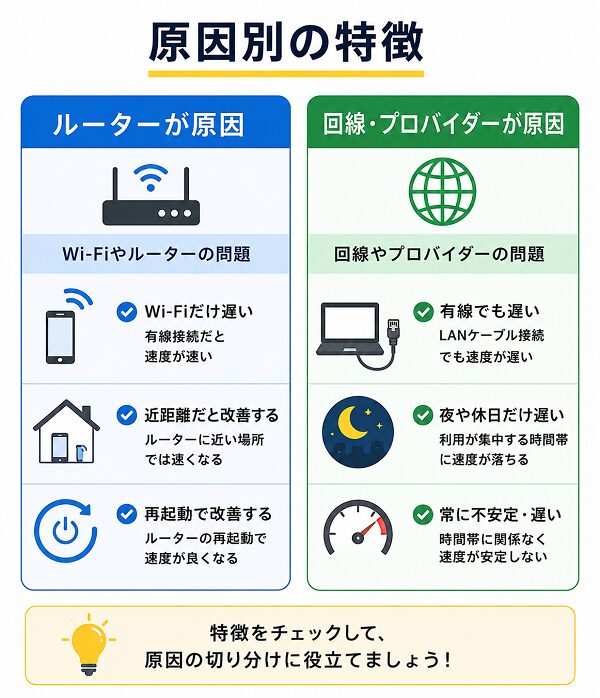
- Wi-Fiだけ遅い場合はルーターや電波環境が原因
- 有線でも遅い場合は回線やプロバイダーの可能性
- 夜だけ遅い場合は回線混雑の可能性
- 特定の端末だけ遅い場合は端末性能の問題
このように、まずは回線速度を測定することで、どこに問題があるのかを段階的に特定していくことができます。

有線接続で速度を確認する
インターネットの速度が遅いと感じたとき、原因を切り分けるために重要なのが「有線接続での速度確認」です。
Wi-Fi接続では電波状況やルーターの性能など多くの要因が影響するため、回線本来の速度が分かりにくくなります。
LANケーブルを使った有線接続で速度を測定することで、回線そのものに問題があるのか、それともWi-Fi環境に原因があるのかを判断しやすくなります。
有線接続で確認する理由
Wi-Fiは便利ですが、電波を利用するため環境の影響を受けやすい特徴があります。有線接続は物理的なケーブルで接続するため、通信が安定しやすく回線本来の性能を確認するのに適しています。
- 電波干渉の影響を受けない
- 通信が安定しやすい
- 回線本来の速度を確認できる
- Wi-Fi環境の問題かどうか判断できる
まずは有線接続で速度を測定することで、原因の切り分けがしやすくなります。
有線接続の基本的な確認方法
速度確認を行う際は、パソコンを直接ルーターまたはONUに接続して測定します。できるだけシンプルな環境で測定することがポイントです。
- パソコンをLANケーブルでルーターに接続する
- 可能であればONUに直接接続する
- Wi-Fiをオフにして測定する
- 他の端末の通信をできるだけ停止する
これにより、より正確な通信速度を測定できます。
有線接続で速度が速い場合
有線接続で十分な速度が出ている場合、回線自体には問題がない可能性が高くなります。この場合はWi-Fi環境に原因があることが多いです。
- Wi-Fiルーターの性能が不足している
- ルーターの設置場所が悪い
- 電波干渉が発生している
- 同時接続数が多すぎる
こうした場合はルーターの見直しや設置環境の改善で速度が改善することがあります。
有線接続でも速度が遅い場合
有線接続でも速度が遅い場合は、Wi-Fiではなく回線や機器側に問題がある可能性があります。
- 回線自体が混雑している
- プロバイダー側の通信設備が混雑している
- ONUやルーターの不具合
- LANケーブルの性能不足
この場合は回線の見直しや機器の交換が必要になることがあります。
【LANケーブルの規格にも注意する】
意外と見落とされがちなのがLANケーブルの規格です。古いケーブルを使用していると、回線速度が制限されることがあります。
- Cat5e以上のケーブルを使用する
- 1Gbps回線ならCat6以上が理想
- 古いケーブルは速度が出ないことがある
- ケーブルの劣化にも注意する
有線接続の速度確認は、回線トラブルの原因を特定するための重要なステップです。まず有線で回線の実力を確認し、その結果をもとにWi-Fi環境や回線の問題を順番に切り分けていくことが大切です。
ルーターの性能を確認する
インターネット回線の契約速度が速くても、Wi-Fiルーターの性能が低いと通信速度が十分に出ないことがあります。特に古いルーターを使用している場合、回線の性能を活かしきれないことも少なくありません。
そのため、通信速度が遅いと感じた場合は、回線だけでなくルーターの性能も確認することが重要です。ここでは、ルーター性能を確認する際のポイントを解説します。
ルーターの通信規格を確認する
Wi-Fiルーターには通信規格があり、規格によって通信速度や安定性が大きく変わります。古い規格のルーターを使用している場合、回線速度に対応できないことがあります。
- Wi-Fi4(IEEE802.11n)は古い規格
- Wi-Fi5(IEEE802.11ac)は現在も多く利用されている
- Wi-Fi6(IEEE802.11ax)は高速で安定した通信が可能
- 新しい規格ほど同時接続に強い
高速回線を利用している場合は、Wi-Fi5以上のルーターが望ましいです。
最大通信速度を確認する
ルーターには最大通信速度が設定されています。この数値が低いと、どれだけ高速な回線を契約していても通信速度が制限されてしまいます。
- ルーターの最大通信速度を確認する
- 1Gbps回線ならそれに対応したルーターが必要
- 古いモデルは通信速度が低い場合がある
- 高速回線ほどルーター性能の影響が大きい
回線速度とルーター性能のバランスを取ることが重要です。
同時接続台数を確認する
家庭内で接続する機器の数が多い場合、ルーターの処理能力が不足すると通信が不安定になることがあります。特に家族が多い家庭ではこの影響が大きくなります。
- スマートフォンやPCが複数接続される
- ゲーム機やスマートテレビも接続される
- 同時接続が増えると通信処理が増える
- 処理能力の高いルーターが必要になる
同時接続に強いルーターを選ぶことで、通信の安定性が向上します。
ルーターの設置場所と電波性能
ルーターの性能だけでなく、設置場所によっても通信速度が変わることがあります。電波が届きにくい場所では通信が不安定になります。
- ルーターは部屋の中央に設置する
- 床ではなく少し高い位置に置く
- 壁や家具による電波遮断を避ける
- 家の広さに合わせてルーターを選ぶ
適切な設置によって通信環境を改善できることもあります。
ルーターの再起動や更新を行う
ルーターは長時間使用していると内部処理が不安定になることがあります。簡単な操作で改善するケースもあります。
- ルーターを再起動する
- ファームウェアを最新状態に更新する
- 長期間使っている場合は交換を検討する
- 5年以上前の機種は性能不足の可能性がある
ルーターの状態を定期的に確認することで、通信環境を安定させることができます。

Wi-Fi環境をチェックする
インターネット回線やルーターの性能に問題がなくても、Wi-Fi環境が適切でない場合は通信速度が遅くなることがあります。
Wi-Fiは電波を利用するため、設置場所や周囲の環境によって通信品質が大きく左右されます。
そのため、速度が出ない場合は、家庭内のWi-Fi環境を見直すことが重要です。
ここでは、Wi-Fi環境を確認する際の主なポイントを解説します。
ルーターの設置場所を見直す
Wi-Fiの電波は設置場所によって届き方が大きく変わります。ルーターの位置が適切でないと、電波が弱くなり通信速度が低下することがあります。
- 家の中央に近い場所に設置する
- 床ではなく棚など少し高い位置に置く
- 壁や家具などの障害物を避ける
- 金属製の家具の近くは避ける
電波が広がりやすい場所に設置することで、通信の安定性が改善される場合があります。
電波干渉を確認する
Wi-Fiは他の電波と干渉することがあります。特に家庭内の電化製品や周囲のWi-Fi環境が影響することがあります。
- 電子レンジはWi-Fiと同じ周波数帯を使うことがある
- Bluetooth機器も電波干渉の原因になる
- 周囲の家庭のWi-Fiが多いと混雑する
- 無線電話などの機器も影響することがある
電波干渉が起きやすい場所では、通信が不安定になることがあります。
周波数帯(2.4GHzと5GHz)を使い分ける
多くのWi-Fiルーターは、2.4GHzと5GHzの2つの周波数帯に対応しています。それぞれ特徴が異なるため、用途に応じて使い分けることが大切です。
- 2.4GHzは電波が遠くまで届きやすい
- 2.4GHzは干渉が多く速度が出にくい
- 5GHzは高速通信が可能
- 5GHzは障害物に弱い
ルーターの近くでは5GHzを利用し、離れた場所では2.4GHzを使うなどの工夫が有効です。
Wi-Fiの届く範囲を確認する
住宅の広さや構造によっては、Wi-Fiの電波が届きにくい場所が発生することがあります。特に壁が多い住宅では通信が不安定になることがあります。
- 部屋ごとに通信状況を確認する
- 電波が弱い場所を把握する
- 電波の強度を確認できるアプリを利用する
- 通信が途切れる場所をチェックする
電波の届き方を確認することで、改善ポイントを見つけやすくなります。
中継機やメッシュWi-Fiを検討する
家が広い場合や階数が多い住宅では、ルーター1台では電波が届かないことがあります。その場合は通信環境を拡張する方法もあります。
- Wi-Fi中継機を設置して電波を広げる
- メッシュWi-Fiで家全体をカバーする
- 複数のアクセスポイントを設置する
- 広い住宅では特に効果的
Wi-Fi環境を適切に整えることで、回線本来の性能を活かした快適なインターネット利用が可能になります。
回線やプロバイダーの混雑を確認する
インターネットの速度が遅い原因は、家庭内のWi-Fi環境やルーターだけでなく、回線やプロバイダー側の混雑が関係している場合もあります。
特に利用者が多い時間帯には通信が集中し、回線速度が低下することがあります。
こうした場合は、家庭内の設備を改善しても速度が大きく改善しないことがあるため、回線側の状況を確認することが重要です。ここでは、回線やプロバイダーの混雑を確認するポイントを解説します。
夜間に速度が低下していないか確認する
インターネットは利用者が増える時間帯に混雑しやすくなります。特に夜間は多くの家庭で動画視聴やゲームなどが行われるため、回線の負荷が高くなります。
- 夜の時間帯に通信速度を測定する
- 昼間と夜の速度を比較する
- 夜だけ大きく速度が落ちるか確認する
- 休日と平日で速度を比較する
夜間のみ速度が遅い場合は、回線の混雑が原因の可能性があります。
有線接続でも遅いか確認する
Wi-Fiではなく有線接続でも速度が遅い場合は、家庭内の通信環境ではなく回線側に問題がある可能性が高くなります。
- パソコンをLANケーブルで接続して測定する
- Wi-Fiと有線の速度を比較する
- 有線でも遅い場合は回線の問題の可能性
- 回線の混雑や設備の影響を疑う
この確認によって、原因が家庭内環境なのか回線側なのかを判断できます。
利用している通信方式を確認する
インターネット回線には複数の通信方式があり、方式によって混雑の影響を受けやすい場合があります。プロバイダーの通信方式によって速度差が出ることもあります。
- 従来の通信方式は混雑の影響を受けやすい
- 混雑対策された通信方式も存在する
- プロバイダーによって通信方式が異なる
- 通信方式の違いで夜間速度が変わることがある
通信方式の違いは、回線速度に大きく影響する場合があります。
地域の回線利用状況を確認する
同じ回線サービスでも、地域によって通信速度が異なることがあります。利用者が多い地域では回線が混雑しやすくなることがあります。
- 同じ地域の速度情報を確認する
- 利用者が多い地域では混雑しやすい
- マンションなど集合住宅では共有回線の影響を受ける
- 建物の設備によって通信環境が変わる
特に集合住宅では、回線を共有するため速度が低下することがあります。
回線やプロバイダーの変更を検討する
回線側の混雑が原因の場合、家庭内設備の改善だけでは解決しないことがあります。その場合は回線やプロバイダーの見直しも検討する必要があります。
- 混雑に強い回線へ変更する
- プロバイダーを変更する
- 高速プランへ変更する
- 新しい回線サービスを検討する
回線やプロバイダーの状況を確認することで、通信速度の問題を根本から改善できる可能性があります。

端末や設定の問題も確認する
インターネットの速度が遅い場合、回線やWi-Fi環境だけでなく、利用している端末や設定が原因になっていることもあります。
スマートフォンやパソコンの性能、ネットワーク設定、アプリの動作などが通信速度に影響することがあります。
回線やルーターに問題がない場合は、端末側の状態も確認することが重要です。
端末の通信性能を確認する
端末の性能が低い場合、回線速度が速くても十分な通信速度が出ないことがあります。特に古い機種では最新の通信規格に対応していない場合があります。
- 古いスマートフォンやPCは通信性能が低いことがある
- Wi-Fi規格に対応していない端末もある
- 古いネットワークアダプターでは速度が出ない
- 新しい端末では速度が改善することもある
端末の通信性能は、インターネットの速度に大きく影響します。
OSやソフトウェアの更新状況を確認する
端末のOSやソフトウェアが古い場合、通信機能に問題が発生することがあります。定期的な更新は通信の安定性にも影響します。
- OSが最新バージョンか確認する
- ネットワークドライバーを更新する
- アプリやブラウザを最新状態にする
- 不具合修正によって通信が改善する場合がある
ソフトウェア更新によって通信環境が改善することもあります。
バックグラウンド通信を確認する
端末では、利用していないアプリでもバックグラウンドで通信が行われている場合があります。これが通信速度の低下につながることがあります。
- アプリの自動更新が行われている
- クラウド同期が動作している
- 大容量のダウンロードが進行している
- 複数のアプリが同時に通信している
不要な通信を停止することで、回線の負荷を減らすことができます。
セキュリティソフトの影響を確認する
パソコンにインストールされているセキュリティソフトが通信速度に影響することもあります。通信内容のチェックを行うため、処理が重くなる場合があります。
- セキュリティソフトが通信を監視している
- ファイアウォール設定が影響することがある
- ソフトの設定によって通信速度が変わる
- 一時的に設定を確認することで原因を特定できる
設定の見直しによって通信速度が改善する場合があります。
ネットワーク設定を見直す
端末のネットワーク設定が適切でない場合、通信速度が低下することがあります。基本的な設定を確認することも重要です。
- Wi-Fi接続設定を再設定する
- ネットワーク設定をリセットする
- 不要なネットワーク接続を削除する
- 接続先の周波数帯を確認する
端末の設定を見直すことで、通信環境が改善するケースもあります。




