

【この記事の結論】
ルーターを再起動しても直らないときは、何度も再起動を繰り返すのではなく、「配線 → ランプ → 端末 → Wi-Fi → ONU・回線 → 障害情報」の順で切り分けます。
この順番なら、ルーター故障だと思って買い替えたのに直らない、といった無駄を減らせます。
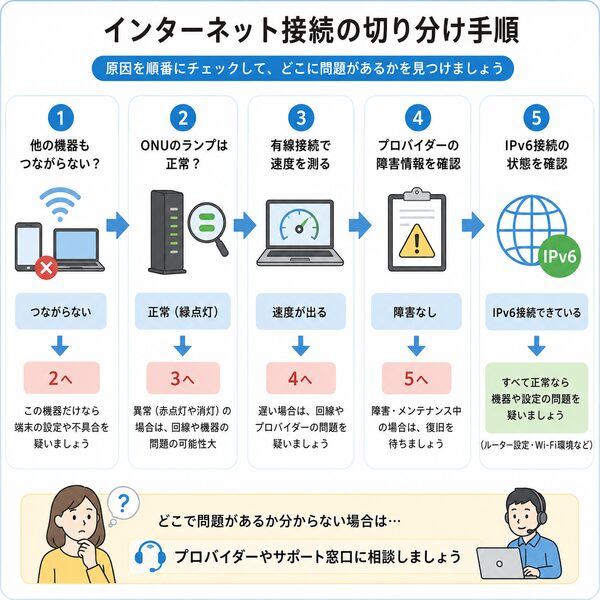
再起動しても直らないなら「どこまで通信できているか」を調べる
再起動は、一時的な動作不良や通信処理の詰まりには有効ですが、配線抜け、ONU側の異常、Wi-Fi電波の問題、端末設定、回線障害までは直せません。
そのため、次は原因を一つずつ切り分けます。
- LAN・光・電源ケーブルを確認する
- ルーターとONUのランプを見る
- 別のスマホ・PCでも同じ症状か確認する
- Wi-Fiと有線LANを比較する
- ONU・ホームゲートウェイ側を確認する
- 通信障害・メンテナンス情報を確認する
- 最後にルーター故障・交換を疑う
STEP1|まず配線を触って確認する
見た目では接続されていても、LANケーブルが半差しになっていたり、掃除や家具移動で電源が緩んでいたりすることがあります。
【確認する配線】
- ONU・ホームゲートウェイの電源
- ONUとルーターをつなぐLANケーブル
- ルーターのWAN・Internetポート
- 有線接続しているPCのLANケーブル
- 光コードが強く曲がったり抜けたりしていないか
LANケーブルを抜き差しする場合は、差し込むポートを間違えないようにします。ONU側とルーター側の接続先を確認してから作業してください。
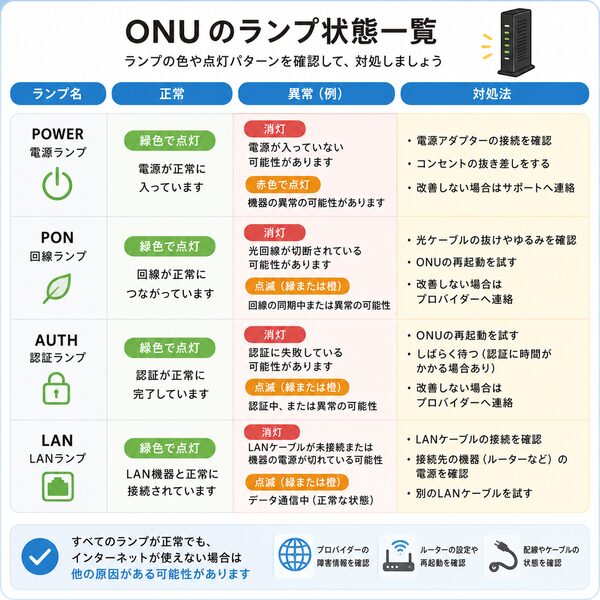
STEP2|ルーターだけでなくONUのランプも見る
ルーターのWi-Fiランプが点灯していても、インターネット回線まで正常とは限りません。Wi-Fiは「端末とルーターがつながっている」だけでも表示されるためです。
| 状態 | 疑う場所 |
|---|---|
| Wi-Fiは表示されるがネット不可 | ONU・WAN側・回線 |
| Wi-Fi自体が表示されない | ルーター・無線設定 |
| ONUの異常ランプ | 光回線・ONU・配線 |
| 特定端末だけ不可 | 端末設定 |
ランプ名や色は機種によって異なります。取扱説明書や事業者のサポート情報で、その機種の正常状態を確認します。
STEP3|別の端末で同じ症状が出るか試す
スマホ1台だけつながらない場合、ルーターや回線ではなく、その端末側に原因がある可能性があります。
- 家族のスマホは使えるのに自分のスマホだけ使えない
- PCだけ遅い
- 特定アプリ・サイトだけ開かない
- VPN接続中だけ通信できない
この場合は、端末側のWi-Fiを一度OFF/ONし、接続先SSID、VPN、セキュリティソフト、OS側のネットワーク設定などを確認します。
複数端末が同時に使えないなら回線・ルーター側、1台だけなら端末側と考えると切り分けやすくなります。
STEP4|Wi-Fiだけ悪いのか、有線でも悪いのか比べる
パソコンをLANケーブルで接続できる場合は、有線LANでも同じ症状が出るか確認します。
| 結果 | 次に疑う原因 |
|---|---|
| 有線は正常・Wi-Fiだけ不調 | 電波・設置場所・無線設定 |
| 有線もWi-Fiも不調 | ONU・回線・プロバイダー側 |
| 近くだと正常・離れると不調 | Wi-Fi電波範囲 |
有線では正常なら、回線契約を変える前にルーターの設置場所や周波数帯、電波干渉を見直します。
STEP5|ONU・ホームゲートウェイ側も再確認する
光回線では、ルーター以外にONUやホームゲートウェイが設置されていることがあります。
ルーターだけ再起動しても、上流側の機器が正常でなければ通信は戻りません。
【ONU側で見ること】
- 電源が入っているか
- 光回線に関係するランプが正常か
- LANランプが点灯・点滅しているか
- 光コード・LANケーブルが抜けていないか
ONUやホームゲートウェイを再起動するときは、契約先や機器の説明書に指定された手順がある場合はそちらを優先してください。
STEP6|障害・メンテナンス情報を確認する
自宅の機器に問題がなくても、回線事業者やプロバイダー側で障害が発生していれば、自宅だけでは直せません。
- 突然、家中の端末が同時につながらなくなった
- 配線や設定を変えていない
- ONU・ルーターを確認しても改善しない
- 近隣や同じサービス利用者でも不調が出ている
契約している回線事業者・プロバイダーの公式障害情報とメンテナンス情報を確認します。
「遅い」と「つながらない」は分けて考える
再起動後の症状が「完全につながらない」のか、「つながるが遅い」のかでも次の確認項目は変わります。
まったくつながらない
配線、ランプ、ONU、認証・接続状態、障害情報を優先します。
つながるが遅い
Wi-Fi電波、利用場所、周波数帯、同時接続台数、時間帯、回線混雑などを確認します。
一瞬だけ切れる
電波干渉、LANケーブル、ルーターの発熱、電源、機器の劣化なども候補になります。
何度も再起動を繰り返さない
改善しないからといって短時間に何度も電源を入れ直しても、原因が配線や障害なら解決しません。
【再起動を繰り返すより記録する】
- 何時から症状が出たか
- どの端末で起きるか
- 有線・Wi-Fiの両方で起きるか
- ONU・ルーターのランプ状態
- 再起動で一時的に直るか
この情報を残しておくと、問い合わせ時にも原因を絞り込みやすくなります。
初期化は最後|再起動とリセットは別物
「再起動」と「初期化」は同じではありません。
再起動は電源を入れ直して動作をやり直す操作ですが、初期化は設定内容を工場出荷状態へ戻す操作です。
【注意】
初期化すると、SSID・Wi-Fiパスワード・接続設定・ポート設定などが消える場合があります。原因が分からない段階でリセットボタンを押さないでください。
ルーター交換を考えるのは切り分け後
ルーター故障を疑うのは、次のような確認をした後です。
- 回線障害が出ていない
- ONU側は正常
- ケーブル交換でも改善しない
- 複数端末で同じ症状が出る
- ルーターが異常に熱い、電源が落ちるなどの症状がある
逆に、有線接続でも同じように通信できない場合は、ルーターを買い替えても改善しない可能性があります。
問い合わせ前にこの6項目をメモする
- 症状が始まった日時
- 「遅い」「切れる」「完全につながらない」のどれか
- 影響する端末の台数
- 有線でも同じか
- ONU・ルーターのランプ状態
- 再起動・配線確認で改善したか
「ネットがつながりません」だけより、ここまで伝えた方が確認がスムーズです。
再起動後の最終診断フロー
- 1台だけ不調 → 端末側を確認
- Wi-Fiだけ不調 → 電波・ルーター無線側を確認
- 有線も不調 → ONU・WAN・回線側を確認
- 家中で突然不調 → 障害情報を確認
- 障害なし・ONU正常・複数端末で不調 → ルーター故障を疑う
まとめ|再起動後は「原因を順番に減らす」
ルーターを再起動しても直らないときは、再起動を繰り返すのではなく、原因の場所を絞ります。
- 配線
- ルーター・ONUのランプ
- 別端末
- Wi-Fiと有線の比較
- ONU・回線側
- 障害情報
- ルーター故障
「どこまで正常か」を一つずつ確認すれば、買い替え・設定変更・問い合わせのどれが必要か判断しやすくなります。




