

【結論】対応端末が揃うならWPA3、古い端末があるならWPA2/WPA3混在を検討する
家庭用Wi-Fiでは、ルーターと端末の両方が対応しているならWPA3-Personalを優先します。
古いスマートフォン・ゲーム機・家電などがWPA3へ接続できない場合は、ルーターが対応していればWPA2/WPA3の混在モードを検討します。
WPA2を使う必要がある場合は、AES/CCMPを使い、WEPやTKIPなど古い方式は避けるのが基本です。
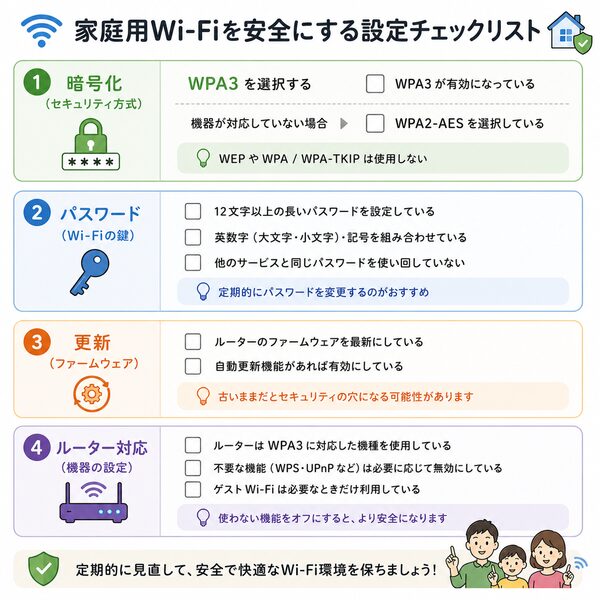
WPA2とWPA3は「Wi-Fi通信を守る仕組み」
Wi-Fiは電波を使うため、適切な暗号化を使わないと第三者に通信へ介入されるリスクが高まります。
WPA2とWPA3は、無線LANで接続する端末とアクセスポイント間の通信を保護するためのセキュリティ規格です。
| 方式 | 家庭での扱い |
|---|---|
| WPA3-Personal | 対応機器が揃うなら優先 |
| WPA2/WPA3混在 | 新旧端末を併用するときの候補 |
| WPA2-AES/CCMP | WPA3非対応端末がある場合の現実的な選択肢 |
| WEP・古いWPA/TKIP | 可能なら使用を避ける |
WPA2とは?
WPA2は長く広く使われてきたWi-Fiセキュリティ方式です。対応端末が多く、古い機器との互換性に優れています。
- AES/CCMPを使う
- 短く単純なパスワードを避ける
- ルーターのファームウェアを更新する
- 古いTKIP設定を避ける
「WPA2だから即危険」というより、WPA2をどの暗号方式・どのパスワード・どの機器状態で使っているかが重要です。
WPA3とは?
WPA3はWPA2より新しい世代のWi-Fiセキュリティ規格です。家庭向けのWPA3-Personalでは、SAEという認証方式を使い、パスワード推測攻撃への耐性を高めています。
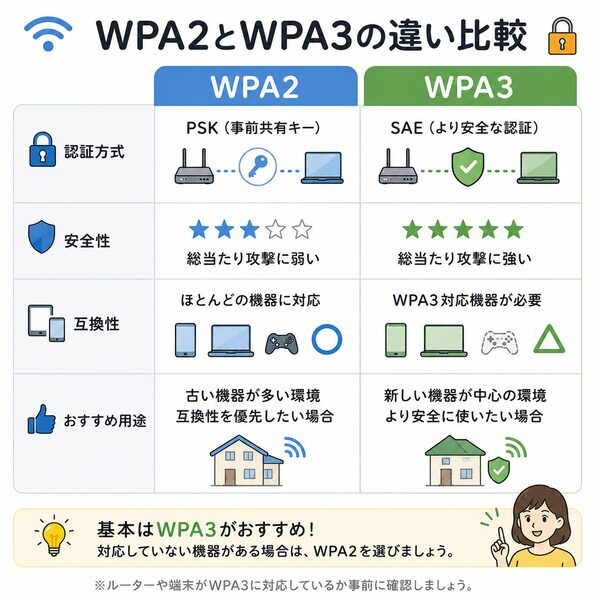
| 比較 | WPA2 | WPA3 |
|---|---|---|
| 家庭向け認証 | PSK中心 | SAE |
| 互換性 | 高い | 古い端末は非対応の場合あり |
| 選び方 | WPA3非対応端末がある場合 | 対応機器が揃うなら優先 |
結局どれを選ぶ?3パターンで判断する
パターン1:家の端末がすべてWPA3対応
WPA3-Personalを選びやすいケースです。
スマートフォン・PC・ゲーム機・テレビ・IoT機器まで接続できるか確認し、問題がなければWPA3へ統一します。
パターン2:一部の古い端末だけWPA3非対応
ルーターにWPA2/WPA3混在モードがあれば候補になります。
ただし、混在モードで特定端末が不安定になる場合は、WPA2-AES/CCMPへ戻して動作を確認します。
パターン3:WEP・TKIPしか選べない
機器がかなり古い可能性があります。重要な通信を行う家庭では、設定だけで延命するより、ルーターや端末の更新を検討します。
暗号化方式は「最も新しいものを選べば終了」ではなく、家にある全端末が安全に接続できる構成で決めます。
設定画面で見るべき文字
ルーターの管理画面では、製品によって表示名が異なります。
【選択候補】
- WPA3-Personal
- WPA2/WPA3-Personal
- WPA2-PSK(AES)
- WPA2-Personal(AES/CCMP)
一方、WEP、TKIP、WPA-TKIPなど古い方式が表示されても、互換性目的で必要な特別事情がなければ選ばない方が安全です。
WPA3にすると古い端末がつながらないことがある
WPA3へ変更した直後、家電や古いゲーム機だけ接続できなくなることがあります。
この場合は次の順で確認します。
- その端末がWPA3対応か確認する
- OS・ファームウェアを更新する
- WPA2/WPA3混在モードを試す
- 改善しなければWPA2-AES/CCMPで動作を確認する
「WPA3へ変更したからルーターが壊れた」と決めつける前に、端末側の対応状況を確認してください。
2.4GHzと5GHzで暗号化設定が別の場合もある
ルーターによっては、2.4GHz帯と5GHz帯で別々にSSID・暗号化方式を設定できます。
「スマホはWPA3でつながるのに家電だけつながらない」ときは、家電が接続している周波数帯側の暗号化設定も確認します。
パスワードはWPA3でも重要
WPA3を選んでも、推測しやすいパスワードを使ってよいわけではありません。
- 短い単語だけにしない
- 氏名・電話番号・住所など推測しやすい情報を避ける
- 他サービスのパスワードを使い回さない
- 不特定多数へ共有しない
Wi-Fiパスワードと管理画面パスワードを混同しない
ルーターには通常、Wi-Fiへ接続するためのパスワードと、設定画面へ入るための管理者パスワードがあります。
管理者パスワードが初期値のままだと、設定変更のリスクが残るため、変更可能な機種では見直してください。
ファームウェア更新も暗号化方式と同じくらい重要
WPA2/WPA3を正しく選んでいても、ルーターのソフトウェアが長期間更新されていない場合は、既知の脆弱性が残る可能性があります。
【安全性を上げる4点】
- WPA3またはWPA2-AES/CCMPを使う
- 強いWi-Fiパスワードを使う
- 管理画面の初期パスワードを見直す
- ファームウェアを更新する
WPSは必要なければ無効化を検討する
WPSはボタン操作などで端末を簡単に接続する仕組みです。
使っていない場合は、ルーターの設定で無効化できるか確認してもよいでしょう。特に古いWPS実装では安全性上の懸念が指摘されています。
「非公開SSID」にしても暗号化の代わりにはならない
SSIDを見えにくくする設定だけでは、WPA2/WPA3による暗号化の代わりにはなりません。
優先順位は、暗号化方式・パスワード・更新・管理設定です。
IoT機器が多い家庭では古い端末を洗い出す
スマート家電・見守り機器・プリンターなどは、スマートフォンより買い替え周期が長く、WPA3非対応のまま残っていることがあります。
【WPA3へ変更する前に確認】
- テレビ
- プリンター
- ゲーム機
- スマートスピーカー
- ロボット掃除機
- 監視・見守り機器
対応状況が不明なら、メーカー仕様や取扱説明書を確認してください。
来客用・IoT用SSIDを分けられるなら活用する
ルーターにゲストネットワーク機能がある場合、来客端末を家庭内の主要端末と分離できることがあります。
また、一部の新しいルーターではIoT機器向けのネットワーク分離機能もあります。
ただし機能名・分離範囲は製品ごとに異なるため、ルーターの説明書で確認してください。
安全な暗号化の選び方フロー
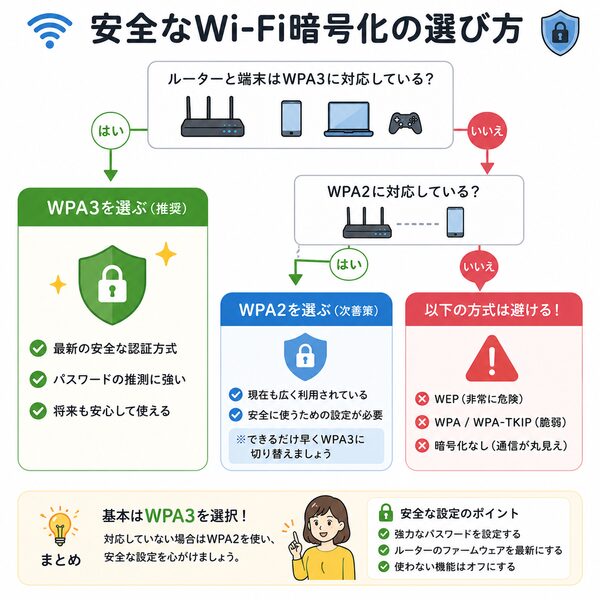
【家庭用Wi-Fiの判断順】
- ルーターがWPA3対応か確認
- 接続する端末がWPA3対応か確認
- 全端末対応ならWPA3-Personalを試す
- 一部非対応ならWPA2/WPA3混在を試す
- 古い端末が不安定ならWPA2-AES/CCMPを使う
- WEP・TKIPしか使えないなら機器更新を検討する
WPA2を使っているだけで今すぐ危険とは限らない
古い端末との互換性からWPA2を使う家庭もあります。
NISTの一般向けテレワーク案内でも、自宅Wi-FiについてWPA2またはWPA3を使用し、推測されにくいパスワードを使うよう案内しています。
一方、より新しいNISTのセキュリティ資料では、可能な環境ではWPA3を利用し、WEP・WPA・TKIPなど古い方式を避ける方向が示されています。
つまり、WPA3対応環境ならWPA3を優先し、WPA2を残す必要がある場合はAES/CCMP・強いパスワード・更新済み機器で使うのが現実的です。
まとめ|規格名だけでなく「端末対応+設定+更新」で選ぶ
家庭のWi-Fi暗号化は、次の順で判断してください。
- 対応機器が揃うならWPA3-Personal
- 古い端末があるならWPA2/WPA3混在を検討
- WPA2が必要ならAES/CCMPを使う
- WEP・TKIPなど古い方式は避ける
- 強いパスワードとファームウェア更新をセットで行う
「WPA3だから絶対安全」「WPA2だから即危険」と単純化せず、自宅の端末互換性とルーター設定を見て決めることが重要です。
関連して確認したい記事
確認した一次情報
- NIST|Telework Security Basics
- NIST IR 8235|Security Guidance for First Responder Mobile and Wearable Devices




