

【結論】
NATタイプで困ったときは、ゲーム機ごとの表示名だけで判断せず、「マッチングできないのか」「ボイスチャットだけ失敗するのか」「特定の相手とだけ遊べないのか」を先に確認します。
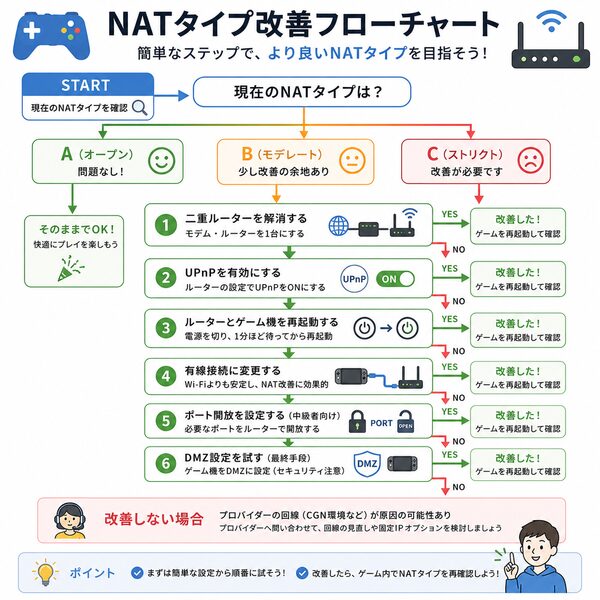
改善の基本順は、再起動 → 有線確認 → 二重ルーター確認 → UPnP確認 → 回線側NAT・IPv4/IPv6方式確認 → 必要な場合だけポート開放です。
NATタイプはゲーム機ごとに表示名が違う
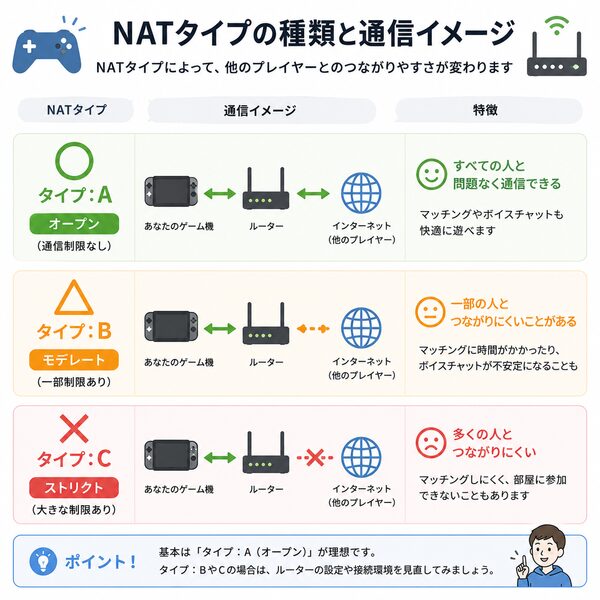
NATタイプは、家庭内のゲーム機がインターネット側とどれだけ通信しやすいかを見る目安です。
ただし、ゲーム機・ゲームサービスごとに表示方法が異なるため、数字や名称だけを横並びで比べない方が安全です。
| 表示例 | 見るポイント |
|---|---|
| タイプ1・2・3 | 数字が大きいほど必ず悪い、とだけ考えない |
| Open / Moderate / Strict | 相手との接続制限が出ていないか確認 |
| A / B / C 等 | オンライン機能に実害があるか確認 |
NATタイプ表示だけで回線不良と決めつけないこと。実際に問題が出ている機能を確認してから対処します。
最初に症状を分ける
- オンライン対戦そのものに入れない
- 特定の相手とだけマッチングできない
- ボイスチャットだけ使えない
- ホストになれない
- ラグ・ワープだけが起こる
ラグやワープだけなら、NATよりPing・Wi-Fi・パケットロスの問題かもしれません。
対処1|ゲーム機・ルーター・ONUを再起動する
一時的なセッション異常でNAT判定が変わることがあります。
- ゲーム機を終了する
- ルーターを再起動する
- ONU・ホームゲートウェイも必要に応じて再起動する
- 通信が安定してからゲーム機を起動する
- NATタイプを再確認する
短時間に何度も電源を入れ直す必要はありません。
対処2|Wi-Fiではなく有線LANで確認する
NATそのものはWi-Fi速度とは別ですが、実際のゲーム症状がWi-Fi由来かを切り分けるため、有線LANで一度確認します。
| 結果 | 考え方 |
|---|---|
| 有線で症状が消える | Wi-Fi側の問題を優先 |
| 有線でも同じ | NAT・回線側まで確認 |
対処3|二重ルーターになっていないか確認する
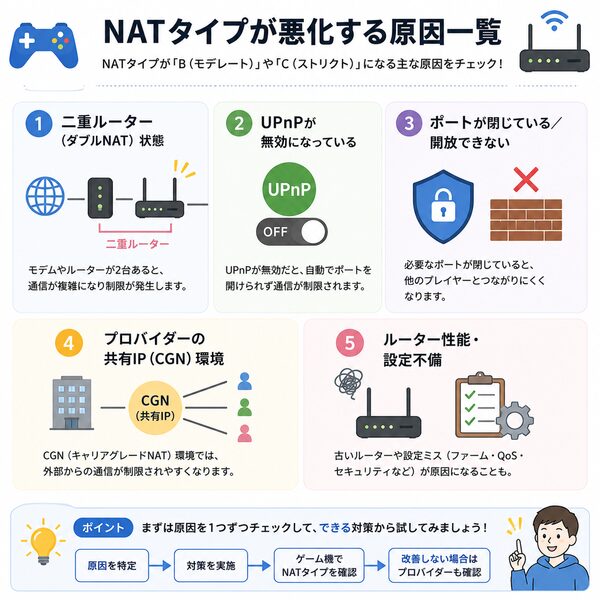
NATトラブルで最初に確認したいのが、家庭内にルーター機能が2段以上ないかです。
- ホームゲートウェイ+市販ルーター
- ホームルーター+追加Wi-Fiルーター
- ルーターの下に別ルーター
両方がルーターモードだと、NAT処理が重なる場合があります。
必要に応じて追加側をAP・ブリッジモードへ変更しますが、現在の設定を記録してから作業してください。
対処4|UPnPを確認する
ゲーム機が必要な通信経路を自動的に開くため、UPnPを利用する場合があります。
ルーター側で無効になっている場合や、二重ルーター環境では期待どおり動かないことがあります。
UPnPを有効にすれば必ず改善するわけではありません。先に二重ルーターがないか確認します。
PS系ゲーム機で困る場合
PS系では、NATタイプの表示とオンライン機能の制限を見ながら対処します。
- ネットワーク診断を実行
- 有線LANで再確認
- ルーター構成を確認
- UPnPを確認
- 回線側NAT・接続方式を確認
「NATタイプが厳しい」表示でもゲーム自体が正常に動くなら、無理に設定を変える必要はありません。
Switch系ゲーム機で困る場合
Switch系では、P2P通信を使うタイトルで相手との接続条件が影響する場合があります。
特定相手とだけ遊べない場合は、片側だけでなく双方のNAT環境を確認する必要があります。
- 自分だけ別の相手とは遊べるか
- 相手側も別の人とは遊べるか
- 特定組み合わせでだけ失敗するか
このパターンでは、1台の故障より相互のNAT条件を疑います。
Xbox・PCゲームで困る場合
XboxやPCゲームでは、「Open / Moderate / Strict」などの表示や、ゲーム内の接続診断を使える場合があります。
ただし、PCではゲーム本体だけでなく、OSのファイアウォールやセキュリティソフトも通信へ影響する場合があります。
【PCで確認】
- ゲームだけで問題が出るか
- OSファイアウォールで遮断されていないか
- VPN利用時だけ悪化しないか
- 二重ルーターになっていないか
対処5|IPv4/IPv6・回線側NATを確認する
家庭内のルーター設定が正常でも、回線側でIPv4アドレスを共有する構成では、外部からの受信通信を自由に制御しにくい場合があります。
また、IPv4 over IPv6の方式によっては、利用できるポートに制約が出ることがあります。
- 現在の接続方式
- IPv4アドレスの割り当て方法
- CGNATなど回線側NATの有無
- 利用中のIPv4 over IPv6方式
CGNATの仕組み自体は、CGNATとは?オンラインゲーム・サーバーで困る理由と役割を分けます。
対処6|ポート開放は最後に検討する
ポート開放は、NATトラブルを解消する方法の一つですが、最初に試す設定ではありません。
先に、二重ルーター・UPnP・接続方式・回線側NATを確認してください。
【安全面】
不要なポートを広く開けるのは避け、ゲーム側で必要性が明確な場合だけ限定して設定します。
ポート開放そのものの要否は、ポート開放は必要?やるべきケース・不要なケースと分けます。
DMZは安易に使わない
DMZ設定でゲーム機への通信を広く通す方法が紹介されることがありますが、外部から到達可能な範囲を広げる設定になり得ます。
意味を理解せず「NATを良くするためだけ」に設定するのは避けてください。
NATタイプが改善しなくても問題がなければ触らない
NAT表示が理想的でなくても、次がすべて正常なら無理に設定変更する必要はありません。
- マッチングできる
- フレンドと遊べる
- ボイスチャットできる
- 切断されない
目的はNAT表示を変えることではなく、ゲーム機能を正常に使える状態にすることです。
ラグだけならNAT以外を確認する
NATが厳しい表示でも、ラグの原因が別にあることがあります。
| 症状 | 優先して確認 |
|---|---|
| 操作が遅れる | Ping |
| ワープ・瞬断 | パケットロス |
| Wi-Fi時だけ悪化 | 無線環境 |
| 夜だけ悪化 | 混雑・接続方式 |
パケットロスの切り分けは、パケットロスとは?症状・原因の切り分けと改善する順番で確認できます。
関連記事との使い分け
| 記事 | 役割 |
|---|---|
| NATタイプとは?ゲームで困る原因と対策 | NATタイプの意味・仕組み・原因の基礎 |
| この記事 | 実際に困ったときのゲーム機別の対処順 |
| CGNATとは?オンラインゲーム・サーバーで困る理由 | CGNATの仕組み |
| ポート開放は必要?やるべきケース・不要なケース | ポート開放の要否と安全性 |
ゲーム機別NATトラブルの最終チェック
- 実際に困っている機能を確認した
- ゲーム機・ルーターを再起動した
- 有線LANで再確認した
- 二重ルーターを確認した
- UPnPを確認した
- 接続方式・回線側NATを確認した
- 特定相手だけの問題か確認した
- ポート開放は最後に検討した
- DMZを安易に使っていない
まとめ|ゲーム機別表示より「どこで通信が止まるか」を見る
- NATタイプの名称はゲーム機ごとに異なる
- まず実害があるか確認する
- 再起動・有線・二重ルーター・UPnPの順で確認する
- 改善しなければ回線側NAT・接続方式を確認する
- ポート開放・DMZは最初に使わない
NATタイプで困ったときは、表示名を良くすることではなく、「どのゲーム機・どの機能・どの通信段階で失敗しているか」を順番に切り分けることが最も重要です。




