在宅ワークでVPNが必要かどうかは、「会社がVPN接続を求めているか」と「自宅の利用環境がどれだけ安全か」で決まります。
結論として、会社指定があるなら必須、指定がないなら“状況により便利だが全員必須ではない”という位置づけです。ここでは、VPNの役割、必要になる場面、選び方と注意点を実務目線で解説します。
VPNは何をしてくれるのか(ざっくり理解)
VPNは、インターネット上の通信を“暗号化したトンネル”の中に通し、第三者に見られにくくしたり、会社の社内ネットワークに安全に接続したりする仕組みです。
ただし万能ではなく、何を守れて何を守れないかを知ると、必要性を正しく判断できます。
【VPNの基本:何が変わるのか】
VPNを使うと、端末(PCなど)から外部へ出ていく通信の「通り道」と「見え方」が変わります。
VPNがやっていること(本質)
- 通信を暗号化する
途中の誰かに“中身”を覗かれにくくします。 - 端末とVPNサーバーの間に仮想的な専用通路を作る
公共Wi-Fiなど不安な環境でも、VPNサーバーまでの区間は保護されやすいです。 - インターネット上での出口(見かけ上の接続元)をVPNサーバーにする
Webサービス側からは「VPNサーバーからアクセスしている」ように見えることがあります。
1. 在宅ワークで役立つ3つの効果
ここを押さえれば、細かい仕組みを知らなくても判断できます。
効果A:公共Wi-Fiでの盗み見リスクを下げる
カフェやホテルなどのWi-Fiは、設定や運用が分からないため不安が残ります。VPNは、少なくとも「VPNサーバーまでの通信」を暗号化することで、途中での盗み見のリスクを下げます。
- 外出先で業務メールを見る
- 社内チャット、資料閲覧、簡単な作業をする
効果B:会社の社内ネットワークに安全に入る(会社VPN)
会社が用意するVPNは「社内に入るための鍵」に近い役割です。社内のファイルサーバーや業務システムが、社外からは直接アクセスできないようにしている場合、VPN経由でのみ利用できます。
- 社内限定のシステム(勤怠、経費、管理画面など)
- 開発用の社内環境、社内ストレージ
効果C:アクセス元を変える(場所の制限・社内限定の判定に関係)
VPNを使うと、Webサービス側から見た“接続元の場所”がVPNサーバー側になります。これにより、次のような用途で便利になることがあります。
- 社内ネットワークからのみ許可されるサービスへの接続(会社が設定している場合)
- 海外滞在時に、日本向けのサービスへアクセスしやすくなることがある(用途次第)
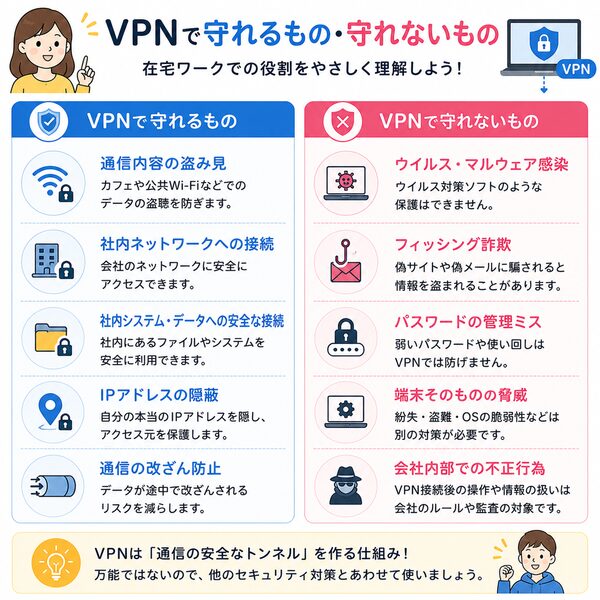
2. VPNが「守れるもの」と「守れないもの」
ここが一番大事です。VPNを入れれば安心、ではありません。
【守れる(守りやすい)もの】
- 通信の“途中”での盗み見(VPNサーバーまでの区間)
- 外出先Wi-Fiでの不安要素の一部(完全ではないが軽減できる)
【守れない(勘違いされがち)もの】
- フィッシング詐欺
偽サイトに自分で入力した情報はVPNでも守れません。 - 端末のウイルス感染、マルウェア
端末自体が感染していたら、VPNでも防ぎきれません。 - アカウント乗っ取り(パスワード使い回しなど)
多要素認証やパスワード管理が必要です。 - VPNの“出口以降”の安全性
VPNサーバーから先は通常のインターネットと同じで、サービス側の暗号化(HTTPS)などに依存します。
【VPNを使うと起きやすいデメリット(実務で困る点)】
在宅ワークでの現実的な注意点です。
- 速度が落ちることがある
暗号化処理と経路が増えるため、会議が不安定になることがあります。 - 一部のサイトやサービスで弾かれることがある
不正アクセス対策でVPN経由を警戒するサービスもあります。 - 設定や運用が増える
常時ONにするか、必要時だけONにするかなど、使い方のルールが必要です。 - 会社ルールに抵触する場合がある
会社支給PCに私物VPNを入れるのが禁止のケースがあります。
【在宅ワークでの最短判断(自分に必要か)】
迷ったら、この基準で決めると早いです。
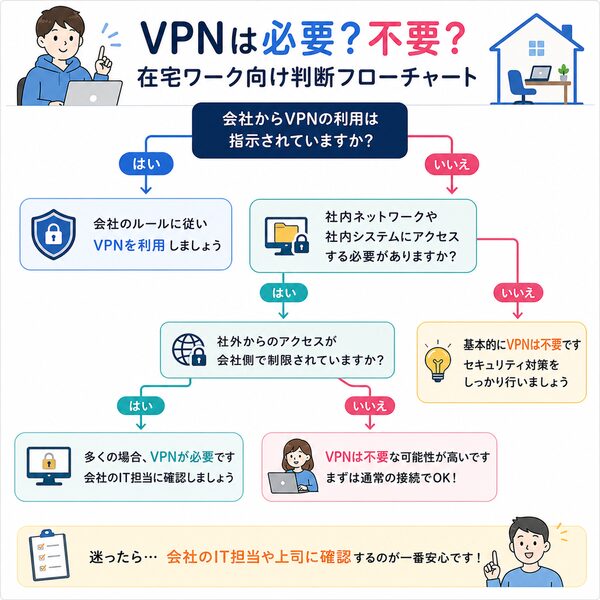
- 会社がVPN接続を指定している → 必須(会社VPNを使う)
- 外出先のWi-Fiで仕事をすることが多い → あると安心
- 自宅中心で、ルーター設定や更新が適切 → 多くの場合、必須ではない
在宅ワークで「VPNが必要」になる典型パターン
VPNが必要かどうかは、個人の安心感よりも「会社の接続要件」と「アクセス先(社内システムの有無)」で決まります。
会社指定があるなら必須、指定がなくても社内資産に触れる・外で仕事をする・情報管理が厳しい案件がある場合は必要性が高まります。
1. 会社から「VPN接続が必須」と明示されている
これが最も分かりやすいパターンです。会社のIT部門がセキュリティ要件として決めているため、原則として従う必要があります。
よくある指定内容
- 社外からはVPN経由でないと社内に入れない
- 会社支給PCにVPNクライアントが最初から入っている
- 接続時に証明書や多要素認証が求められる
この場合の実務ポイント
- “自分で別のVPN”を契約して代用しようとしない
会社が用意するVPNには、アクセス制御やログ管理など業務用の要件が含まれることが多いです。
2. 社内ネットワーク内にしかないシステムにアクセスする
「社内限定」の仕組みを、在宅から使うためにVPNが必要になります。
- 社内ファイルサーバー(部署共有、業務データ保管)
- 社内ポータル、勤怠、経費、ワークフロー
- 開発用の社内環境(Git、CI、テスト環境、DBなど)
- 社内向け管理画面(顧客情報、在庫、受発注、基幹系)
見分け方(簡単)
- 会社にいる時は開くのに、自宅だと開けない
この場合は「VPNが必要」か「会社の別のアクセス手段」が必要です。
3. 社内に入らなくても「会社側が社外アクセスを制限している」
アクセス先がクラウドでも、会社が条件を付けているケースがあります。
- 特定のネットワーク(会社VPN経由)からのみログイン許可
- IPアドレス制限(会社が許可した接続元以外はブロック)
- 端末認証+VPN必須(未管理端末を排除するため)
この場合に起きやすいこと
- 自宅回線が変わると突然ログインできなくなる
- 海外からの接続がブロックされる
こうした制限の回避としてVPNがセットになっていることがあります。
4. 機密性が高い情報を扱い、社外回線での安全性が要件になる
会社のルールや契約上の要件で、VPNが事実上必須になるパターンです。
- 個人情報、医療、金融、法務、官公庁関連など
- 業務委託でセキュリティチェックリスト提出がある
- 顧客から「暗号化通信」「社外アクセス制御」を求められる
【実務のポイント】
- “自宅だから大丈夫”ではなく、要件として求められる
- VPN単体で満たせない場合もあり、端末管理や多要素認証もセットになることが多いです。
5. 自宅以外(カフェ・コワーキング・出張先)で仕事をする頻度が高い
これは「会社指定がない場合」でも必要性が高まりやすいパターンです。特に公共Wi-Fiを使う頻度が多いなら、VPNでリスクを下げる価値が出ます。
- 外出先で会議、資料閲覧、メール返信をよく行う
- ホテルや空港など、ネット環境の質が読めない場所で作業する
- 出張や帰省で一時的に別回線を使う
【実務のポイント】
- VPN以前に、端末の多要素認証と更新が必須
- 会社支給PCのルール(私物VPN利用可否)を確認する
「プロバイダー選び」とVPNの関係(誤解しやすいポイント)
「VPNが必要なら、VPN付きのプロバイダーを選ばなきゃ」と誤解されがちですが、実際は逆です。
多くの場合、VPNはプロバイダーの“標準機能”ではなく、会社や自分が別途用意するものです。
プロバイダー選びで本当に効いてくるのは、VPNそのものより「VPNが快適に動く回線品質」と「トラブル時の切り分けやすさ」です。
【まず整理:VPNは誰が用意するものか】
ここを混ぜると判断がブレます。VPNには大きく2系統あります。
- 会社が用意するVPN(会社VPN)
社内システムに入るための“会社の入口”。会社ルール・認証・アクセス制御がセット。 - 自分で契約・設定するVPN(個人VPN)
外出先の安全性向上や、用途に応じた接続元の切り替えに使うことがある。
結論として、プロバイダーは「VPNを提供する主体」ではないことが多く、プロバイダー選びは“土台の通信”を選ぶ行為です。
1. よくある誤解:プロバイダーがVPNの可否を決める?
誤解されやすいポイントを、言い換えで潰します。
- 誤解:このプロバイダーだとVPNが使えない
実態:ほとんどの家庭用回線はVPN利用自体を妨げません。問題は別の場所にあることが多いです。 - 誤解:VPN付きプランが必須
実態:会社VPNは会社が用意するのが普通。個人VPNもプロバイダーとは別契約が一般的です。 - 誤解:VPNを入れれば回線品質の不満が消える
実態:VPNは“安全性や接続経路”に効く仕組みで、回線が混雑しているとVPNも遅くなります。
2. プロバイダー選びで本当に効くのは「VPNが快適に動く条件」
VPNの快適さは、プロバイダーそのものより“通信の基礎体力”に左右されます。
- 安定性
会議やリモート接続は一瞬の途切れが致命的。安定している回線・時間帯のブレが小さい環境が重要。 - 上り(アップロード)
画面共有、資料送付、クラウド同期、VPN経由の操作は上りの影響を受けやすい。 - 混雑耐性
夜間・休日に遅くなると、VPN接続でも体感が落ちやすい。 - 遅延の増え方
VPNは経路が増えるため、もともとの遅延が大きい回線だと不利になりやすい。
要するに「VPNが必要な人ほど、安定した回線選びが効く」という関係です。
3. つまずきポイント:不調の原因が「VPN」なのか「回線」なのか分からない
在宅ワークで困るのはここです。切り分けができると復旧が速いです。
- VPNを切ると快適、VPNを入れると遅い
可能性:VPN側(会社VPNの混雑、VPNサーバーとの相性、認証方式)に原因があることが多い。 - VPNの有無に関係なく、夜だけ遅い・途切れる
可能性:回線の混雑や宅内Wi-Fi(置き場所、電波干渉)が原因になりやすい。 - Wi-Fiだと不安定だが、有線だと安定する
可能性:プロバイダーより宅内環境(ルーター性能、配置、干渉)の問題であることが多い。
切り分けができると、プロバイダー変更で解決する問題かどうかも判断しやすくなります。
【実務の結論:VPN前提なら、プロバイダー選びはこう考える】
VPNの有無でプロバイダーを選ぶのではなく、次の優先順位が現実的です。
- 会社VPN必須の人
「安さ」より「安定性」「混雑しにくさ」「サポートの切り分けやすさ」を優先。 - 外出先の利用が多く個人VPNを使う人
「安定性+上り」「接続が途切れにくい宅内Wi-Fi環境」重視。 - 自宅中心でVPNはたまに使う人
まずは宅内Wi-Fiとルーター設定を整え、それでも不満が残るなら回線・プロバイダーを見直す。
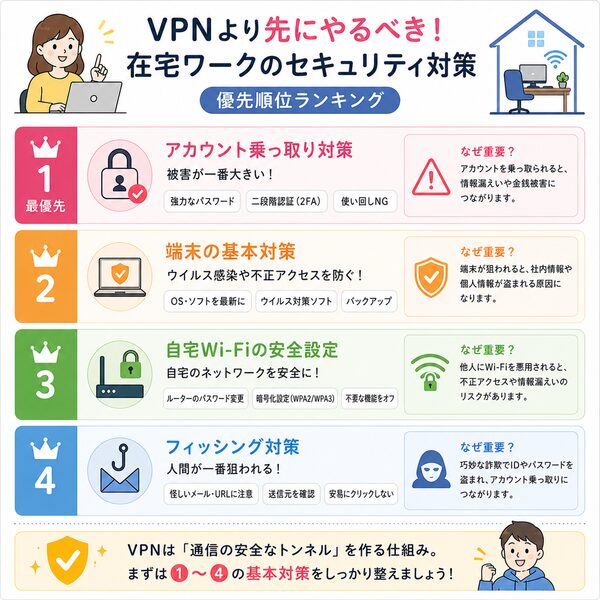
在宅ワーク向け:VPNが要らない人が優先すべき安全対策
会社からVPN指定がなく、基本は自宅で在宅ワークをする人にとって、VPNは「あると便利な場面もあるが、最優先の安全対策ではない」ことが多いです。
まずは、事故が起きやすい入口(アカウント・端末・自宅ルーター)を固める方が、効果が大きく、手間も少なく済みます。
1. 最優先:アカウント乗っ取り対策(被害が一番大きい)
在宅ワークのトラブルは、通信の盗み見より「アカウントが取られる」方が現実的に起きやすく、被害も大きくなりがちです。
まずやること
- 多要素認証(MFA)を有効にする
仕事で使うメール、チャット、クラウド(Google/Microsoft/Slack等)は特に優先。 - パスワードを使い回さない
使い回しは、別サービス流出からの連鎖被害の原因になりやすいです。 - パスワード管理を仕組み化する
文字列を覚えるより、管理ツールや端末の安全な保存機能を使う方が現実的です。
チェックポイント
- 「SMSだけ」の認証は弱い場合があるため、可能なら認証アプリや物理キーを検討
- 仕事用アカウントは、個人利用と分ける(メールやパスワードの共用を避ける)
2. 端末の基本:更新・保護・復旧の3点セット
VPNがなくても、端末が健全ならリスクは大きく下がります。逆に端末が崩れていると、VPNがあっても防げません。
更新(最重要)
- OS更新を自動化する(Windows/macOS)
- ブラウザ更新を止めない
- よく使うアプリ(会議、PDF、圧縮解凍など)も更新する
古いアプリが狙われるケースが多いです。
保護
- 端末のログインにパスコード・生体認証を設定
- 画面ロックを短めに設定
- セキュリティ機能(標準の保護機能)を有効にしておく
復旧(意外と重要)
- 仕事データは端末だけに置かない
クラウド保存か、会社指定の保存先へ。 - 重要ファイルは世代管理(戻せる状態)を確保
ランサムウェア等の「暗号化される事故」に備えます。
3. 自宅Wi-Fiの安全:ルーター設定を“最低限”整える
VPNが不要な人でも、在宅ワークの土台は自宅ルーターです。ここを整えると、効率よく安全性が上がります。
最低限やるべき設定
- ルーター管理画面のログインパスワードを変更
初期のままは危険度が上がります。 - Wi-Fiのパスワードを強くする
推測されにくい長めの文字列にします。 - 暗号化方式を適切にする
古い暗号化のままだとリスクが上がるため、可能な範囲で新しい方式を使います。 - ルーターのファームウェア更新
ルーターは放置されやすく、脆弱性が残りがちです。
つまずきやすい点
- “設定をいじるのが怖い”場合は、変更前に現状をメモしてから作業する
SSIDとパスワードを控えれば戻せます。
4. フィッシング対策:人間が一番狙われる
VPNでは防げない代表がフィッシングです。ここは習慣で強くできます。
実務で効く習慣
- メールのリンクからログインしない
ブックマークや公式アプリから開く癖をつける。 - 添付ファイルは送信元の文脈を確認
突然の請求書、宅配通知、アカウント停止などは要注意。 - 「急がせる」「脅す」文面は一歩止まる
在宅中は忙しさで判断が雑になりやすいです。
組織でよくある落とし穴
- チャットのなりすまし(上司・取引先を装う)
- 共有ファイルの権限設定ミス(外部公開してしまう)
【在宅ワークの運用:分離と最小権限で事故を小さくする】
安全対策は“事故をゼロにする”より、“事故が起きても被害を小さくする”発想が強いです。
分離(できる範囲で)
- 仕事用アカウントと私用アカウントを分ける
- 仕事端末で私用の拡張機能や怪しいソフトを入れない
- 家族共用PCは仕事に使わない(できれば)
最小権限
- 管理者権限で普段使いしない
- 共有設定は「必要な人だけ」に絞る
公開リンクの扱いは特に注意。
それでも自分でVPNを使うなら(選び方と注意点)
会社指定のVPNがない、または外出先作業が多くて自分でもVPNを使いたい場合は、「安全そうだから」で選ぶより、在宅ワークで困らない実務条件で選ぶのが失敗しにくいです。
安定性・速度・運用のしやすさ・会社ルール適合といった観点を重視することが重要です。
ここでは、選び方と注意点を具体的に整理します。
1. まず確認:会社ルールに抵触しないか(最重要)
技術より先に“規則”です。ここでNGだと、良いVPNでも使えません。
事前に確認したいこと
- 会社支給PCに「私物VPNアプリ」を入れてよいか
- 業務データを外部サービス経由で送ることが禁止されていないか
- 社内システム接続で「会社VPN以外禁止」になっていないか
- 海外からの接続が禁止されていないか(出張・帰省時)
実務のコツ
- 不明なら、情報システム部門のガイドラインを優先する
- 会社VPNがある場合は、個人VPNで代替しない
会社VPNにはアクセス制御やログ管理の要件が含まれることが多いです。
2. 選び方:在宅ワークで後悔しにくい5つの基準
広告の文言より、次の基準で比較すると実務的です。
A. 安定性(切れにくさ)
在宅ワークは「少し遅い」より「切れる」が致命的です。
- 長時間接続で切断しにくいか
- 混雑時間帯でも安定するか
- 自動再接続があるか(落ちても復帰できる)
B. 速度低下の小ささ(会議に耐えるか)
VPNは経路と暗号化で遅くなりがちです。会議・画面共有があるなら重要です。
- VPN接続中でも会議が途切れないか
- 上り(アップロード)が落ちすぎないか
- サーバー拠点が近い場所に選べるか(近いほど有利になりやすい)
C. 使い勝手(運用の楽さ)
毎日使うなら、面倒さはストレスになります。
- ワンクリックで接続できるか
- 端末をまたいでも設定が簡単か(PC+スマホなど)
- 使いたい時だけ有効にできるか(常時ONは遅く感じることがある)
D. 同時接続台数と対応端末
家庭内で複数端末があると、地味に効きます。
- PC(Windows/Mac)+スマホの両対応
- 同時接続台数が足りるか(自分+家族分など)
- ルーターに入れたい場合、設定方法が用意されているか
E. 透明性(安心して使えるか)
「無料」や「よく分からない運営」はトラブルの原因になります。
- 運営元が明確か
- サポートや問い合わせ窓口があるか
- 料金体系が分かりやすいか(自動更新、解約導線)
3. 使い方の実務:常時ONより「必要な時だけON」が基本
在宅ワーク用途では、常時ONが最適とは限りません。
使い分けの目安
- 外出先Wi-Fiで作業するときだけVPNをON
- 会社や顧客のシステムにアクセスするときだけON
- それ以外はOFF(速度低下や不具合の切り分けが楽)
- 公共Wi-Fiを頻繁に使い、切り替えが面倒
- ルール上、常時VPNを求められる(会社指定など)
【注意点:トラブルとリスクを先に知っておく】
ここを知らないと「VPN入れたのに仕事が進まない」になりがちです。
速度・接続の注意
- 会議が不安定なら、まずVPNを切って比較する
それで改善するならVPN側の影響が濃厚です。 - サーバー拠点の変更で改善することがある
近い拠点や混雑しにくい拠点を試す価値があります。
サービス相性の注意
- 一部のサイトやサービスで弾かれることがある
不正対策でVPN経由アクセスが警戒されるケースがあります。 - 二段階認証が頻繁になることがある
接続元が変わるため、本人確認が増える場合があります。
セキュリティ上の注意
- VPNはフィッシングやマルウェアを防がない
多要素認証、端末更新、怪しいリンク回避が別途必要です。 - 無料VPNは業務用途では避けるのが無難
運用の透明性が不明確だと、安心材料が少なくなります。
会社ルールの注意(再掲)
- 会社支給端末に勝手にインストールしない
- 会社データの取り扱いは規程優先
- 会社VPNがあるなら、それを使う
【導入手順(失敗しにくい進め方)】
迷ったらこの順で進めると、手戻りが減ります。
- 会社ルール確認(禁止事項がないか)
- まずPCに導入(仕事の中心端末から)
- 在宅でテスト(会議、ファイル送受信、チャット)
- 外出先でテスト(公共Wi-Fiで安定するか)
- 運用ルール決め(必要時のみONなど)