
【結論】
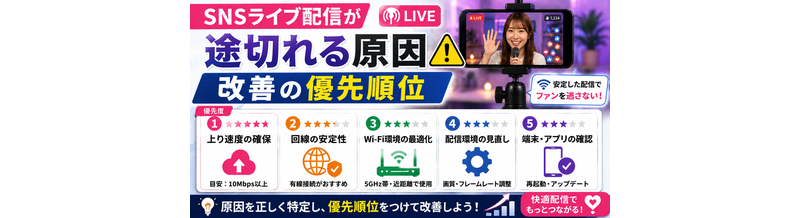
SNSライブ配信が途切れるときは、回線速度だけでなく、上り速度・Wi-Fi・配信ビットレート・同時通信・時間帯の混雑を順番に切り分けるのが基本です。
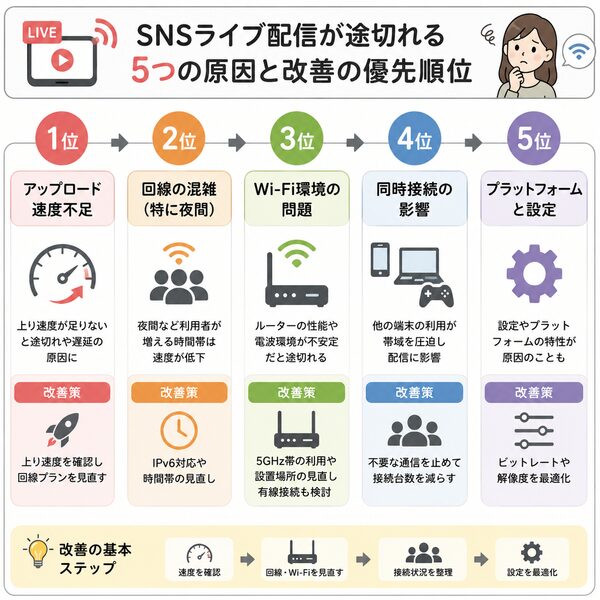
改善の優先順位は、①有線化、②上り実測の確認、③ビットレートを下げる、④家族の大容量通信を止める、⑤時間帯・回線側を確認です。
SNSライブ配信は「下り」より上り通信が重要
動画を見るときは主に下り通信を使いますが、ライブ配信では自分の映像・音声をインターネットへ送り続けます。
そのため、普段の動画視聴が快適でも、上り通信が不安定だと配信だけ途切れることがあります。
「YouTubeは普通に見られるのに配信だけ止まる」なら、上り側を優先して確認します。
原因1|Wi-Fiが不安定
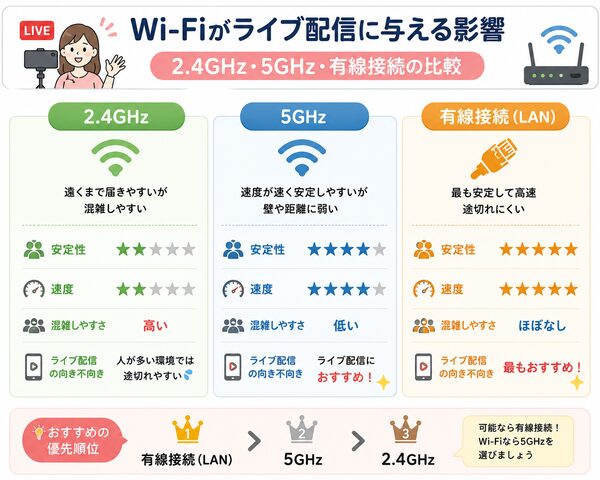
ライブ配信では、短時間のWi-Fi途切れでも映像停止や音声欠けとして現れやすくなります。
| 接続方法 | 特徴 |
|---|---|
| 2.4GHz Wi-Fi | 遠くまで届きやすいが混雑しやすい |
| 5GHz Wi-Fi | 比較的高速だが壁や距離の影響を受けやすい |
| 有線LAN | 電波干渉を受けにくく、配信向き |
- 可能なら配信端末を有線LANへ変更
- 難しければルーター近くで5GHz接続を試す
- 同じ条件で配信テストする
有線化で安定するなら、回線そのものよりWi-Fi側を優先して改善します。
原因2|上り速度に余裕がない
配信ソフトやSNSアプリが映像を送る速度に対して、実際の上り速度がギリギリだと、少しの変動で配信が途切れやすくなります。
重要なのは、速度テストの最高値ではなく、配信する時間帯に安定してどれくらい出るかです。
- 配信する端末で測る
- 配信する部屋で測る
- 普段配信する時間帯に測る
- 可能なら有線とWi-Fiを比較する
原因3|配信ビットレートが高すぎる
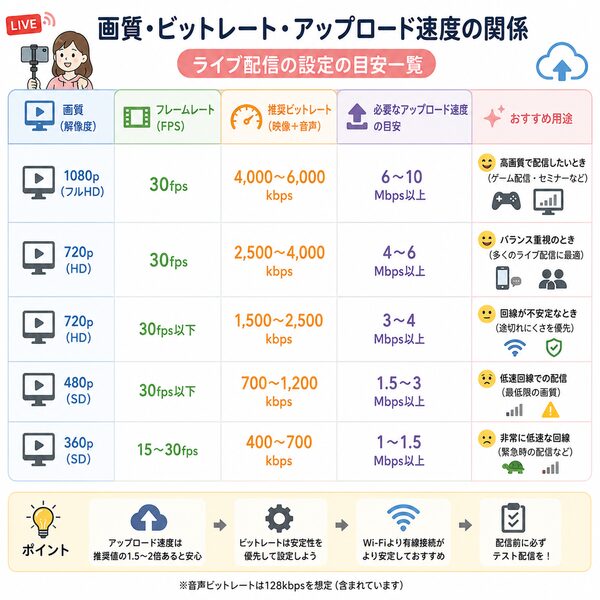
映像を高画質にするほど、配信時に必要な上り通信量も増えます。
回線に余裕がない状態でビットレートだけ高くすると、送信が追いつかず、フレーム落ち・映像停止・再接続につながる場合があります。
画質を少し下げて安定するなら、回線故障ではなく配信設定と上り帯域のバランスが原因候補です。
必要な上り速度をビットレートから逆算したい場合は、配信に必要な上り速度の決め方|ビットレートから逆算するで確認できます。
原因4|家の中で同時に大容量通信が起きている
配信中に別の端末で大容量通信が始まると、上り帯域を奪い合うことがあります。
- クラウドへ写真・動画を自動同期
- オンラインバックアップ
- 家族がライブ配信・ビデオ会議
- ゲーム機やPCの大容量更新
- 監視カメラなどの常時アップロード
一度だけ家族の大容量通信を止め、同じ時間帯・同じ配信設定でテストします。安定するなら、回線自体より同時通信が原因です。
原因5|夜間など時間帯の混雑
昼は問題ないのに、夜だけ配信が途切れる場合は、宅内だけでなく回線や通信経路の混雑も候補になります。
| 比較 | 見方 |
|---|---|
| 昼は安定・夜だけ不安定 | 混雑を疑う |
| 終日不安定 | Wi-Fi・機器・設定も確認 |
| 特定SNSだけ不安定 | 配信先サービス側も確認 |
同じ端末・同じ接続・同じ設定で、時間帯だけ変えて比較すると判断しやすくなります。
改善はこの順番で試す
- 有線LANへ変更する
- 配信時間帯の上り実測を確認する
- ビットレート・画質を1段階下げる
- 家族の大容量通信を止める
- ルーター・ONUを一度再起動する
- 昼夜で差があるか確認する
- 改善しなければ回線・プロバイダー側を確認する
「一瞬止まる」と「ずっと低画質」は原因を分ける
| 症状 | 疑いやすい原因 |
|---|---|
| 一瞬だけ途切れる | Wi-Fi・パケットロス |
| 定期的にカクつく | 上り不足・同時通信 |
| ずっと低画質 | 配信設定・自動画質調整 |
| 数分ごとに切断 | Wi-Fi・回線不安定・機器 |
| 夜だけ悪化 | 混雑 |
パケットロスも確認する
速度が十分でも、パケットロスがあるとライブ配信は不安定になります。
映像や音声をリアルタイムで送るため、データの一部が失われると、再送が間に合わず途切れとして見えやすくなります。
速度は十分なのに一瞬止まる症状が続く場合は、パケットロスとは?症状・原因の切り分けと改善する順番も確認してください。
スマホ単体配信は「Wi-Fiかモバイル回線か」も比較する
スマホから直接配信している場合は、自宅Wi-Fiだけでなく、モバイル回線でも短時間テストすると原因を分けやすくなります。
【比較するときの注意】
画質・配信場所・時間帯をできるだけそろえて比較します。条件が違うと、どの要因で改善したのか判断できません。
ただし、モバイル回線は電波状況やデータ容量の影響も受けます。長時間配信では通信量にも注意してください。
PC配信は配信ソフト側の負荷も確認する
PCで配信している場合は、回線以外にPC処理負荷も原因になります。
- CPU・GPU負荷が高い
- エンコード設定が重い
- ゲームと配信を同時実行している
- バックグラウンドアプリが動いている
映像エンコードが間に合っていない場合は、回線を速くしても改善しません。
プロバイダー変更を考える目安
次の条件がそろってから、回線・プロバイダー変更を検討します。
- 有線LANでも途切れる
- 配信ビットレートを下げても変わらない
- 他の大容量通信を止めても変わらない
- 複数端末でも上りが不安定
- 夜間など特定時間帯に再現する
Wi-Fiや設定が原因のまま乗り換えると、回線を変えても同じ症状が残る可能性があります。
関連記事との使い分け
配信に必要な上り速度の決め方|ビットレートから逆算するは、配信ビットレートから必要な上り速度を決める記事です。
この記事は、すでに配信をしていて「途切れる・止まる・カクつく」ときに、原因を切り分けて改善する記事として役割を分けます。
配信前の5分チェック
- 有線LANまたは安定した5GHz Wi-Fiを使っている
- 配信時間帯の上り速度を確認した
- ビットレートに余裕がある
- クラウド同期・バックアップを止めた
- 家族の大容量通信が重なっていない
- PC負荷が高すぎない
- 配信プラットフォーム側の障害情報も確認した
まとめ|配信が途切れたら「上り+Wi-Fi+設定」の順で見る
- ライブ配信は上り通信の安定性が重要
- 最初に有線LANでWi-Fi要因を外す
- ビットレートに対して上り速度の余裕を確認する
- 家族の同時通信・クラウド同期を止めて比較する
- 昼夜差が大きければ混雑も疑う
- 有線でも改善しない段階で回線・プロバイダーを検討する
「回線が遅い」と決めつけず、有線化・上り実測・ビットレート・同時通信・時間帯の順で切り分けることが、SNSライブ配信を安定させる最短ルートです。




