

【結論】
ライブ配信が落ちるときは、回線速度の最大値だけでは原因を特定できません。
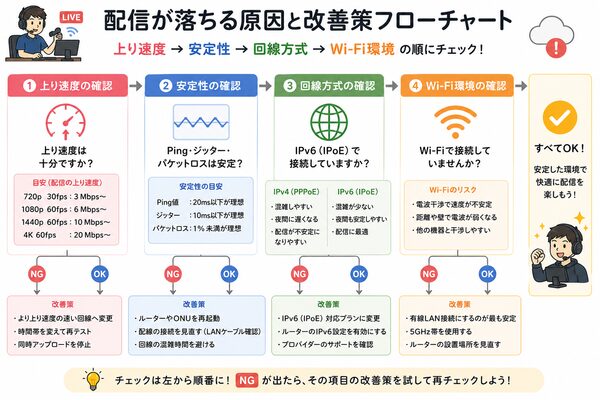
①配信ビットレートに対して上り帯域に余裕があるか、②ドロップフレームが出ているか、③有線LANでも再現するか、④同時アップロードがないか、⑤パケットロス・経路・接続方式に問題がないかの順に切り分けます。
特に「速度テストでは上り100Mbpsあるのに落ちる」場合は、瞬間的な速度低下・パケットロス・Wi-Fi・エンコーダ側も確認します。
この記事は、配信者向けに「落ちる原因を診断する」記事です。配信用回線そのものを選ぶ記事や、一般的な上り速度の目安記事とは役割を分けます。
最初に「配信ソフト側の状態」を確認する
回線を疑う前に、OBSなど配信ソフトで次を確認します。
- 設定ビットレート
- ドロップフレーム
- 配信サーバーへの接続状態
- エンコード遅延・CPU/GPU負荷
「回線が落ちた」のではなく、PCのエンコード処理が追いつかず配信が止まっているケースもあります。
原因1|設定ビットレートに対して上り帯域の余裕がない
YouTube Liveは、利用するコーデック・解像度・フレームレートごとに推奨ビットレートを案内しています。
| 配信設定 | YouTube Liveの推奨例 |
|---|---|
| 720p / 30fps / H.264 | 8Mbps |
| 1080p / 30fps / H.264 | 14Mbps |
| 1080p / 60fps / H.264 | 17Mbps |
| 1440p / 60fps / H.264 | 34Mbps |
同じ1080pでも、30fpsか60fpsか、H.264かAV1/H.265かで必要な送信ビットレートは変わります。
【上り速度の見方】
YouTubeは、配信に使う総ビットレートが利用可能な上り帯域を超えないようにし、約20%の余裕を持たせることを推奨しています。
つまり、「1080pだから上り○Mbpsあれば必ず十分」ではなく、実際のエンコーダ設定と利用中の上り帯域を比較します。
原因2|速度テストは速いが瞬間的に落ちている
ライブ配信は数十分〜数時間、連続して映像を送ります。
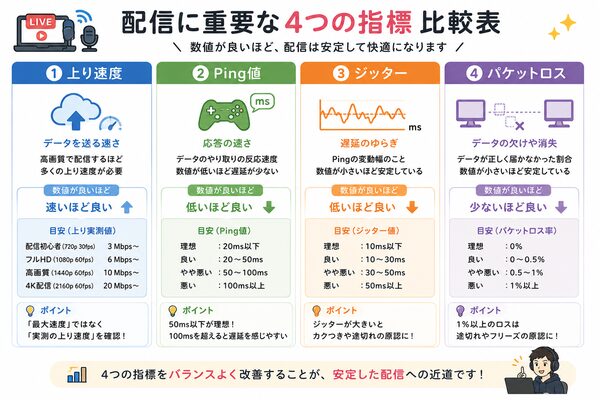
そのため、速度テストで一瞬だけ上り100Mbps出ても、途中で数秒だけ大きく低下すると配信品質へ影響することがあります。
- 上り速度のばらつき
- パケットロス
- Pingの急上昇
- 配信ソフトのドロップフレーム
1回の速度テストではなく、実際に配信する時間帯で複数回測定します。
原因3|Wi-Fiで瞬断・再送が起きている
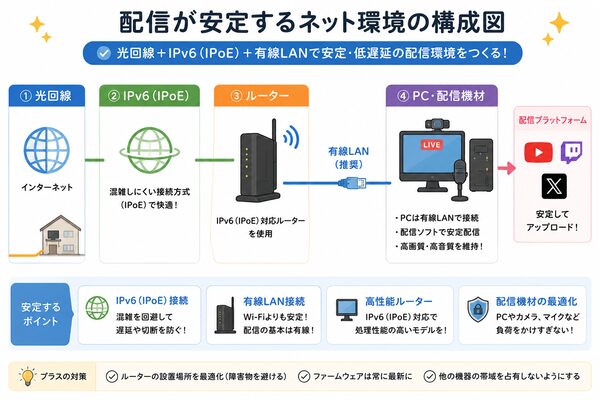
ライブ配信では、有線LANを使えるなら有線で切り分けるのが有効です。
【有線テスト】
Wi-Fiでは落ちるのに有線LANでは安定するなら、回線契約より宅内無線側を優先して改善します。
Wi-Fiで配信する場合は、次を確認します。
- 5GHz/6GHzで親機に近い場所
- 周辺チャネル混雑
- 中継機経由になっていないか
- PCの無線LANドライバー
- ルーターとの距離・壁
Wi-Fiだけ遅い場合の診断は、有線は速いのにWi-Fiが遅い原因で確認してください。
原因4|家族・クラウド同期が上り帯域を使っている
配信中に家族が動画をアップロードしたり、PCがクラウド同期・バックアップを始めたりすると、上り帯域を取り合います。
- クラウドバックアップ
- 大容量ファイル同期
- ゲーム・OS更新のアップロード
- 他端末の動画投稿
何も通信していない時は安定し、大容量アップロードが始まると落ちるなら、帯域競合やバッファ膨張も疑います。
原因5|パケットロスが出ている
配信では、単純なMbpsだけでなくパケットロスも重要です。
平均速度が十分でも、パケットが継続的に欠落すればドロップフレームや音声・映像の乱れにつながります。
パケットロスが出る場合は、次の順で範囲を絞ります。
- Wi-Fiから有線LANへ変更
- LANケーブルを交換
- 別PCで再現するか確認
- ルーター再起動
- 別時間帯で再確認
- 回線・ISP側を疑う
原因6|夜間混雑・接続方式の影響
昼は安定するのに、夜だけ上り・Ping・ロスが悪化する場合は、宅内だけでなく回線・ISP側の混雑も候補です。
PPPoEとIPoEでは通信経路が異なるため、利用中の接続方式も確認します。
用語の違いは、v6プラス・IPv6・IPoE・PPPoEの違いで整理しています。
【注意】
「IPoEにすれば必ず配信が安定する」とは限りません。配信先サーバーまでの経路、ISP設備、宅内環境も影響します。
原因7|配信先サーバー・経路だけに問題がある
YouTubeでは安定するのに別プラットフォームだけ落ちる、特定の配信サーバーだけドロップする場合は、回線全体ではなく接続先や経路を疑います。
- 別の配信サーバーを選べるなら比較
- 別プラットフォームでテスト
- 同じ時間帯に再現するか確認
- プラットフォームの障害情報を確認
原因8|PCのエンコード性能不足
ネットワークが正常でも、CPU/GPUが処理しきれないと配信ソフト側でフレーム落ちが発生します。
| 症状 | 疑う場所 |
|---|---|
| ネットワークドロップ | 回線・Wi-Fi・ルーター・ISP |
| エンコード遅延 | CPU/GPU・エンコーダ設定 |
| レンダリング遅延 | GPU・ゲーム負荷・シーン構成 |
配信ソフトが表示するエラー種類を確認し、ネットワーク由来かPC処理由来かを分けます。
1080p60が落ちるなら、最初に720pへ下げるのではなく原因を記録する
配信品質を下げれば一時的に安定することがありますが、それだけでは原因は分かりません。
- 現在の解像度・fps・ビットレートを記録
- 有線LANへ変更
- 同時通信を停止
- 同じ設定でテスト
- まだ落ちるならビットレートだけ下げる
- ドロップ率の変化を見る
1項目ずつ変えることで、「上り帯域不足」なのか「Wi-Fi」なのか「PC性能」なのかを判断できます。
配信前に5分でできるテスト
- □ 実際の配信時間帯に上り速度を測定
- □ 有線LAN接続
- □ クラウド同期停止
- □ 配信ソフトのドロップフレーム確認
- □ 本番と同じ解像度・fps・動きで限定公開テスト
YouTubeも、本番前に実際の配信に近い音声・動きを含めてテストし、配信中はストリーム状態を監視することを推奨しています。
上り速度の余裕を簡単に計算する
【YouTube基準の簡易計算】
必要上りの最低目安 ≒ 配信で使う総ビットレート × 1.2
たとえば、映像・音声などを合わせて合計10Mbps送るなら、単純計算で12Mbps以上の利用可能な上り帯域を確保する考え方です。
ただし実回線は変動するため、12Mbpsぴったりを目標にせず、実測のばらつきまで見て余裕を取ります。
回線乗り換えを検討する条件
- 有線LANでも落ちる
- 同時通信を止めても改善しない
- 複数PCで再現する
- 夜間だけ上り・ロスが大きく悪化する
- 配信先を変えても同様に落ちる
ここまで再現するなら、ISP・接続方式・回線プランの見直しを検討します。
配信用回線を選ぶなら「上り最大値」だけで選ばない
新規契約時は次を確認します。
- 上りの実測傾向
- 夜間の安定性
- IPv4 over IPv6対応
- 有線LAN環境
- サポート
在宅ワークや大容量送信も含めた上り速度の考え方は、在宅ワークに必要な上り速度は?で確認できます。
2026年10月27日時点で確認した公式情報
まとめ
配信が落ちる原因は、上り速度不足だけではありません。
設定ビットレート → ドロップフレーム → 有線/無線 → 同時通信 → パケットロス → 時間帯 → 接続先 → PC負荷の順に切り分けると原因を絞りやすくなります。
速度テストの最高値より、「本番設定のビットレートを数時間安定して送り続けられるか」を基準にしてください。




