
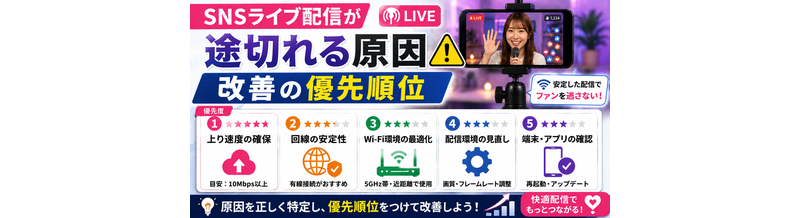
SNSでライブ配信をしていると、「途中で止まる」「画質が急に落ちる」「配信が切断される」といったトラブルが発生することがあります。
プロバイダー選びにも関係する重要な問題ですが、原因はひとつではありません。ここでは、SNSライブ配信が途切れる主な原因と、改善の優先順位を分かりやすく解説します。
ライブ配信は“上り速度”が命
動画視聴と違い、ライブ配信はデータを「送信」し続ける通信です。そのため、重要なのはダウンロード速度ではなく「アップロード速度(上り)」と通信の安定性です。
単に「回線が速い」だけでは不十分で、安定して上り速度が出ているかがポイントになります。
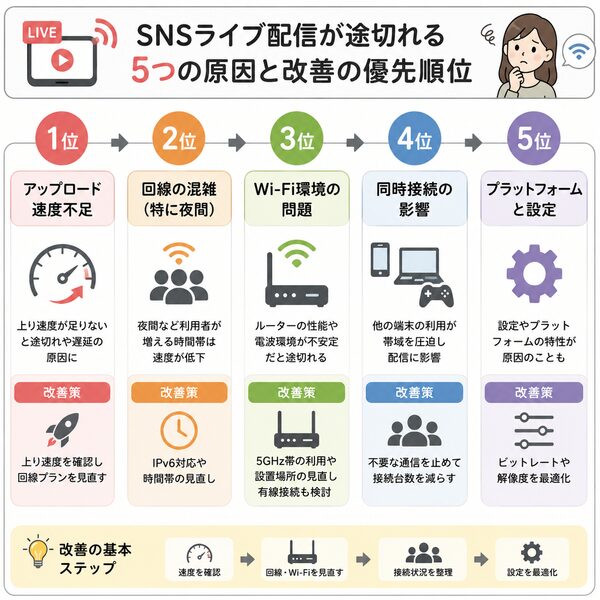
優先度1:アップロード速度不足
ライブ配信は、スマホやパソコンから映像データをリアルタイムでインターネットへ送信しています。
この送信スピードが不足すると、映像がカクついたり、画質が自動的に落ちたり、最悪の場合は配信が強制終了します。ダウンロード速度が速くても、アップロードが遅ければ安定配信はできません。
必要なアップロード速度の目安
配信品質によって必要な上り速度は変わります。
- 標準画質(720p):5~10Mbps以上
- 高画質(1080p):15~30Mbps以上
- 安定重視なら必要速度の1.5倍を確保
例えば、15Mbps必要な配信なら、常時20Mbps以上出ていると安心です。
不足すると起きる症状
アップロード速度が足りない場合、次のような現象が起きます。
- 映像が止まる
- 音声が途切れる
- 画質が急に落ちる
- 「回線が不安定です」と表示される
- 強制的に配信終了する
特に夜間にだけ発生する場合は、回線混雑が原因の可能性が高いです。
確認すべきポイント
まずは現状の上り速度を測定します。
- 昼と夜で速度差があるか
- 有線接続時の上り速度
- Ping値の安定性
- ジッターの数値
夜20時〜23時に上りが10Mbps未満なら、配信には不安が残ります。
プラットフォーム別に必要な安定性
利用するサービスによっても負荷が変わります。
- YouTube
- TikTok
特に高画質設定にしている場合、必要な上り速度はさらに高くなります。
改善するための具体策
アップロード不足を改善する方法は次の通りです。
- 有線LAN接続に切り替える
- Wi-Fiを5GHz帯に変更
- 同時接続を減らす
- ルーターを再起動
- IPv6対応プロバイダーへ変更
- 上り速度の速い回線へ乗り換え
まずはWi-Fi環境の改善から試し、それでも不十分なら回線自体の見直しを検討します。
【回線選びの重要ポイント】
配信を本格的に行うなら、次の点を重視します。
- 上り速度が安定している
- 夜間でも速度低下が少ない
- IPv6(IPoE)対応
- 口コミで配信実績がある
単に「最大1Gbps」と書いてあるだけでは判断できません。
優先度2:回線の混雑(特に夜間)
インターネット回線は、地域ごとに利用者が共有する仕組みです。夜間は動画視聴やオンラインゲーム、在宅ワーク後の利用が増えるため、回線が混み合います。
その結果、特にアップロード速度が落ちやすくなり、ライブ配信が不安定になります。昼間は問題なくても、夜だけ途切れるなら混雑の可能性が高いです。
【混雑で起きる具体的な症状】
夜間の回線混雑が原因の場合、次のような現象が発生します。
- 上り速度が急激に低下する
- Ping値が高くなる
- ジッターが不安定になる
- 配信が突然切断される
- 画質が自動的に下がる
特に上りが昼は30Mbps出ているのに、夜は5〜10Mbpsまで落ちる場合は要注意です。
混雑しやすい回線の特徴
すべての回線が同じように混雑するわけではありません。
混雑の影響を受けやすい条件は次の通りです。
- マンションタイプの光回線
- 利用者が多い都市部
- IPv4(PPPoE)接続のみ
- 格安プロバイダー
集合住宅では、同じ設備を複数世帯で共有するため、夜間の影響が出やすくなります。
IPv4とIPv6の違い
混雑対策で重要なのが接続方式です。
- IPv4(PPPoE):従来方式で混雑しやすい
- IPv6(IPoE):混雑に強い新方式
IPv6対応プロバイダーは、夜間の速度低下が比較的少ない傾向があります。配信を重視するなら、IPv6対応は重要な判断基準です。
利用サービス別の影響
夜間混雑の影響は、特にリアルタイム通信で顕著に現れます。
代表的な配信プラットフォームは以下です。
- YouTube
- TikTok
高画質・高ビットレート設定の場合、混雑の影響を受けやすくなります。
【混雑かどうかを見分ける方法】
原因が混雑かどうかを判断するために、次を確認します。
- 昼と夜で速度を測定する
- 夜間の上り速度を重点的に確認
- 有線接続でも速度が落ちるか確認
- Ping値が夜だけ悪化していないか
有線でも夜だけ速度が落ちるなら、回線混雑の可能性が高いです。
優先度3:Wi-Fi環境の問題
光回線が高速でも、Wi-Fiの電波が弱ければ配信は不安定になります。Wi-Fiは電波を使って通信しているため、距離や障害物、他の電波干渉の影響を受けます。
速度測定で問題がなくても、実際の配信時に途切れる場合はWi-Fi環境を疑う必要があります。
ルーターの性能不足
古いルーターを使っていると、回線速度を活かしきれません。
- 購入から5年以上経過していないか
- Wi-Fi5(ac)やWi-Fi6(ax)対応か
- 最大通信速度が十分か
- 同時接続台数に対応しているか
古い機種では、上り速度が不安定になりやすいです。
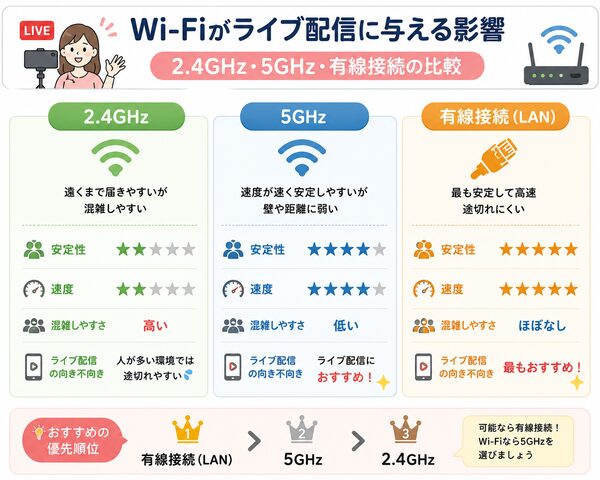
2.4GHzと5GHzの違い
Wi-Fiには主に2つの周波数帯があります。
- 2.4GHz:遠くまで届くが干渉に弱い
- 5GHz:高速で安定しやすいが距離に弱い
ライブ配信では、可能であれば5GHz帯を選ぶと安定しやすくなります。
ルーターの設置場所
設置場所によって通信品質は大きく変わります。
【避けるべき場所】
- 床に直置き
- 金属製ラックの中
- 電子レンジやテレビの近く
- 部屋の隅や壁に囲まれた場所
理想は、家の中央付近で床から少し高い位置です。
距離と障害物の影響
Wi-Fiは壁や家具によって弱まります。
- 鉄筋コンクリートの壁
- 大型家具
- 水回り(浴室やキッチン)
ルーターから遠い部屋で配信している場合は、中継機やメッシュWi-Fiの導入も検討できます。
同時接続による帯域圧迫
Wi-Fiに複数機器が接続されていると、帯域が分散します。
- 家族の動画視聴
- オンラインゲーム
- 自動アップデート
- クラウド同期
配信中は不要な通信を控えるだけでも改善することがあります。
有線接続での切り分け
原因を特定するために、有線接続でテストするのが有効です。
- パソコンをLANケーブルで接続
- 同条件で配信テスト
- 途切れが解消するか確認
有線で安定するなら、原因はWi-Fiです。
優先度4:同時接続の影響
家庭用インターネット回線は、接続しているすべての機器で帯域を分け合っています。
スマホ、パソコン、テレビ、ゲーム機などが同時に通信すれば、ライブ配信に使える上り速度はその分だけ減少します。
特に上り帯域は下りよりも細いことが多く、影響を受けやすいのが特徴です。
同時接続で起きる具体的な症状
帯域が圧迫されると、次のような現象が発生します。
- 配信中に画質が自動で低下
- 音声が途切れる
- ビットレート警告が表示される
- Ping値が急上昇する
- 配信が強制終了する
夜間や家族が在宅している時間帯にだけ発生する場合は、同時接続の可能性が高いです。
帯域を圧迫しやすい通信の例
特に影響が大きいのは、上り・下りともに大量通信する用途です。
- 動画配信サービスの高画質視聴
- オンラインゲームのアップデート
- クラウドストレージ同期
- OSやアプリの自動更新
- 大容量ファイルのアップロード
例えば、YouTube の4K視聴や、Netflix の高画質再生は帯域を多く消費します。
【スマート家電や見えない通信にも注意】
気づきにくいのがバックグラウンド通信です。
- スマートフォンの自動写真バックアップ
- クラウド同期(iCloudやGoogle Driveなど)
- 防犯カメラの常時アップロード
- ゲーム機の自動更新
配信していない端末でも、裏で通信している場合があります。
【同時接続が原因か確認する方法】
切り分けのためには、次の手順が有効です。
- 配信中に他端末のWi-Fiを一時オフ
- 大容量通信を停止
- 有線接続で再テスト
- 時間帯を変えて検証
これで安定するなら、原因は帯域圧迫です。
改善の優先順位
同時接続対策は比較的すぐに実行できます。
- 配信中は大容量通信を停止
- 家族に利用時間を共有
- ルーターのQoS機能を有効化
- 可能なら配信機器を有線接続
- 回線プランの上位変更を検討
QoS(通信優先制御)機能があるルーターなら、配信機器を優先設定できます。
配信プラットフォームへの影響
リアルタイム配信は帯域不足に敏感です。
代表的な配信サービスは以下です。
- YouTube
- TikTok
ビットレートが高い設定ほど、同時接続の影響を受けやすくなります。

優先度5:使用プラットフォームと設定
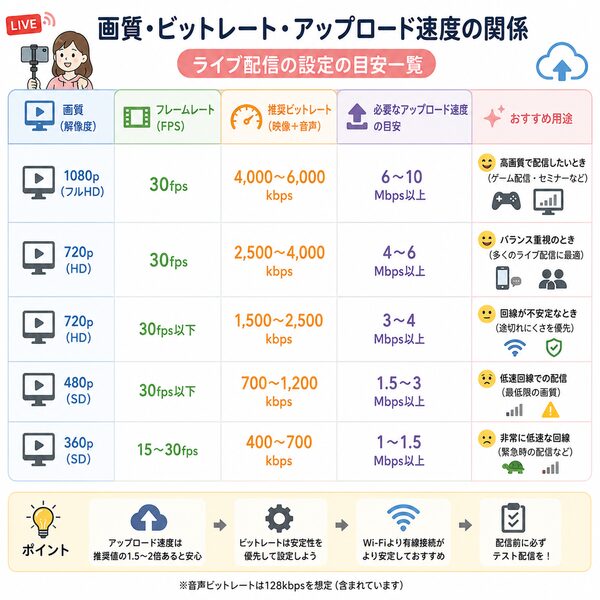
ライブ配信は、解像度・ビットレート・フレームレートといった設定によって通信量が大きく変わります。
必要な上り速度を超える設定にしていると、回線が追いつかず、画質低下や切断が発生します。
まずは「回線に合わせる」ことが基本です。
プラットフォームごとの通信特性
利用するサービスによって求められる安定性は異なります。
- YouTube
- TikTok
- YouTube:高画質配信向けでビットレート設定幅が広い
- Instagram:モバイル前提で回線変動に敏感
- TikTok:縦動画中心でビットレート自動調整が多い
高画質対応プラットフォームほど、回線負荷が大きくなります。
ビットレート設定の重要性
最も影響が大きいのがビットレートです。
- 720p:3,000~6,000kbps
- 1080p:6,000~9,000kbps
- 60fps:さらに高い帯域が必要
上り速度が20Mbpsの場合、実際に安定して使えるのはその7割程度と考えると安全です。
解像度とフレームレートの影響
画質を上げると通信量は急増します。
- 720p → 安定重視
- 1080p → 高画質だが負荷増大
- 30fps → 一般的な配信向き
- 60fps → ゲーム配信向きだが高負荷
回線が不安定な場合は、まず解像度かフレームレートを下げます。
自動設定と固定設定の違い
多くのアプリには自動調整機能があります。
【注意点】
- 自動設定でも上限はある
- 急激な速度低下には弱い
- 固定ビットレートは安定回線向き
不安定な回線では、自動設定+やや低めの解像度が安全です。
配信アプリや機材の影響
PC配信では配信ソフトの設定も重要です。
確認ポイントは以下です。
- エンコード方式(ソフトウェア/ハードウェア)
- CPU使用率
- バックグラウンドアプリの停止
- 配信ソフトの最新バージョン利用
PCの処理能力不足でも、映像がカクつくことがあります。
【改善の優先順位】
設定面の見直しはすぐに実行できます。
- 上り速度を測定
- ビットレートを回線に合わせる
- 解像度を一段階下げる
- 30fpsに設定
- 不要アプリを終了
これだけで安定するケースは多いです。




