
【結論】IPv6にしたのに遅いときは「IPv6そのもの」より接続経路を順番に確認する
IPv6対応へ切り替えても、必ず速度が上がるわけではありません。
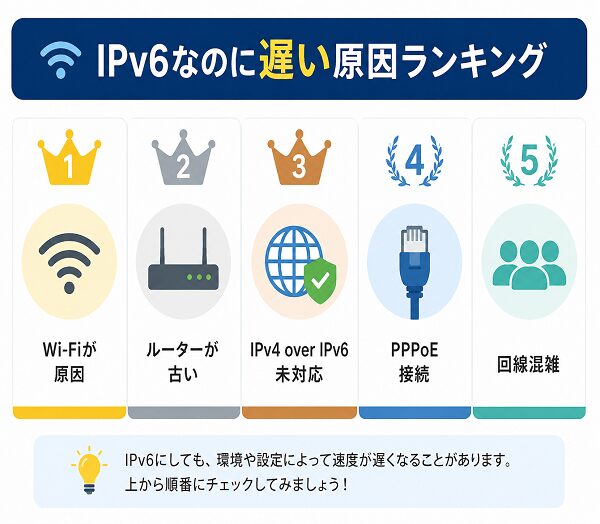
まず確認するのは、①IPv4 over IPv6で実際につながっているか、②有線でも遅いか、③Wi-Fiだけ遅いか、④端末・ルーターがボトルネックか、⑤時間帯によって変わるかです。
この順で確認すると、「IPv6にしたのに遅い」という状態を、設定・宅内・回線側のどこに原因があるかまで絞れます。
まず確認:IPv6対応とIPv4 over IPv6は同じではない
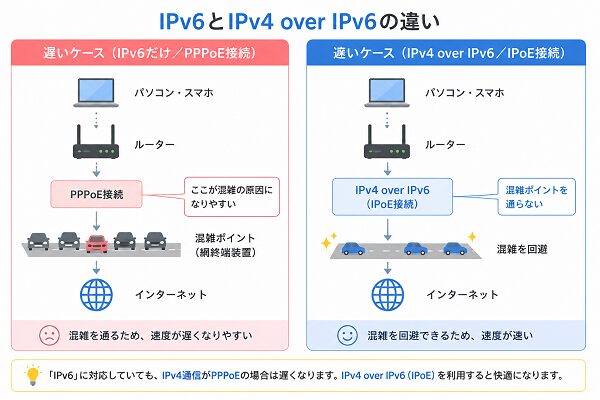
「IPv6対応」と表示されていても、普段使うIPv4サイトまで混雑を避ける経路で通信できているとは限りません。
| 表示・方式 | 見るポイント |
|---|---|
| IPv6対応 | IPv6通信が利用できるか |
| IPoE | IPv6をIPoE方式で接続しているか |
| IPv4 over IPv6 | IPv4通信もIPv6網を利用して運ぶ方式か |
| PPPoE | 従来型のIPv4接続が残っていないか |
速度改善を期待している場合は、単に「IPv6アドレスが付いているか」ではなく、普段のIPv4通信がどの経路を通っているかまで確認する必要があります。
原因1:IPv4 over IPv6へ切り替わっていない
最初に確認したいのが、契約・ルーター・実際の接続方式です。
【確認すること】
- 契約中のプロバイダーがIPv4 over IPv6を提供しているか
- 対応ルーターを使っているか
- 必要な設定が有効になっているか
- PCやルーターに不要なPPPoE設定が残っていないか
契約だけ切り替わっていても、宅内ルーターが旧設定のままなら期待した経路を使えていないことがあります。
【注意】設定名は事業者・ルーターごとに違う
「IPoE」「IPv4 over IPv6」などの表示名や設定方法は機器によって異なります。ルーター管理画面と契約先の案内を照合してください。
原因2:IPv6は通っているが、IPv4通信側に問題がある
現在のインターネットではIPv4とIPv6が混在しています。
そのため、IPv6対応サイトは問題なくても、IPv4通信で使う経路や方式によって特定サービスだけ遅く感じることがあります。
- すべて遅いのか
- 特定サイト・アプリだけ遅いのか
- 昼は速く夜だけ遅いのか
- IPv6切り替え前後で症状がどう変わったか
特定サービスだけ遅い場合は、IPv6全体の問題と決めつけず、そのサービスまでの経路や端末側も候補にします。
原因3:Wi-Fiがボトルネックになっている
IPv6へ変更しても、宅内Wi-Fiの電波状態は自動では改善しません。
| 症状 | 疑う場所 |
|---|---|
| ルーター近くでは速い | 距離・壁・設置場所 |
| 2.4GHzだけ遅い | 電波干渉・混雑 |
| 特定の部屋だけ遅い | 電波到達範囲 |
| 家族利用時だけ遅い | 同時通信・Wi-Fi負荷 |
最も簡単な確認は有線LAN
PCをルーターへ有線接続し、同じ時間帯・同じ測定先で比較します。
- 有線は速い、Wi-Fiは遅い → Wi-Fi側が原因候補
- 有線も遅い → 接続方式・ルーター・回線側へ進む
原因4:ルーターが対応していても処理能力が足りない
「IPv6対応ルーター」でも、すべて同じ性能ではありません。
複数端末で同時通信しているときだけ遅い、再起動直後だけ改善する、特定機能を有効にすると重くなる、といった場合はルーター側も確認します。
【ルーター確認】
- 契約中のIPv4 over IPv6方式に対応しているか
- WAN/LANポートの速度が回線に合っているか
- ファームウェアが極端に古くないか
- 二重ルーターになっていないか
- 同時接続時だけ不安定にならないか
年数や価格だけで「性能不足」と決めず、実際の症状で切り分けてください。
原因5:端末側がボトルネックになっている
同じ回線でも、PC・スマートフォンごとに速度差がある場合があります。
- Wi-Fi規格が古い
- LANアダプターが100Mbpsまで
- VPNが常時有効
- セキュリティソフトの通信検査
- バックグラウンド更新
1台だけ遅いなら、回線やIPv6設定より端末側を先に確認します。
原因6:ONU・LANケーブル・途中機器が速度を制限している
ルーターだけをIPv6対応機へ交換しても、途中の機器が遅ければ速度は上がりません。
- ONUとルーター間のLANケーブル
- スイッチングハブ
- PCのLANポート
- ルーターのWAN/LANリンク速度
「IPv6にしたのに100Mbps前後から上がらない」という場合は、物理的なリンク速度も確認します。
原因7:夜だけ遅いなら回線・建物側の混雑も候補
IPv4 over IPv6を正しく利用していても、すべての混雑を避けられるわけではありません。
同じ有線接続で昼と夜を測り、夜だけ大きく悪化する場合は、宅内機器だけでなく回線事業者・プロバイダー・建物共用部など上流側も候補にします。
- 有線LANで再測定
- 家族の大容量通信を止める
- IPv4 over IPv6接続を確認
- 複数端末で同じ症状か確認
- 障害情報・混雑傾向を確認
原因8:マンションの配線方式が上限になっている
集合住宅では、建物内配線がVDSLや古いLAN方式の場合、IPv6へ変更しても物理的な上限は変わりません。
有線でも一定の速度付近で頭打ちになり、時間帯による変化が小さいなら、建物配線を確認します。
「IPv6にしたら必ず速くなる」わけではない
IPv6/IPoEの主な利点は、従来のPPPoEで混雑しやすい箇所を避けられる可能性があることです。
そのため、もともとPPPoE混雑が原因でなかった場合は、IPv6へ変えても体感速度が大きく変わらないことがあります。
IPv6への変更で改善しなかったこと自体が、「原因は別の場所にある」という切り分け材料になります。
症状別:次に疑う場所
| 症状 | 次に確認 |
|---|---|
| IPv6変更前後で全く変わらない | 実接続方式・PPPoE残存 |
| Wi-Fiだけ遅い | 設置場所・周波数帯・端末 |
| 有線も100Mbps前後 | ケーブル・ポート・建物配線 |
| 夜だけ遅い | 上流混雑・建物共用部 |
| 特定端末だけ遅い | 端末・VPN・LAN/Wi-Fi規格 |
| 特定サービスだけ遅い | そのサービスまでの経路・端末 |
改善はこの順番で試す
【5段階診断】
- 接続方式:IPv4 over IPv6でつながっているか
- 有線:有線でも遅いか
- Wi-Fi:無線区間だけ遅いか
- 端末・ルーター:特定機器だけで再現するか
- 時間帯:昼夜で差があるか
1つ変更するたびに同じ条件で速度を測り、どこで改善したかを記録してください。
ルーターを買い替えるのは原因を絞ってから
IPv6で遅いと感じると、すぐ高性能ルーターへ買い替えたくなります。
しかし、有線でも夜だけ遅い場合や、建物配線が上限になっている場合は、ルーターだけ交換しても改善しない可能性があります。
先に「ルーターが原因である証拠」を作ってから買い替える方が無駄を減らせます。
v6プラス利用時の個別トラブルは別記事で確認する
v6プラスを利用していることが分かっており、その状態で遅い場合は、v6プラス固有の設定・利用条件を確認します。
回線全体を広く診断したい場合
IPv6以外も含めて、端末・Wi-Fi・ルーター・建物・回線まで広く原因を探したい場合は総合診断へ進みます。
まとめ|IPv6を疑い続けず、どこが遅いかを切り分ける
IPv6にしたのに遅い場合は、「IPv6が効いていない」と決めつけず、次の順番で確認します。
- IPv4 over IPv6で実際につながっているか
- 有線LANでも遅いか
- Wi-Fiだけ遅いか
- 特定端末・ルーターだけで起きるか
- 昼夜で変化するか
この5段階で、設定・宅内・端末・回線側のどこにボトルネックがあるかを絞り込めます。原因が分かってから設定変更・機器交換・回線見直しへ進むのが、最も無駄の少ない順番です。




