

【結論】最大速度だけでは選ばない
在宅ワークでビデオ会議を安定させたいなら、回線・プロバイダー選びでは「下り最大1Gbpsか10Gbpsか」より、上りの安定性、Ping・パケットロス、混雑しにくい接続方式、有線LANを使えるか、障害時の予備回線を優先します。
ZoomやTeamsの会議は、数百Mbpsもの速度を常時必要とする用途ではありません。むしろ、数Mbps規模の通信を会議中ずっと安定して続けられるかが重要です。
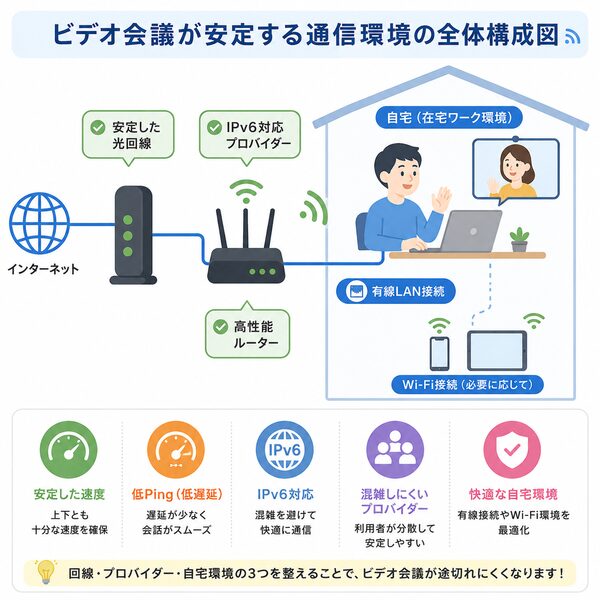
ビデオ会議で見るべき条件は5つ
- 上り速度に余裕がある
- Ping・パケットロスが安定している
- 夜間や休日に混雑しにくい接続方式を利用できる
- 仕事PCを有線LAN、または安定したWi-Fiで接続できる
- 回線障害時にテザリングなどへ切り替えられる
この5つを満たせるなら、一般的なオンライン会議のためだけに10Gbps回線を選ぶ必要性は高くありません。
必要なのは「速さ」より「上りが落ちないこと」
ビデオ会議では、相手の映像を受信する下り通信だけでなく、自分の映像・音声・画面共有を送る上り通信を継続して使います。
2026年10月27日時点のZoom公式情報では、1080p HDビデオの推奨帯域幅は、送信側で約3.8Mbps、受信側で約3.0Mbpsです。Microsoft Teamsも、会議の推奨帯域を1端末あたり数Mbps規模で案内しています。
速度測定で500Mbps出るかより、会議中に上りが数Mbps未満まで落ちたり、瞬断したりしないことの方が重要です。
「100Mbps出ているのに会議が切れる」はあり得る
速度測定の結果が十分でも、次のような問題があるとビデオ会議は不安定になります。
- Wi-Fiが一瞬切れる
- Pingが大きく上下する
- パケットロスが発生する
- 家族のクラウドバックアップで上りが埋まる
- 夜だけ回線が混雑する
- VPN接続後だけ通信品質が落ちる
そのため、「実測値が速いプロバイダー」という1条件だけではなく、会議を行う時間帯と宅内環境まで含めて選びます。
条件1|上り速度は「自分+家族の同時利用」で考える
1人で会議するだけなら必要帯域は大きくありません。ただし、同じ回線で家族が動画投稿、写真バックアップ、オンラインゲームの更新、クラウド同期などを行うと、上り通信が競合することがあります。
こんな家庭は上りの余裕を重視
- 夫婦とも在宅勤務で同時にWeb会議をする
- 子どもが動画投稿・ライブ配信をする
- Google Drive、OneDrive、iCloudなどの同期が常時動く
- 仕事で大容量ファイルを頻繁にアップロードする
- NASやクラウドバックアップを利用する
在宅ワークで必要な上り速度そのものを詳しく判断したい場合は、【在宅ワーク】最低限必要な上り速度は?目安と選び方で確認できます。
条件2|Pingとパケットロスを速度と別に見る
ビデオ会議は、動画視聴と違ってリアルタイム通信です。数秒先まで読み込んでおくことが難しいため、遅延や通信欠損の影響が会話へ直接出ます。
| 症状 | 疑う項目 |
|---|---|
| 会話の返答が遅れる | Ping・VPN遅延 |
| 音声が一瞬飛ぶ | パケットロス・Wi-Fi瞬断 |
| 自分の映像だけ荒れる | 上り速度・上りパケットロス |
| 相手の映像だけ止まる | 下り・Wi-Fi・相手側通信 |
回線選びでは「平均速度ランキング」だけでなく、利用地域・利用時間帯で通信品質が安定しているかも確認します。
パケットロスの意味と切り分け方は、パケットロスとは?症状と改善の考え方で詳しく確認できます。
条件3|夜の会議が多いなら接続方式も確認する
回線契約の最大速度が同じでも、接続方式や混雑状況によって夜間の使いやすさが変わる場合があります。
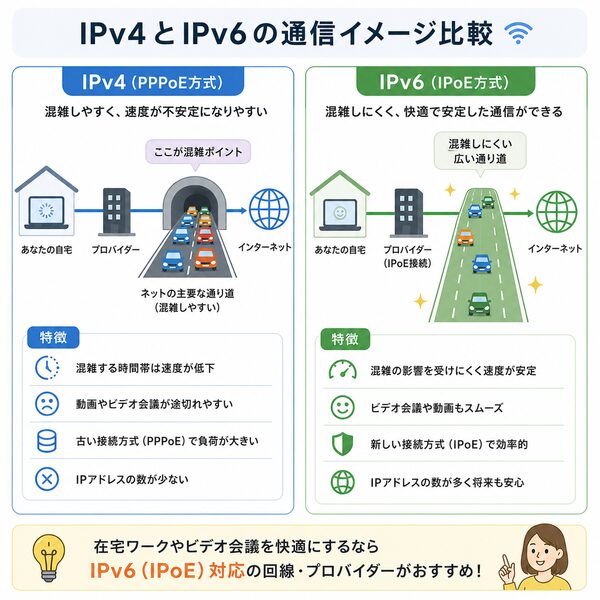
契約前には、「IPv6対応」という表現だけでなく、IPoE方式やIPv4 over IPv6を利用できるか、利用に申込みが必要か、対応ルーターが必要かまで確認します。
【注意】
IPv6やIPoEへ変更すれば、すべての会議トラブルが解決するわけではありません。宅内Wi-Fi、PC負荷、VPN、相手側回線が原因なら、接続方式を変えても改善しないことがあります。
PPPoEとIPoEの違いは、IPv6・IPoEとは?PPPoEとの違いと速度改善の仕組みで確認できます。
条件4|仕事PCを有線LANにつなげられるか
回線やプロバイダーを変更する前に、仕事をする部屋まで安定した通信を届けられるかを確認します。玄関付近にONU・ルーターを置き、2階奥の部屋で仕事をするような環境では、回線自体が速くてもWi-Fiがボトルネックになることがあります。
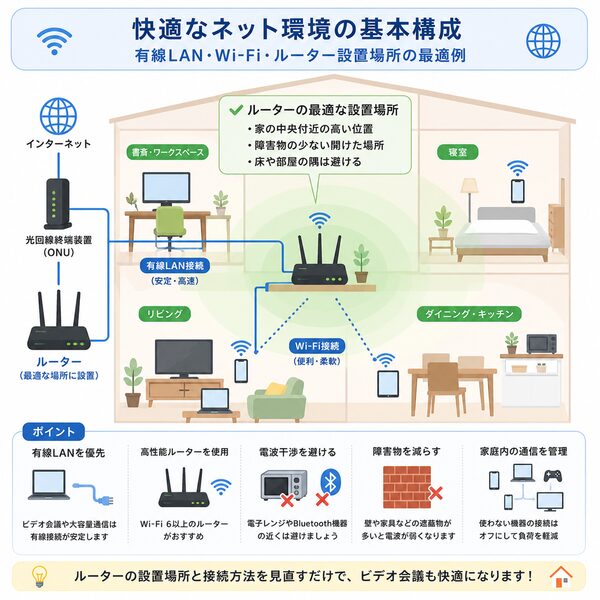
優先順位は「有線 → 安定したWi-Fi」
- 仕事PCをルーターへ有線LAN接続できるか確認
- 難しければルーターの設置位置を見直す
- それでも届かなければメッシュWi-Fiや有線アクセスポイントを検討
- 会議前に実際の仕事部屋で速度・Pingを測る
有線LANとWi-Fiの使い分けは、有線LANは必要?Wi-Fiとの違いと向いている用途で確認できます。
条件5|「障害が起きない回線」ではなく「止まっても働ける構成」にする
固定回線は、どのサービスでも設備障害・メンテナンス・宅内機器故障などで利用できなくなる可能性があります。在宅ワークでは、障害発生率をゼロにすることより、止まったときの代替手段を用意する方が現実的です。
【仕事が止まる損失で判断】
1時間ネットが使えないだけで仕事への影響が大きい人は、スマートフォンのテザリングや別系統のモバイル回線を予備として準備する価値があります。
予備回線は本番前に一度つなぐ
「テザリングできるはず」で終わらせず、仕事PCから実際に接続して、VPN・Zoom・Teamsまで使えるか確認します。会社PCではセキュリティ設定により接続方法が制限される場合があります。
会社VPNを使うなら回線速度だけで判断しない
VPNを使う企業では、自宅からインターネットへ出る速度が十分でも、VPN接続後に通信が遅くなる場合があります。
たとえば、VPN接続前は高速なのに接続後だけ大きく低下する場合、会社側VPNゲートウェイ、暗号化処理、社内ネットワークなどがボトルネックになっている可能性があります。
VPN使用時だけ遅いなら、10Gbps回線へ変更する前に会社の情報システム部門へ確認します。
1ギガと10ギガはどちらを選ぶ?
一般的なWeb会議、メール、クラウド文書、ブラウザ業務が中心なら、会議だけを理由に10Gbpsを選ぶ必要性は高くありません。
| 利用状況 | 判断 |
|---|---|
| Web会議・メール・クラウド文書中心 | まず1ギガ級で宅内環境を整える |
| 家族も同時に大容量通信 | 混雑状況と宅内機器を含めて検討 |
| 巨大ファイルを頻繁に送受信 | 10ギガの価値が出る場合あり |
| 2.5GbE以上の機器を業務利用 | 10ギガを検討しやすい |
10Gbpsを選んでも、PC・LANケーブル・ルーター側が対応していなければ十分に活かせません。
プロバイダー選びで確認する項目
- 自宅住所で利用できる回線か
- IPoEなど混雑回避に使える接続方式へ対応しているか
- 対応ルーターの条件は何か
- 仕事部屋まで有線LANを引けるか
- 夜の利用実態を確認できるか
- 障害情報をWebで確認しやすいか
- 故障・障害時の問い合わせ窓口があるか
- 予備回線を用意できるか
「回線選び」と「会議トラブル対処」は分けて考える
この記事は、在宅ワークでビデオ会議を安定させるために契約前にどんな回線・プロバイダー条件を見るかを判断する記事です。
すでに契約済みでZoomが重い場合は、Zoomが重いときの改善策|有線/無線/設定の優先順で、設定・Wi-Fi・端末から順に切り分けてください。
ZoomとTeamsが実際に止まっている場合は、Zoom/Teamsが止まる原因|必要な上り速度と対策へ進むと、症状別に原因を確認できます。
会議だけでなくVPN・障害対策まで含めた在宅勤務全体の回線選びは、在宅ワーク回線の選び方|会議・VPN・上り・障害対策を確認で整理できます。
公式情報
帯域幅や仕様は変更される可能性があります。2026年10月27日時点の公式情報を基準に記載していますが、重要な業務利用では申込時・利用時に各公式情報を再確認してください。
まとめ|会議1時間を安定して続けられる環境を選ぶ
【在宅ワーク回線の合格条件】
- 上り通信に余裕がある
- Ping・パケットロスが安定している
- 混雑しにくい接続方式を利用できる
- 仕事PCを有線または安定したWi-Fiへ接続できる
- 障害時に別回線へ切り替えられる
最大速度の数字だけで選ばず、「業務時間帯に会議を最後まで安定して続けられるか」を基準に回線・プロバイダーを選んでください。




