
【結論】
光回線の工事後につながらない場合は、設定を闇雲に触るより、①配線 → ②ONU/ルーターのランプ → ③接続方式 → ④初期設定 → ⑤再起動の順で確認すると切り分けやすくなります。
特に多いのは、ONUからのLANケーブルをWANポートへ挿していない、PPPoE/IPoEの設定が契約と合っていない、ルーターの初期設定が途中で止まっているケースです。
工事完了=自動でインターネット接続完了とは限りません。
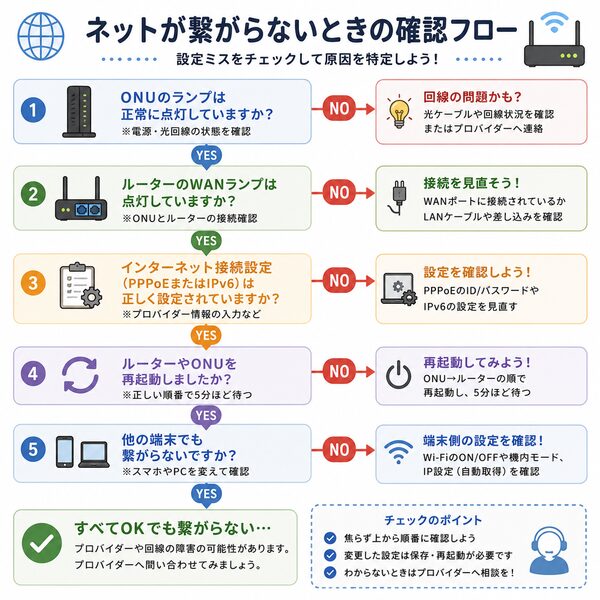
工事後につながらないときは5段階で確認する
- ONUとルーターの配線
- ランプ状態
- PPPoE / IPoEなど接続方式
- ルーター初期設定
- ONU→ルーターの順で再起動
最初に設定画面を触るのではなく、物理配線とランプを先に確認してください。
1|ONUからルーターのWANポートへ正しく挿す
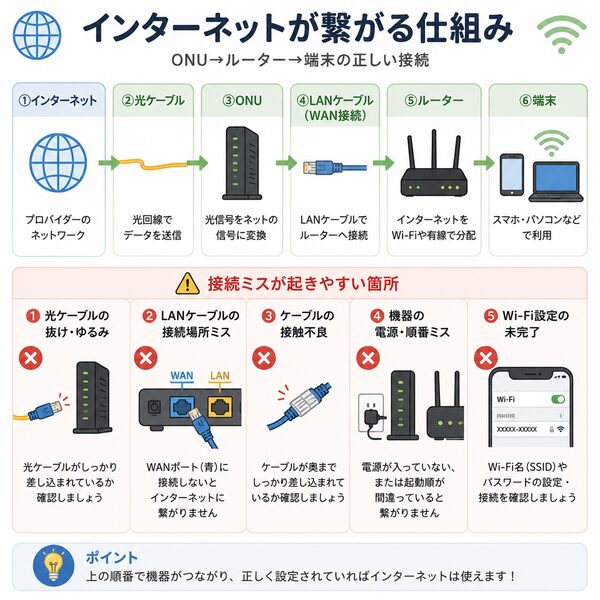
基本構成は次の流れです。
壁の光コンセント → ONU → ルーターのWANポート → PC・スマホ
ONUからのLANケーブルを、ルーターのLANポートへ挿しているとインターネットへ出られないことがあります。
- ONUからのケーブルがWAN/INTERNETポートへ入っている
- ケーブルが奥まで挿さっている
- 別のLANケーブルでも試せる
- ONU・ルーターの電源が入っている
2|Wi-Fiが見えても「ネット接続済み」とは限らない
SSIDが表示され、スマホがWi-Fiへつながっていても、ルーターがインターネットへ接続できているとは限りません。
| 状態 | 考えられること |
|---|---|
| Wi-Fiは見えるがWebが開かない | 回線接続設定未完了 |
| Internet/WANランプが消灯 | 配線・認証・回線接続の問題 |
| ONU側の光回線ランプが異常 | 回線・ONU側を確認 |
ランプの見方を詳しく確認したい場合は、ルーターのランプの意味一覧|状態別の対処を確認してください。
3|PPPoEとIPoEの設定が契約に合っているか確認する
工事後の初期接続では、契約中の接続方式とルーター設定が一致している必要があります。
PPPoEを使う契約
プロバイダーから発行された接続ID・パスワードをルーターへ入力する必要がある場合があります。
- 接続IDを正しく入力した
- 接続パスワードを正しく入力した
- 保存・適用まで完了した
IPoE / IPv4 over IPv6を使う契約
対応ルーターでは自動設定される場合がありますが、ISP・ルーターの組み合わせによって手順は異なります。
【契約方式を自己判断しない】
PPPoEが必要か、IPoEで自動接続するかは契約サービスによって異なります。契約書類・開通案内・ISP公式手順を確認してください。
DS-LiteやMAP-EなどIPv4 over IPv6方式の基礎は、DS-Lite/MAP-Eとは?初心者向けに仕組みと選び方を整理で確認できます。
4|ルーターの初期設定が最後まで終わっているか確認する
市販ルーターでは、Wi-Fi名やパスワードだけ設定して、インターネット接続設定が終わっていないことがあります。
- セットアップウィザードを最後まで完了した
- 接続テストを実施した
- 設定を保存・適用した
- 管理画面で「接続済み」になっている
「Wi-Fi接続済み」だけで設定完了と判断しないでください。
5|ONUとルーターを正しい順番で再起動する
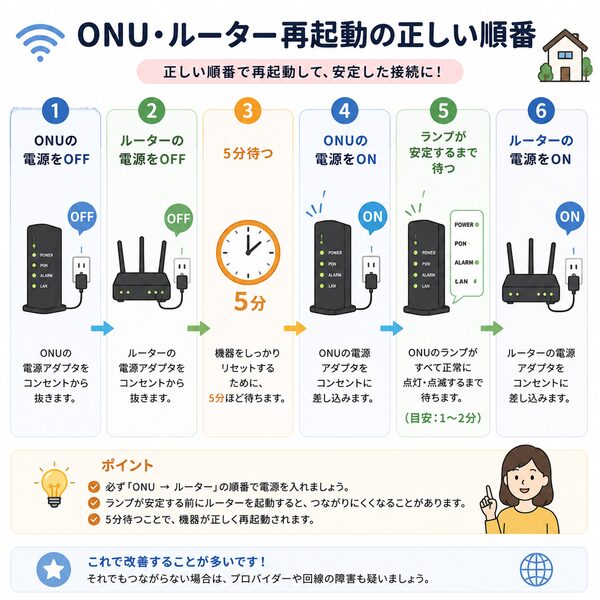
配線と設定を確認した後は、ONUとルーターを順番に再起動します。
- ONUとルーターの電源を切る
- 少し待つ
- ONUの電源を入れる
- ONUの回線ランプが安定するまで待つ
- ルーターの電源を入れる
- Internet/WANランプとWeb接続を確認する
再起動だけを何度も繰り返すのではなく、配線・設定確認後に1回行う方が切り分けしやすくなります。
ONU一体型ホームゲートウェイでは構成が違うことがある
機器によっては、ONUとルーター機能が一体になっています。
この場合、市販ルーターを追加すると二重ルーターになることがあります。
- 今ある機器にルーター機能があるか
- 市販ルーターをルーターモードで使う必要があるか
- ブリッジ/APモードが必要か
構成は機器・回線ごとに違うため、機器名・型番を確認して公式手順に従ってください。
工事当日すぐは開通処理が完了していない場合もある
物理工事が終了していても、契約側の開通処理やサービス有効化が完了しているか確認が必要な場合があります。
配線・設定に問題がなく、ランプ状態も正常なのにつながらない場合は、契約先の開通状況を確認してください。
「Wi-Fiだけつながらない」のか「ネット全体がつながらない」のか分ける
問題の範囲を分けると原因を絞りやすくなります。
| 症状 | 優先確認 |
|---|---|
| 有線もWi-Fiも使えない | ONU・回線・接続設定 |
| 有線は使える、Wi-Fiだけ使えない | Wi-Fi設定・SSID・端末 |
| 1台だけ使えない | その端末の設定 |
有線が正常なら、回線工事自体より宅内Wi-Fi側を疑いやすくなります。
設定を触る前にスクリーンショットを残す
接続方式やルーターモードを変更する前に、現在の設定画面を保存します。
【初期化は最後】
工事後につながらないからといって、すぐルーターを初期化すると、設定情報が消えて原因切り分けが難しくなることがあります。初期化は公式サポート手順に従ってください。
よくある設定ミス5パターン
- ONUからのケーブルをLANポートへ挿している
- PPPoEのID・パスワードを入力していない
- IPoE対応ルーター・設定が契約と合っていない
- 初期設定を途中で終了している
- 設定保存後の接続確認をしていない
症状別の最短ルート
Wi-Fiは表示されるが「インターネットなし」
WAN配線、Internetランプ、接続方式を確認します。
Internetランプが消えている
ONU→WANの配線、開通状態、PPPoE/IPoE設定を確認します。
ONUの回線系ランプが異常
宅内設定より先に、ONU・光配線・回線側を確認します。
再起動直後だけつながる
一時復旧ではなく、ルーター設定・ファームウェア・二重ルーター・回線側の状態まで確認します。
工事直後ではない不具合は症状別に確認する
ここでは、工事直後にネットへつながらない人が、初期配線・接続設定のミスを確認します。
以前は使えていて再起動しても直らない場合は再起動しても直らないときにやるべきこと、ランプ状態から故障箇所を切り分けるならルーターのランプの意味一覧|状態別の対処、接続ログまで確認するなら接続が不安定なときのログの見方(初心者向け)へ進んでください。
サポートへ連絡する前に準備する
5段階を確認してもつながらない場合は、次を準備してサポートへ連絡します。
- 工事完了日時
- 契約サービス名
- ONU・ルーターの型番
- 各ランプの状態
- 有線・Wi-Fi両方の症状
- 試した設定・再起動内容
問い合わせ前の準備は、サポートに連絡する前に準備する情報|時短のコツも確認してください。
最終チェックリスト
- ONU→ルーターWANの配線を確認した
- ONU・ルーターのランプを確認した
- 契約の接続方式を確認した
- PPPoEならID・パスワードを確認した
- IPoEなら対応ルーター・設定を確認した
- ルーター初期設定を最後まで完了した
- 設定を保存・適用した
- ONU→ルーターの順で再起動した
- 有線とWi-Fiを分けて確認した
- 開通処理の完了状況を確認した
まとめ|工事後は「配線→ランプ→方式→設定→再起動」の順で確認
光回線の工事後につながらない場合、最初から複雑な設定を触る必要はありません。
配線 → ランプ → PPPoE/IPoE → 初期設定 → ONU/ルーター再起動の順に確認してください。
この順番なら、物理配線のミスと設定ミスを切り分けやすく、必要になった場合もサポートへ状況を具体的に伝えられます。




