

【この記事の結論】
ONUやルーターを正しい手順で再起動してもインターネットが復旧しない場合は、何度も再起動せず、①ランプ → ②有線接続 → ③別端末 → ④接続設定 → ⑤障害情報 → ⑥機器故障の順で切り分けます。
この記事の目的は、再起動後も「つながらない」状態から、自宅で直せる問題なのか、回線・設備側なのか、サポートへ連絡すべき段階なのかを判断することです。
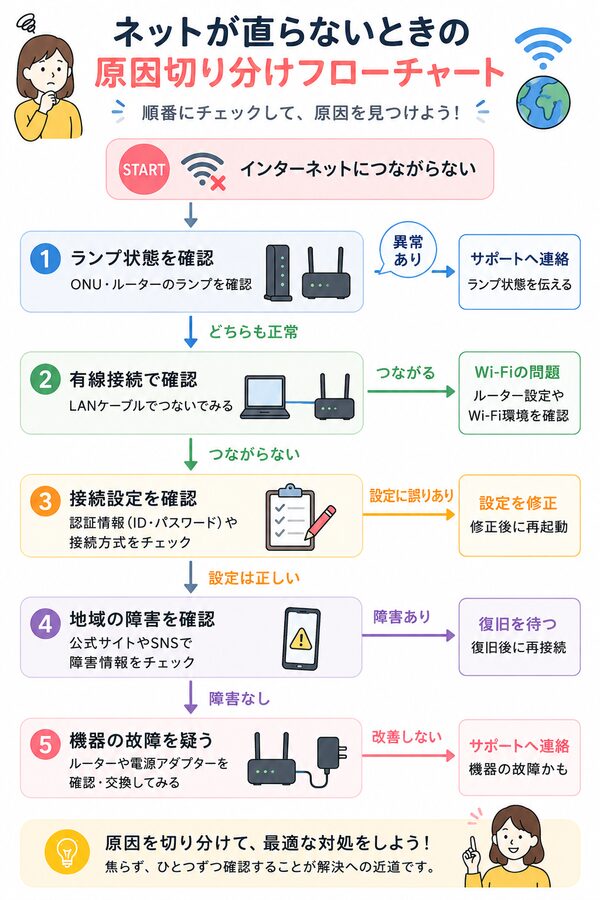
再起動後も直らないときの確認順
- ONU・ルーターのランプを見る
- 有線LANで接続できるか試す
- 別のスマホ・PCでも試す
- PPPoE・IPoEなど接続設定を確認する
- 公式の障害・メンテナンス情報を見る
- ケーブル・電源・機器故障を確認する
- 情報を整理してサポートへ連絡する
再起動を繰り返すより、「どこまで通信できているか」を1段ずつ確認する方が原因を絞りやすくなります。
STEP1|ONUとルーターのランプを確認する
再起動後に最初に見るのは、ONUとルーターのランプです。
ただし、ランプ名・色・正常状態はメーカーや機種によって異なります。ここでは「どの段階で止まっているか」を確認するために使います。
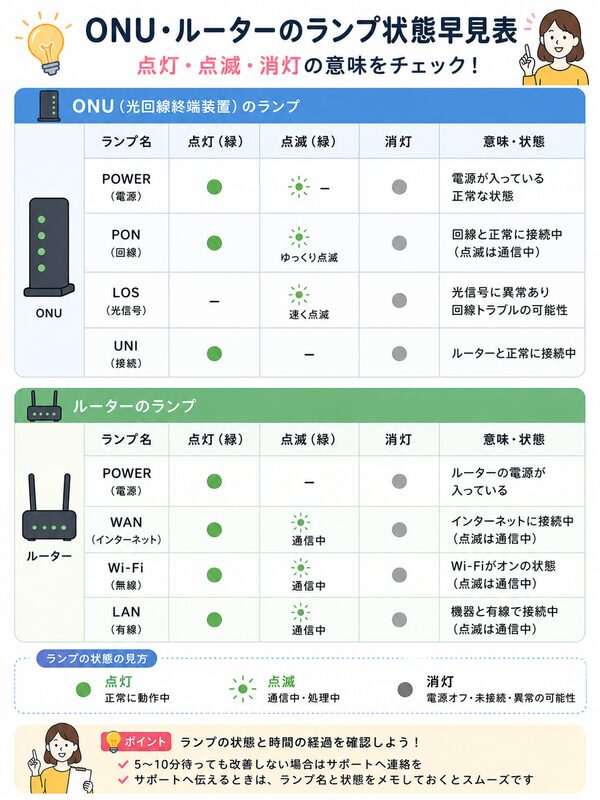
| 確認場所 | 見ること |
|---|---|
| ONUの電源 | 電源が入っているか |
| ONUの光・PON系 | 回線側との接続状態 |
| ONUのアラーム系 | 異常表示がないか |
| ルーターのWAN/Internet | 上流回線を認識しているか |
| ルーターのWi-Fi | 無線機能が動作しているか |
ランプの意味は機種ごとに違うため、赤・消灯などの状態だけで故障と断定せず、取扱説明書や事業者の案内と照合します。
ルーターのランプを詳しく読みたい場合は、ルーターのランプの意味一覧|状態別の対処へ進んでください。
STEP2|有線LANでWi-Fiだけの問題か切り分ける
Wi-Fi接続だけを見ていると、回線が止まっているのか、無線部分だけが不調なのか分かりません。
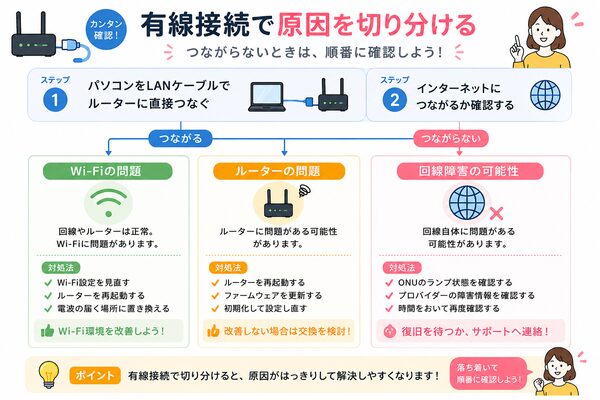
- PCをルーターのLANポートへ接続する
- PC側のWi-FiをOFFにする
- 複数のWebサイトを開く
- 可能なら速度測定も行う
| 結果 | 次に見る場所 |
|---|---|
| 有線ならつながる | Wi-Fi設定・電波環境・無線部 |
| 有線でもつながらない | ONU・ルーター上流・回線・設定 |
有線で正常なら、回線全体を疑うよりWi-Fi側へ確認範囲を絞れます。
STEP3|別端末でも同じ症状か確認する
スマホ1台だけつながらない場合は、ネット回線全体ではなく端末側の問題かもしれません。
【結果の見方】
- 1台だけつながらない:端末のWi-Fi設定・VPN・ネットワーク設定を確認
- すべての端末がつながらない:ルーター・ONU・回線・接続設定を確認
ここまでで「Wi-Fiだけ」「1台だけ」という結果になれば、サポートへ連絡する前に原因範囲をかなり狭められます。
STEP4|接続設定を確認する
再起動や物理確認で直らない場合は、PPPoE・IPoEなどの接続設定を確認します。
- 接続ID・ユーザー名
- 接続パスワード
- 大文字・小文字
- 全角・半角
- 余分な空白が入っていないか
- 契約中サービスがIPoE対応か
- 対応ルーターを使っているか
- IPv4 over IPv6の利用条件を満たしているか
- ルーター交換・プロバイダー変更後に設定が変わっていないか
設定をむやみに変更するのではなく、契約書面・会員ページ・プロバイダーの設定案内と照合してください。
最近「ルーター交換・契約変更」をしたなら設定不一致を疑う
昨日まで使えていた環境と、機器交換・プロバイダー変更直後の環境では原因候補が違います。
| 直前にしたこと | 確認すること |
|---|---|
| ルーター交換 | 接続方式・配線・動作モード |
| プロバイダー変更 | 旧設定が残っていないか |
| ONU交換 | 配線・開通処理・ランプ |
| 設定変更 | 変更前の状態へ戻せるか |
何も変更していないのに突然全端末が不通になった場合は、設定変更より障害・機器・回線側の確認を優先します。
STEP5|スマホ回線で公式障害情報を確認する
自宅Wi-Fiが使えない場合は、スマホのWi-FiをOFFにしてモバイル通信へ切り替え、回線事業者・プロバイダーの障害情報を確認します。
【確認する情報】
- 発生日時
- 対象地域
- 対象サービス
- メンテナンス情報
- 復旧見込み・調査状況
公式情報に障害が掲載されている場合、利用者側で何度再起動しても復旧を早めることはできません。
障害か自宅側か判断したい場合は、障害か自宅の問題か見分ける方法も確認してください。
STEP6|ケーブル・電源を1本ずつ確認する
見た目では正常でも、LANケーブルや電源アダプターの接触不良で通信できないことがあります。
- ONUとルーター間のケーブルを挿し直す
- 別のLANケーブルがあれば交換して試す
- 電源アダプターが緩んでいないか確認する
- タコ足配線やスイッチ付き電源タップも確認する
ONU・ルーターへ接続するポートを間違えていないかも見直します。
STEP7|機器故障を疑う条件
配線・設定・障害情報まで確認しても復旧しない場合は、ルーターやONUの故障も候補になります。
【故障を疑いやすい症状】
- 電源が入らない
- 何度起動しても同じ異常ランプになる
- 頻繁に勝手に再起動する
- 本体や電源に明らかな異常がある
- 別ルーターでは正常につながる
レンタル機器は自分で分解せず、提供元へ交換可否を確認します。
初期化は最後にする
再起動と初期化は別です。初期化すると、PPPoE情報、Wi-Fi設定、ポート設定などが消える場合があります。
【初期化を急がない】
設定情報や復旧手順を確認できていない状態で初期化すると、元の状態へ戻せなくなる可能性があります。
初期化は、メーカー・プロバイダーの案内やサポート指示に従って行う方が安全です。
サポートへ連絡する前に5分で情報をまとめる
ここまで確認しても直らないなら、サポートへ伝える情報を整理します。
- 症状が始まった日時
- ONUのランプ状態
- ルーターのランプ状態
- 有線でもつながらないか
- 複数端末で同じか
- 再起動済みか
- 最近ルーター・契約・設定を変更したか
- 公式障害情報の有無
「ネットがつながりません」だけより、どこまで確認済みかを伝えた方が、同じ作業を繰り返さず診断を進めやすくなります。
症状から問い合わせ先を決める
| 症状 | 主な連絡先 |
|---|---|
| ONU・光回線側の異常 | 回線事業者 |
| PPPoE/IPoE設定の問題 | プロバイダー |
| 市販ルーターだけ異常 | ルーターメーカー |
| レンタルルーター異常 | レンタル提供元 |
| 建物共用設備の疑い | 管理会社+回線事業者 |
近いトラブル解決記事との使い分け
「ルーター再起動で直らないとき」:ルーター再起動後に次に見る項目を機器側から切り分ける記事
この記事:再起動後もネット全体が復旧しない状態から、設定・障害・故障・問い合わせまで進める記事
「ルーターのランプの意味一覧」:ルーターのランプ表示を詳しく読む記事
「接続が不安定なときのログの見方」:不安定な通信のログを確認する記事
再起動後に直らないときの最終チェック
- ONU・ルーターのランプを記録した
- 有線LANでも確認した
- 別端末でも確認した
- 接続設定を契約情報と照合した
- 公式障害情報を確認した
- LANケーブル・電源を確認した
- 初期化をむやみにしていない
- 故障の可能性を確認した
- 問い合わせ用の情報をまとめた
まとめ|再起動の次は「どこで止まっているか」を特定する
再起動しても直らないときは、同じ操作を繰り返すより、通信経路を順番に切り分けることが重要です。
ランプ → 有線 → 別端末 → 接続設定 → 障害情報 → ケーブル・電源 → 機器故障の順で確認すれば、自宅側の問題か回線側の問題かを判断しやすくなります。
ここまで確認しても復旧しない場合は、ランプ状態や確認済み項目を整理してサポートへ連絡してください。




