プロバイダー契約時に付与されるメールアドレスは、長年利用している方も多く、重要な連絡先になっているケースがあります。
しかし突然「送れない」「受信できない」といったトラブルが発生することがあります。よくある原因を整理し、切り分けのポイントを解説します。
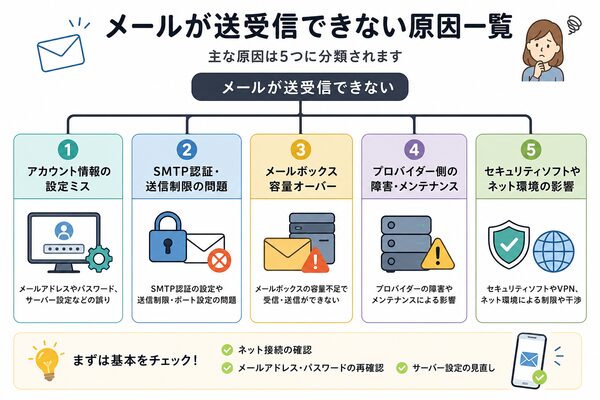
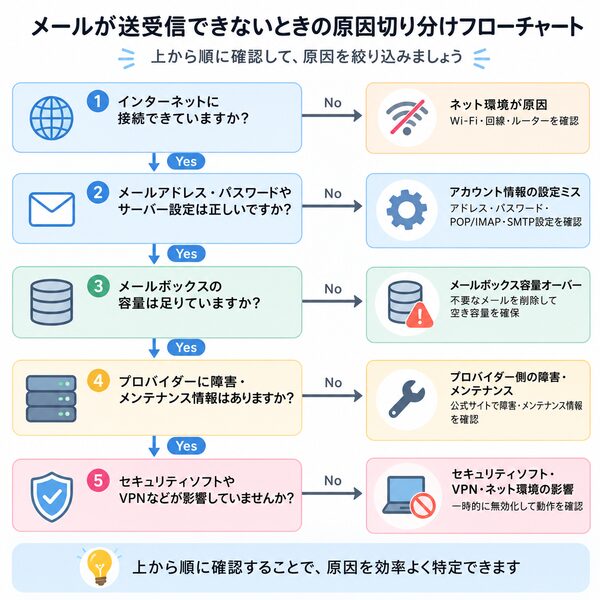
アカウント情報の設定ミス
メールが突然送受信できなくなった場合、多くはサーバー障害ではなく「設定ミス」が原因です。特にパスワード変更後や端末買い替え後に発生しやすい傾向があります。
確認すべき具体的なポイントと、見落としやすい注意点を整理します。
■ 1. メールアドレス・パスワードの入力ミス
最初に疑うべき基本項目です。
- メールアドレスのスペル
- 「.(ドット)」や「-(ハイフン)」の誤入力
- 全角文字が混在していないか
- 大文字/小文字の区別
- 変更後のパスワードになっているか
- コピー&ペースト時の空白混入
- 保存済みパスワードが古いまま
特にスマートフォンでは自動補完による誤入力が発生しやすいです。
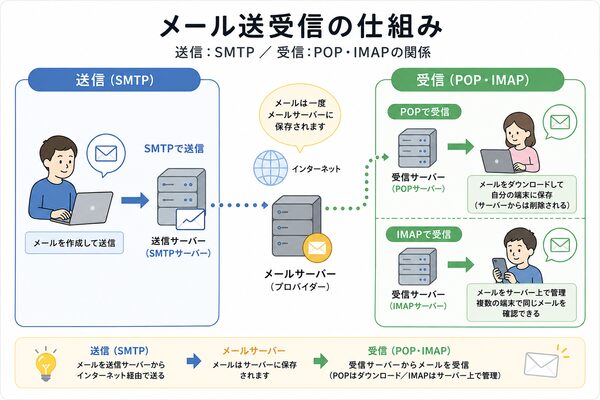
■ 2. 受信サーバー設定(POP/IMAP)の誤り
受信できない場合に多い原因です。
- 受信方式(POPかIMAPか)
- 受信サーバー名
- ポート番号
- SSL/TLSの有無
- 認証方式
【よくある誤り】
- POP設定でIMAPサーバーを入力
- ポート番号が古い設定のまま
- 暗号化設定がOFFになっている
設定情報はプロバイダー公式案内に合わせる必要があります。
■ 3. 送信サーバー(SMTP)設定の誤り
「受信はできるが送信できない」場合に多い原因です。
- 送信サーバー名
- SMTP認証が有効か
- 送信ポート(通常587)
- SSL/TLS設定
【見落としがちな点】
- 送信サーバー認証にチェックが入っていない
- 受信と同じID・パスワードを使用設定になっていない
送信エラー番号が表示される場合は必ず控えます。
■ 4. 認証方式の不一致
近年増えているトラブルです。
- 認証方式(通常パスワード/暗号化パスワードなど)
- OAuth対応の有無
- 古いメールソフトの使用
- 古いメールソフトが新しい暗号化方式に非対応
- セキュリティ強化後に認証エラー発生
長年同じソフトを使っている場合は特に注意が必要です。
■ 5. 複数端末利用による設定混乱
意外と多いのが端末間の不一致です。
- PCでは正常だがスマホだけ送信不可
- タブレットのみエラー
- 一部端末で古い設定のまま
- 各端末の設定を比較
- 正常な端末の設定を基準に確認
- 不要な古いアカウント削除
端末を買い替えた直後は特に発生しやすいです。
SMTP認証・送信制限の問題
「受信はできるのに送信だけできない」というトラブルは、SMTP認証や送信制限が原因であることが多くあります。
迷惑メール対策の強化により、以前は問題なかった設定でもエラーが出ることがあります。
原因の切り分け方法と具体的な確認ポイントを整理します。
■ 1. SMTP認証が無効になっている
最も多い原因です。
SMTP認証とは
- 送信時にIDとパスワードで本人確認する仕組み
- 第三者の不正送信を防止する機能
- 「送信サーバー(SMTP)は認証が必要」にチェック
- 受信と同じID・パスワードを使用設定
- 認証方式が「通常のパスワード」など正しい形式
チェックが外れていると、送信時にエラーになります。
■ 2. 送信ポート番号の誤設定
ポート番号が古いままだと送信できません。
- 587番ポート(推奨)
- 465番ポート(SSL専用の場合)
【よくある誤り】
- 25番ポートのままになっている
- 暗号化方式とポート番号が不一致
25番ポートは多くの回線でブロックされています。
■ 3. 迷惑メール対策による送信制限
プロバイダー側の制限がかかるケースです。
- 短時間で大量送信
- 同一内容メールを複数送信
- ウイルス感染による不正送信疑い
症状
- 急に送信不可
- 特定の宛先だけ送れない
- エラー番号表示(例:550、554など)
この場合
- 数時間待つ
- サポートへ解除依頼
- ウイルススキャン実施
が必要になることがあります。
■ 4. 回線認証制限(OP25B)の影響
外出先や他社回線利用時に発生することがあります。
OP25Bとは
- Outbound Port 25 Blocking
- 迷惑メール対策で25番ポートを遮断する仕組み
- 別プロバイダー回線から送信
- テザリング利用時
- VPN経由接続
- 587番ポートへ変更
- SMTP認証を有効化
設定変更で解決することがほとんどです。
■ 5. セキュリティソフト・VPNの干渉
端末側の影響もあります。
可能性
- セキュリティソフトがSMTPを遮断
- VPN接続中で認証失敗
- 企業ネットワークでポート制限
- 一時的にVPNを切断
- 別回線(スマホ回線)で送信テスト
- Webメールで送信確認
Webメールで送信できる場合は、端末側の問題が疑われます。
メールボックス容量オーバー
「突然メールが受信できなくなった」という場合、意外に多い原因がメールボックスの容量オーバーです。
特に長年プロバイダーメールを使っている場合、サーバー側に古いメールが大量に残っていることがあります。容量オーバーの仕組みと確認・対処方法を整理します。
■ 1. メールボックス容量オーバーとは
プロバイダーメールには保存容量の上限があります。
- 受信メールはサーバーに保存される
- 契約ごとに容量上限が設定されている
- 上限を超えると新規受信が停止する
症状
- 新着メールが届かない
- 送信者へエラーメールが返る
- Webメールにログインすると警告表示
送信はできるが受信だけ不可、というケースも多いです。
■ 2. 容量オーバーが起きやすい原因
特に注意すべきケースです。
- 添付ファイル付きメールの蓄積
- ゴミ箱内メール未削除
- 迷惑メールの大量保存
- IMAP利用でサーバー保存状態が続いている
【よくある誤解】
- 「メールソフトで削除した=完全削除」ではない
- ゴミ箱に残っていると容量を消費する
IMAP利用者は特にサーバー容量を圧迫しやすいです。
■ 3. 容量確認の方法
まずは現在の使用状況を確認します。
- Webメールへログイン
- 容量使用率を確認
- フォルダ別容量を確認
チェックポイント
- 受信トレイ
- 送信済みメール
- ゴミ箱
- 迷惑メールフォルダ
Webメールで確認するのが最も確実です。
■ 4. 容量オーバー時の対処方法
基本は不要データの削除です。
- 不要メール削除
- ゴミ箱を完全削除
- 迷惑メールも削除
- 大容量添付メールを優先整理
効率的な方法
- 容量順で並び替え
- 添付ファイル付きメールを検索
- 古い年単位のメールを整理
削除後は再度受信テストを行います。
【再発防止のポイント】
長期利用者ほど対策が重要です。
- 定期的にWebメールで容量確認
- 添付ファイルはダウンロード後削除
- 迷惑メールを自動削除設定
- 重要メールはPCへバックアップ
可能であれば
- メール保存期間を短縮設定
- 容量拡張オプション検討
放置すると再発しやすいため、定期管理が必要です。
プロバイダー側の障害・メンテナンス
メールが突然使えなくなった場合、自分の設定ミスを疑いがちですが、実際にはプロバイダー側の障害やメンテナンスが原因のことも少なくありません。
設定を触る前に「外部要因かどうか」を見極めることが、最短解決のポイントです。
■ 1. プロバイダー障害の特徴
利用者側に問題がないケースの典型的な症状です。
- 突然すべての端末で送受信不可
- 設定を変更していないのに発生
- Webメールにもログインできない
- エラー表示が「サーバーに接続できません」
特に、
- PCもスマホも同時に不可
- 有線/Wi-Fi関係なく不可
であれば、障害の可能性が高まります。
■ 2. メンテナンスによる一時停止
定期メンテナンス中はサービスが停止する場合があります。
- 深夜〜早朝に実施されることが多い
- 事前告知あり
- 数分〜数時間で復旧
症状
- 一時的にログイン不可
- 送信エラー
- 接続タイムアウト
告知時間帯と一致していれば、復旧待ちが基本対応です。
■ 3. 障害かどうかを確認する方法
自己判断せず、公式情報を確認します。
- プロバイダー公式サイトの障害情報
- メンテナンス告知ページ
- 公式SNSアカウント
- 障害情報掲示板
判断ポイント
- 同時刻に多数報告がある
- 地域限定障害の記載がある
複数利用者が同様症状なら、個別設定の問題ではない可能性が高いです。
■ 4. 地域限定・サーバー限定障害
すべての利用者に影響するとは限りません。
- 特定メールサーバーのみ停止
- 特定地域の設備トラブル
- 一部ドメインのみ不具合
- 特定アドレスだけ受信不可
- 一部利用者のみエラー
- メールは不可だが回線は正常
この場合は復旧を待つしかないケースが多いです。
【利用者側でできる対応】
障害時にできることは限られます。
- 公式発表を確認
- 復旧見込み時間を把握
- Webメールで定期確認
- 重要連絡は代替手段(別メール・電話)を使用
【やってはいけないこと】
- 設定を何度も変更する
- パスワードを頻繁に変更する
- 不要な再設定を繰り返す
復旧後に設定不整合が起きる原因になります。
セキュリティソフトやネット環境の影響
メール設定が正しく、プロバイダー側にも障害がないのに送受信できない場合、原因は端末側のセキュリティソフトやネットワーク環境にあることがあります。
特に近年は迷惑メール対策や通信暗号化の強化により、セキュリティ機能が通信を遮断してしまうケースが増えています。
■ 1. セキュリティソフトによるSMTP遮断
「受信はできるが送信できない」場合に多い原因です。
- 迷惑メール対策機能が強化された
- ファイアウォールがSMTP通信を遮断
- メール保護機能が誤検知
- 一時的にメール保護機能を停止
- ファイアウォール設定を確認
- セキュリティソフトのログを確認
対処の基本
- SMTP(587番ポート)を許可
- メールソフトを例外登録
セキュリティ更新直後に発生することが多いです。
■ 2. VPN接続の影響
VPN利用時に送信エラーが出ることがあります。
【原因】
- 海外IPと判断され制限
- 送信元IP変更で認証エラー
- プロバイダー側の不正送信対策に抵触
- VPNを一時停止して送信テスト
- 通常回線に戻して再確認
VPN経由のみ送信不可の場合は、ネットワーク経路が原因です。
■ 3. 二重ルーターや特殊ネットワーク構成
家庭内ネットワーク構成が影響することもあります。
- ルーターが2台接続されている
- ブリッジ設定が不完全
- ポート制限設定が有効
症状
- 特定端末のみ送信不可
- Wi-Fiだけ不具合
- 有線では正常
- ルーター台数確認
- ブリッジモード設定確認
- ポート制限の有無確認
特にルーター交換後に発生しやすいです。
■ 4. 公衆Wi-Fi・他社回線利用時の制限
自宅以外で発生するケースです。
- カフェWi-Fi
- 会社ネットワーク
- テザリング回線
- 25番ポート遮断(OP25B)
- 外部SMTP制限
- 企業側のポリシー制限
対策
- 送信ポートを587番へ変更
- Webメール利用
- 自宅回線で再確認
回線が変わると制限内容も変わります。
【切り分けの基本手順】
原因特定のための実践的手順です。
- Webメールで送受信確認
- 別回線(スマホ回線)で送信確認
- セキュリティソフト一時停止
- VPN停止
- 有線接続で再確認
判断基準
- Webメール正常 → メールソフト側問題
- 別回線正常 → ネットワーク側問題
- 停止で改善 → セキュリティ干渉
段階的に切り分けることが重要です。