
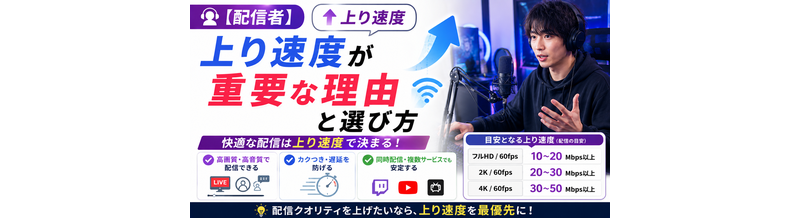
【結論】
ライブ配信に必要な上り速度は、「配信者なら○Mbps」と固定で決めるのではなく、実際に送る配信ビットレートから逆算します。
YouTubeは、配信する総ビットレートが利用可能な上り帯域を超えないようにし、20%程度の余裕を残すことを推奨しています。
そのため、まずは次の式で考えると分かりやすくなります。
この考え方を数字にすると、次の式で必要帯域を見積もれます。
必要な上り速度 ≒ 配信に使う総ビットレート ÷ 0.8 + 同時に使う上り通信
たとえば配信に17Mbps使い、他の上り通信がほぼない場合、17 ÷ 0.8 = 約21.25Mbpsが一つの最低ラインになります。
まず「配信ビットレート」を確認する
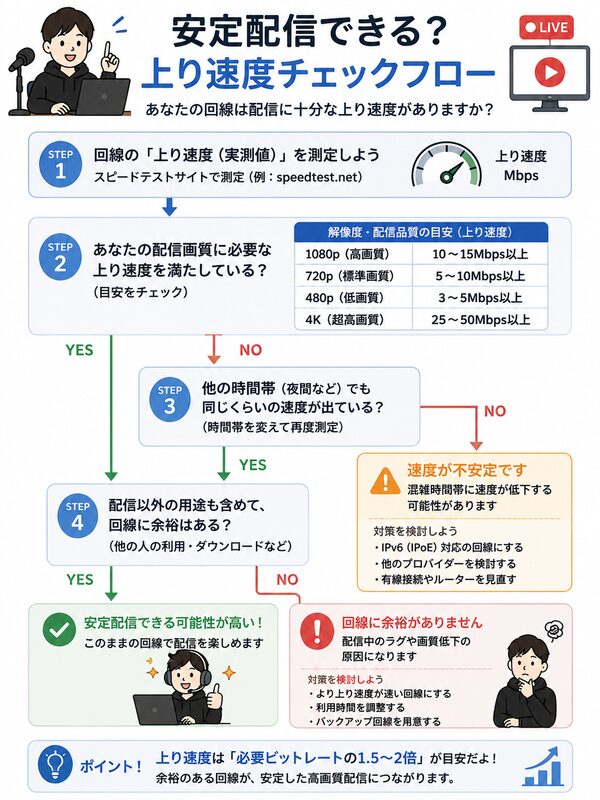
必要な上り速度を決める前に、OBSなどの配信ソフトで設定しているビットレートを確認します。
- 解像度:720p / 1080p / 1440p / 2160p
- フレームレート:30fps / 60fps
- 動画コーデック:H.264 / H.265 / AV1
- 設定ビットレート
同じ1080pでも、30fpsか60fpsか、H.264かAV1/H.265かで推奨ビットレートは変わります。
YouTube Liveの推奨ビットレートから逆算する
2026年10月27日時点のYouTube公式では、ライブ配信の推奨ビットレートは次のように案内されています。
| 配信設定 | 推奨ビットレート例 |
|---|---|
| 720p / 60fps | AV1/H.265:6Mbps H.264:8Mbps |
| 1080p / 30fps | AV1/H.265:10Mbps H.264:14Mbps |
| 1080p / 60fps | AV1/H.265:12Mbps H.264:17Mbps |
| 1440p / 60fps | AV1/H.265:24Mbps H.264:34Mbps |
| 2160p / 60fps | AV1/H.265:35Mbps H.264:50Mbps |
これはYouTubeへ送信する映像の推奨設定です。回線側は、この値と同じ上り速度が出れば十分という意味ではありません。
20%の余裕を残して必要上り速度を計算する
YouTubeは、ライブ配信時の総ビットレートが利用可能な上り帯域を超えないようにし、20%程度の余裕を残すことを推奨しています。
| 配信ビットレート | 20%余裕を含む上り目安 |
|---|---|
| 6Mbps | 7.5Mbps以上 |
| 8Mbps | 10Mbps以上 |
| 12Mbps | 15Mbps以上 |
| 17Mbps | 約21.25Mbps以上 |
| 34Mbps | 42.5Mbps以上 |
| 50Mbps | 62.5Mbps以上 |
計算は「ビットレート × 1.2」ではなく、上り帯域の20%を空ける考え方ならビットレート ÷ 0.8で求めるのが分かりやすくなります。
1080p/60fps・H.264配信の計算例
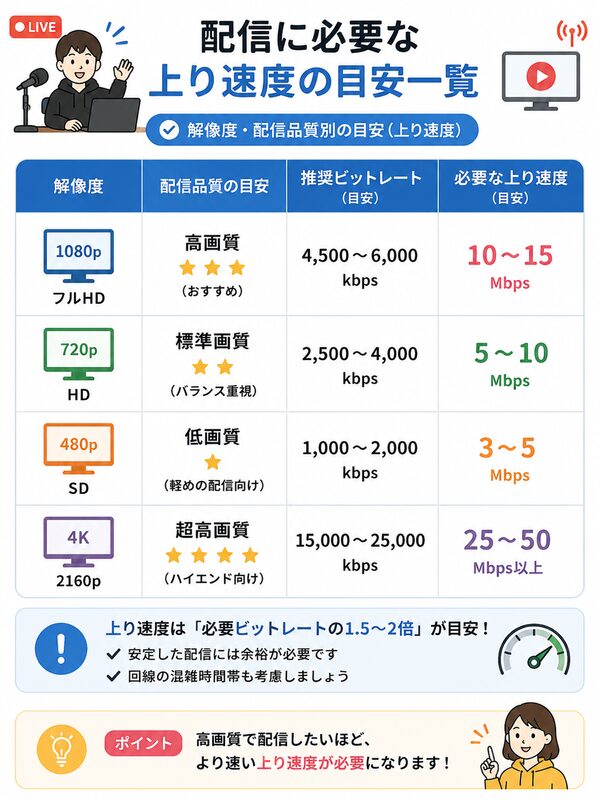
YouTube Liveで1080p/60fps・H.264を使い、17Mbpsで配信する例を考えます。
- 配信ビットレート:17Mbps
- 20%余裕を確保:17 ÷ 0.8
- 必要な上り帯域:約21.25Mbps
- クラウド同期などがあるなら、その分をさらに加算
したがって、速度テストで上り22Mbpsが一度だけ出たから十分とは判断しません。実際に配信する時間帯で、これを安定して上回れるかを確認します。
同時通信があるなら上り速度を足す
配信PC以外の通信も、同じインターネット回線の上り帯域を使います。
- クラウドストレージの自動同期
- スマホの写真・動画バックアップ
- 別PCからの大容量アップロード
- NASのクラウドバックアップ
- 別のライブ配信
- ゲームやボイスチャットの送信通信
計算例:17Mbps配信+10Mbpsのクラウド同期
単純化すると、配信に必要な約21.25Mbpsに、クラウド同期10Mbpsをそのまま重ねるのではなく、配信中は同期を止めるのが最も確実です。
止められない場合は、配信と同時通信の合計が上り帯域を圧迫しないよう、実測値にさらに余裕が必要です。
「最高速度」ではなく配信時間帯の最低実測を見る
ライブ配信は数十分〜数時間、継続してアップロードします。
そのため、速度テストで一度だけ100Mbps出ても、配信中に20Mbps以下まで落ちれば高ビットレート配信は不安定になる可能性があります。
昼:上り120Mbps
夜20時:上り75Mbps
夜22時:上り28Mbps
夜23時:上り18Mbps
1080p/60fps・H.264を17Mbpsで配信するなら、最高120Mbpsではなく、実際の配信時間帯に18Mbpsまで落ちることを重視します。
測定は有線LANで行う
YouTubeも、PCからライブ配信する場合はEthernetケーブルでの接続を推奨しています。
Wi-Fiで速度を測ると、回線側の上り速度と宅内無線の不安定さが混ざってしまいます。
【配信前の測定条件】
- 配信PCを有線LANで接続
- 実際に配信する曜日・時間帯で測定
- 複数回測定する
- クラウド同期を止めた状態でも測る
- 上り速度だけでなくPing・ロスも確認
上り速度が十分でも配信が落ちることはある
必要上り速度を上回っていても、ライブ配信が安定するとは限りません。
| 原因 | 確認する場所 |
|---|---|
| パケットロス | 回線・Wi-Fi・経路 |
| Ping急上昇 | 混雑・同時通信 |
| Wi-Fi瞬断 | 有線LANで再確認 |
| エンコード遅延 | CPU/GPU負荷 |
| 配信設定過多 | 解像度・fps・ビットレート |
速度は十分なのにドロップフレームが出る場合は、上り速度だけを増やすのではなく原因診断が必要です。
配信ソフトの「ドロップフレーム」を見る
OBSなどでは、ネットワーク側の問題で送信できなかったフレームと、PCのエンコード処理が間に合わなかったフレームを分けて確認できる場合があります。
【回線変更の前に確認】
ネットワーク側のドロップが増える → 上り帯域・ロス・Wi-Fi・経路を確認。
エンコード遅延が増える → CPU/GPU・エンコーダ設定を確認。
配信ビットレートを下げて安定するか試す
回線を乗り換える前に、配信ビットレートを一段下げてテストします。
- 普段の設定で限定公開テスト
- ビットレートを下げて同じ時間帯で再テスト
- ドロップフレーム・配信状態を比較
ビットレートを下げると安定するなら、上り帯域の余裕不足や瞬間的な速度低下が関係している可能性があります。
下げても変わらない場合は、パケットロス・Wi-Fi・PC負荷など別の原因を確認します。
1G回線で十分?10Gは必要?
通常のライブ配信だけを理由に、10G回線が必須になるケースは多くありません。
たとえばYouTubeの1080p/60fps・H.264の推奨値は17Mbps、4K/60fps・H.264でも50Mbpsです。
配信だけなら最大速度より「必要ビットレートを安定して上回れる上り実測」が重要です。
10Gは、配信と同時に巨大な動画素材をアップロードする、複数配信を行う、NASや制作環境も高速化したい、といった用途まで重なる場合に検討します。
回線タイプは「上り実測」と安定性で比較する
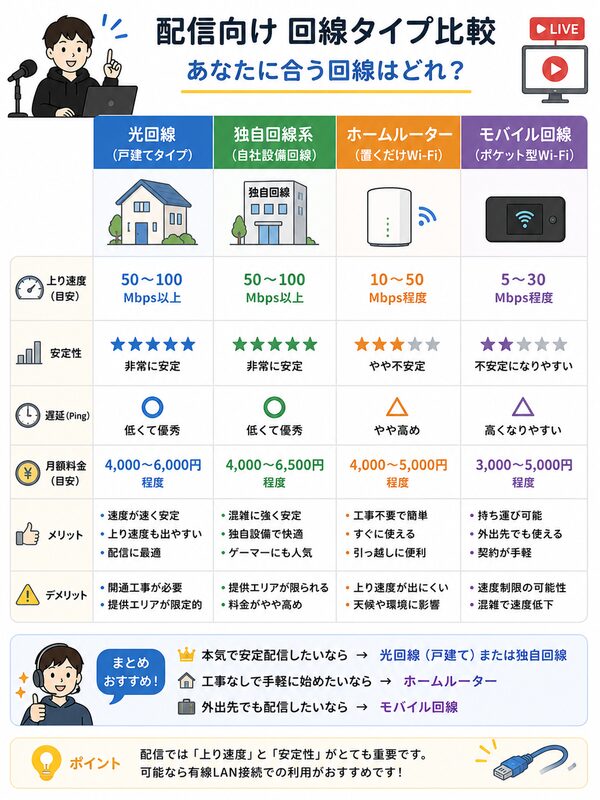
この記事では必要な上り速度の計算に絞ります。どの回線を選ぶべきかは、上り実測、夜間の安定性、有線接続、パケットロス、バックアップ回線まで含めて判断します。
配信向け回線の選び方は、専用記事で確認してください。
配信前チェックリスト
- □ 配信サービスの推奨ビットレートを確認した
- □ 解像度・fps・コーデックを決めた
- □ 配信ビットレート ÷ 0.8 を計算した
- □ 同時アップロードを確認した
- □ 配信時間帯の上り実測を複数回測った
- □ 有線LANで測定した
- □ Ping・パケットロスも確認した
- □ 限定公開で本番に近いテストをした
- □ 配信ソフトのドロップフレームを確認した
まとめ|必要上り速度はビットレートから逆算する
ライブ配信に必要な上り速度は、回線ランキングや「配信者なら100Mbps」といった固定値では決められません。
配信サービスの推奨ビットレートを確認し、20%程度の帯域余裕を残し、さらに同時通信を考慮するのが基本です。
YouTube Liveなら、まず「配信ビットレート ÷ 0.8」で必要帯域を計算し、実際に配信する時間帯の最低実測がその値を安定して上回るか確認してください。
それでも配信が落ちる場合は、上り速度ではなくパケットロス・Wi-Fi・PC負荷などを切り分けます。
関連して確認したい記事
- 配信が落ちない回線の選び方|上り速度・Ping・IPv6を配信者向けに解説
- 配信が落ちる原因|上り速度・ドロップフレーム・パケットロスを順番に切り分ける
- 速度測定の正しいやり方|有線・Wi-Fi・時間帯をそろえて比較する方法
- 下り・上り速度とは?Ping・パケットロスまで用途別にわかりやすく解説
一次情報(2026年10月27日確認)




